Disk Management trong Windows 11 là công cụ quản lý ổ đĩa mạnh mẽ tích hợp sẵn, cho phép bạn thực hiện các thao tác như phân vùng, định dạng, thay đổi kích thước ổ cứng mà không cần phần mềm bên thứ ba. Tuy nhiên, không phải ai cũng biết cách tối ưu disk management windows 11 để khai thác triệt để tiềm năng của nó. Bài viết này sẽ cung cấp cho bạn một lộ trình toàn diện, từ những thao tác cơ bản đến các kỹ thuật nâng cao, giúp bạn kiểm soát không gian lưu trữ và cải thiện tốc độ truy xuất dữ liệu một cách rõ rệt.
Disk Management Windows 11 là gì và tại sao cần tối ưu?
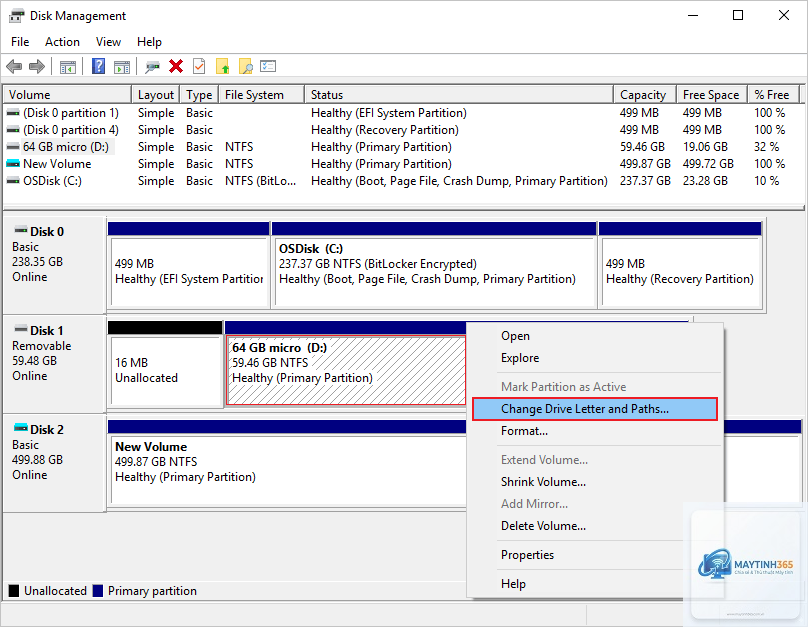
Disk Management (quản lý đĩa) là một snap-in của Microsoft Management Console, xuất hiện từ thời Windows NT. Trên Windows 11, nó vẫn giữ vai trò trung tâm trong việc quản lý các ổ đĩa vật lý (HDD, SSD) và ổ đĩa ảo (VHD). Công cụ này hiển thị trực quan tất cả các ổ đĩa dưới dạng đồ họa, cho phép bạn nhìn thấy ngay dung lượng đã sử dụng, dung lượng trống, hệ thống tập tin (NTFS, FAT32, exFAT) và trạng thái sức khỏe của từng phân vùng.
Việc tối ưu disk management windows 11 không chỉ đơn thuần là dọn dẹp ổ cứng. Nó bao gồm việc sắp xếp lại cấu trúc phân vùng, chuyển đổi giữa MBR và GPT, mở rộng hoặc thu nhỏ ổ đĩa mà không làm mất dữ liệu, và khắc phục các lỗi phân vùng. Một hệ thống quản lý đĩa được tối ưu tốt sẽ giúp giảm thời gian khởi động, tăng tốc độ đọc/ghi file và kéo dài tuổi thọ cho ổ SSD.
Hướng dẫn chi tiết cách tối ưu Disk Management Windows 11
1. Mở Disk Management với quyền Administrator
Trước khi thực hiện bất kỳ thay đổi nào, bạn cần mở công cụ với quyền quản trị viên. Có ba cách nhanh nhất:
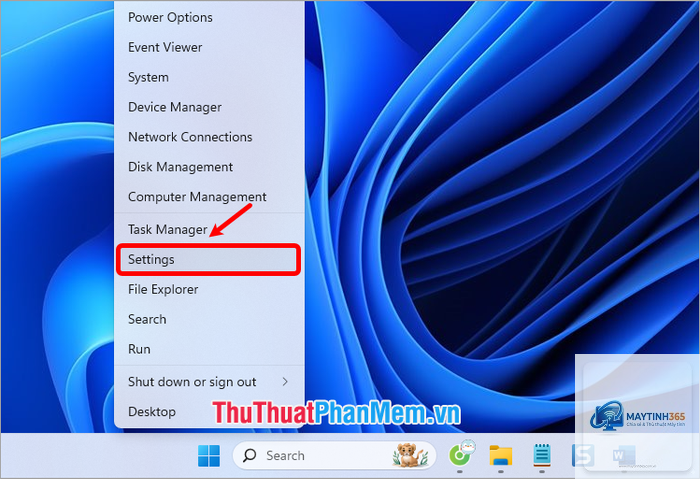
Nhấn tổ hợp phím Windows + X và chọn Disk Management.
Nhấn Windows + R, gõ diskmgmt.msc và nhấn Enter.
Click chuột phải vào Start và chọn Computer Management, sau đó chọn Disk Management trong phần Storage.
2. Thu nhỏ hoặc mở rộng phân vùng không cần phần mềm
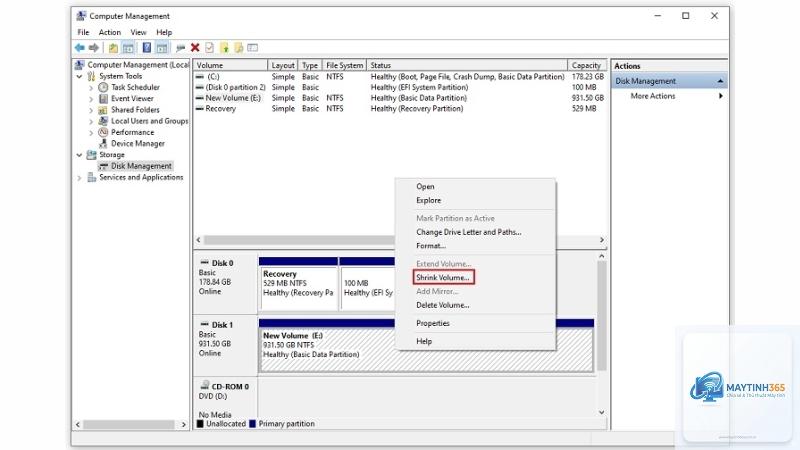
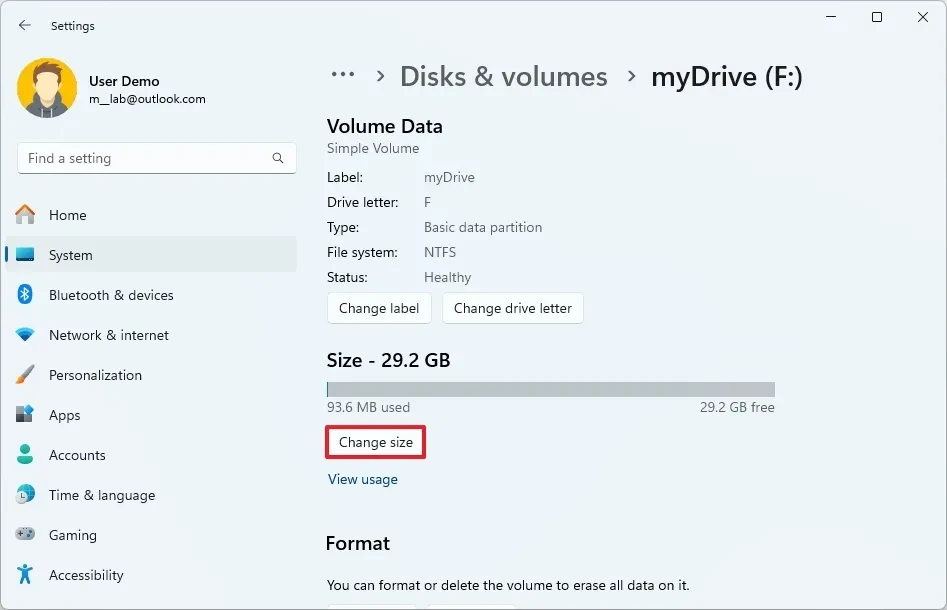
Một trong những tính năng mạnh nhất của Disk Management là khả năng thay đổi kích thước phân vùng mà không làm mất dữ liệu. Để tối ưu không gian,
Nguyên nhân phổ biến nhất là vùng Unallocated không nằm liền kề ngay sau phân vùng bạn muốn mở rộng. Disk Management chỉ cho phép mở rộng khi vùng trống nằm ngay bên phải của phân vùng đó. Giải pháp là sử dụng phần mềm của bên thứ ba để di chuyển phân vùng trung gian.
Có thể chuyển đổi từ MBR sang GPT mà không mất dữ liệu không?
Có,
Nếu bạn vừa xóa nhầm một phân vùng và chưa thực hiện thao tác nào khác, hãy ngay lập tức đóng Disk Management và sử dụng phần mềm khôi phục dữ liệu như Recuva, TestDisk hoặc EaseUS Data Recovery Wizard. Không tạo phân vùng mới hoặc ghi dữ liệu vào ổ đĩa đó cho đến khi khôi phục hoàn tất.
Có nên sử dụng Dynamic Disk thay vì Basic Disk không?
Dynamic Disk cung cấp các tính năng nâng cao như tạo volume trải dài (spanned), volume nhân bản (mirrored) và RAID phần mềm. Tuy nhiên, nó không tương thích với các hệ điều hành khác và khó khôi phục dữ liệu hơn khi gặp sự cố. Đối với người dùng phổ thông, Basic Disk là lựa chọn an toàn và đủ đáp ứng nhu cầu.
Kết luận
Cách tối ưu disk management windows 11 không chỉ dừng lại ở việc dọn dẹp ổ cứng định kỳ. Nó đòi hỏi sự hiểu biết về cấu trúc phân vùng, hệ thống tập tin và các công cụ hỗ trợ. Bằng cách áp dụng các kỹ thuật như thu nhỏ/mở rộng phân vùng thông minh, chuyển đổi sang GPT, tạo ổ đĩa ảo và chọn đúng hệ thống tập tin, bạn có thể kéo dài tuổi thọ ổ cứng, tăng tốc độ truy xuất và quản lý không gian lưu trữ một cách hiệu quả. Hãy bắt đầu bằng việc kiểm tra tình trạng ổ đĩa của bạn ngay hôm nay và thực hiện từng bước một cách cẩn thận, luôn nhớ sao lưu dữ liệu trước khi thay đổi bất kỳ cấu hình nào.