Disk Management trong Windows 11 là công cụ quản lý ổ đĩa tích hợp sẵn, cho phép người dùng thực hiện các thao tác như phân vùng ổ cứng, thay đổi kích thước ổ đĩa, gán ký tự ổ, và định dạng phân vùng. Việc nắm vững cách tùy chỉnh disk management windows 11 giúp bạn kiểm soát toàn bộ không gian lưu trữ, tối ưu hiệu suất hệ thống và khắc phục sự cố ổ đĩa một cách nhanh chóng. Bài viết này sẽ hướng dẫn bạn từng bước cụ thể, từ cơ bản đến nâng cao, để khai thác tối đa sức mạnh của công cụ này.
Disk Management Windows 11 là gì và tại sao cần tùy chỉnh?
Disk Management (Quản lý đĩa) là một snap-in của Microsoft Management Console, xuất hiện từ các phiên bản Windows trước và được cải tiến trên Windows 11. Công cụ này hiển thị trực quan tất cả các ổ đĩa vật lý và phân vùng logic trong hệ thống dưới dạng đồ họa và danh sách. Người dùng có thể thực hiện hầu hết các tác vụ quản lý ổ cứng mà không cần cài đặt phần mềm bên thứ ba.
Việc tùy chỉnh Disk Management thường xuyên là cần thiết khi bạn lắp ổ cứng mới, muốn chia nhỏ ổ C để cài hệ điều hành song song, mở rộng dung lượng ổ D khi đầy, hoặc thay đổi định dạng file system từ FAT32 sang NTFS để hỗ trợ file lớn hơn 4GB. Nếu không biết cách tùy chỉnh disk management windows 11,
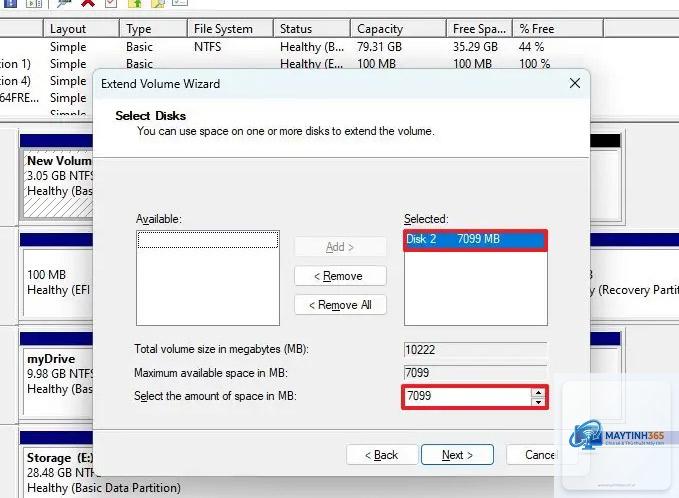
Không, Disk Management chỉ cho phép mở rộng phân vùng khi có dung lượng Unallocated nằm ngay bên phải. Nếu Unallocated nằm bên trái hoặc ở ổ đĩa khác, bạn cần sử dụng phần mềm bên thứ ba như MiniTool Partition Wizard hoặc AOMEI Partition Assistant để di chuyển phân vùng.
Tại sao tôi không thể thu nhỏ ổ C dù còn nhiều dung lượng trống?
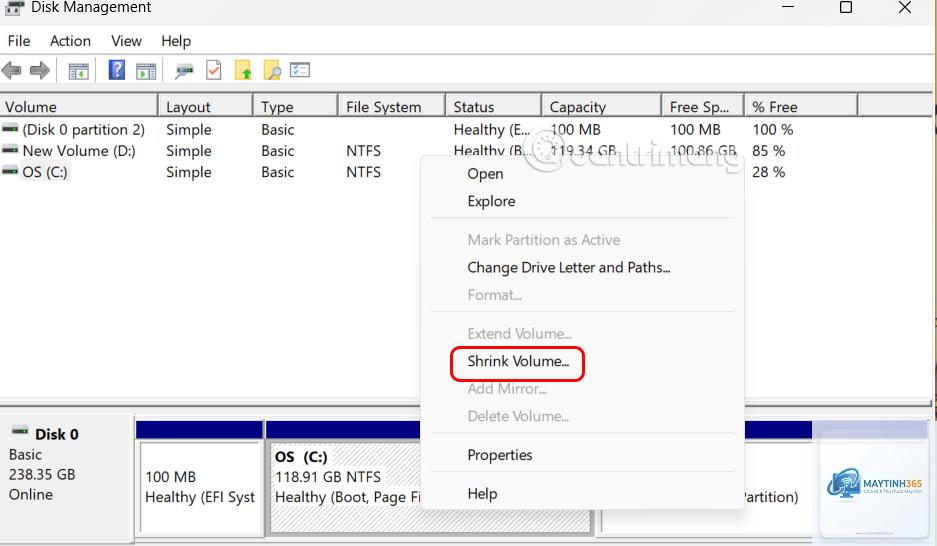
Windows giới hạn khả năng thu nhỏ do các file hệ thống không thể di chuyển (pagefile.sys, hiberfil.sys).
Disk Management không có tính năng khôi phục. Ngay sau khi xóa nhầm, không ghi thêm dữ liệu vào ổ đĩa đó. Sử dụng phần mềm như Recuva, TestDisk, hoặc EaseUS Data Recovery Wizard để quét và khôi phục.
Sự khác biệt giữa NTFS, FAT32 và exFAT là gì?
NTFS: Hỗ trợ file lớn hơn 4GB, phân quyền bảo mật, nén, mã hóa. Phù hợp cho ổ cứng nội bộ Windows.
FAT32: Tương thích cao với mọi hệ điều hành và thiết bị, nhưng giới hạn file 4GB. Dùng cho USB boot hoặc ổ nhỏ.
exFAT: Không giới hạn file, tương thích tốt với Windows và macOS. Lý tưởng cho ổ di động lớn.
Không bắt buộc, nhưng phân vùng giúp tổ chức dữ liệu tốt hơn. Ví dụ: ổ C cho hệ điều hành và ứng dụng, ổ D cho dữ liệu cá nhân, ổ E cho backup. Điều này giúp dễ dàng cài lại Windows mà không mất dữ liệu.
Kết luận
Cách tùy chỉnh disk management windows 11 không phức tạp như nhiều người nghĩ. Với các bước hướng dẫn chi tiết từ tạo phân vùng, thay đổi ký tự ổ đĩa, định dạng, đến mở rộng và thu nhỏ, bạn hoàn toàn có thể tự quản lý không gian lưu trữ trên máy tính của mình. Công cụ Disk Management là lựa chọn hàng đầu cho các tác vụ cơ bản nhờ tính miễn phí và tích hợp sẵn. Tuy nhiên, đối với các nhu cầu nâng cao như di chuyển phân vùng, chuyển đổi MBR/GPT không mất dữ liệu, hoặc khôi phục phân vùng, bạn nên cân nhắc sử dụng phần mềm chuyên dụng. Luôn nhớ sao lưu dữ liệu trước khi thực hiện bất kỳ thay đổi nào để tránh mất mát không đáng có. Việc thành thạo Disk Management sẽ giúp bạn tối ưu hóa hiệu suất ổ cứng và kéo dài tuổi thọ cho hệ thống Windows 11 của mình.