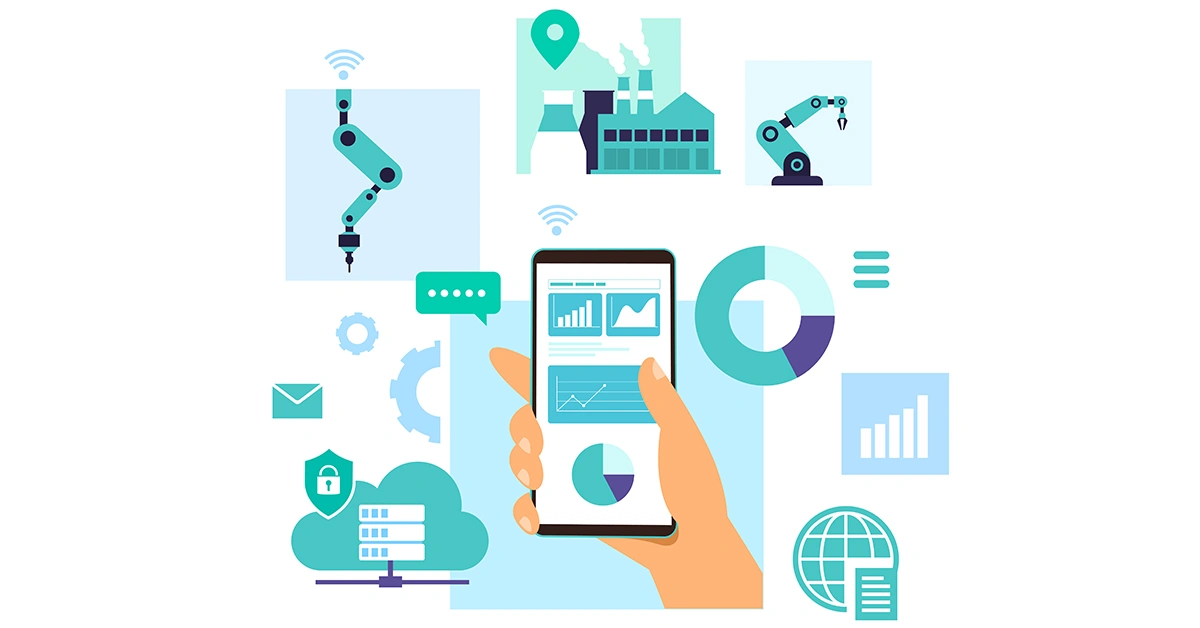
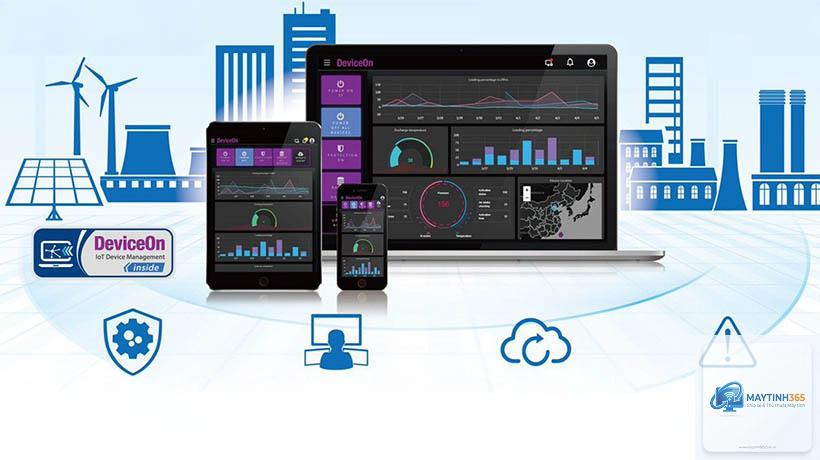
Quản lý tài nguyên thiết bị (device resources) là một trong những kỹ năng quan trọng nhất đối với bất kỳ ai vận hành hệ thống máy tính, từ người dùng cá nhân đến quản trị viên doanh nghiệp. Việc nắm vững cách quản lý device resources không chỉ giúp hệ thống vận hành mượt mà mà còn kéo dài tuổi thọ phần cứng, tiết kiệm chi phí nâng cấp. Trong bài viết này, chúng
Device resources là gì? Bản chất và vai trò trong hệ thống
Device resources, hay tài nguyên thiết bị, là tập hợp các thành phần phần cứng và phần mềm mà hệ điều hành sử dụng để thực thi các tác vụ. Bao gồm CPU, RAM, ổ cứng, card đồ họa, băng thông mạng, và các thiết bị ngoại vi. Mỗi tài nguyên này đều có giới hạn nhất định, và việc quản lý chúng quyết định hiệu suất tổng thể của máy tính.
Hệ điều hành đóng vai trò trung gian, phân bổ tài nguyên cho các tiến trình dựa trên mức độ ưu tiên và nhu cầu thực tế. Khi một ứng dụng chiếm quá nhiều tài nguyên, các ứng dụng khác sẽ bị ảnh hưởng, dẫn đến tình trạng giật lag, treo máy hoặc thậm chí sập hệ thống. Hiểu được bản chất này giúp bạn chủ động hơn trong việc kiểm soát và tối ưu.
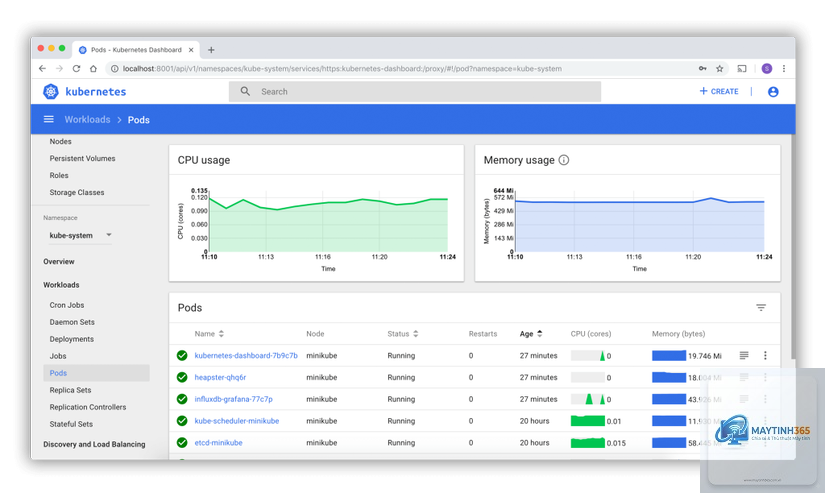
CPU là bộ não của máy tính, xử lý mọi lệnh từ hệ điều hành và ứng dụng. Quản lý CPU hiệu quả bao gồm theo dõi mức sử dụng, xác định tiến trình nào đang chiếm nhiều chu kỳ xử lý nhất, và điều chỉnh mức ưu tiên cho phù hợp. Các công cụ như Task Manager trên Windows hoặc Activity Monitor trên macOS cho phép bạn xem chi tiết từng tiến trình.
Tài nguyên RAM
RAM là bộ nhớ tạm thời, lưu trữ dữ liệu đang được sử dụng tích cực. Khi RAM đầy, hệ thống buộc phải sử dụng ổ cứng làm bộ nhớ ảo, làm giảm hiệu suất đáng kể. Quản lý RAM bao gồm việc đóng các ứng dụng không cần thiết, tối ưu hóa bộ nhớ đệm, và kiểm tra rò rỉ bộ nhớ từ các chương trình.
Tài nguyên lưu trữ (Disk I/O)
Ổ cứng SSD hay HDD đều có tốc độ đọc/ghi giới hạn. Khi nhiều tiến trình cùng truy cập ổ cứng, hiệu suất sẽ giảm. Quản lý disk resources bao gồm dọn dẹp file rác, chống phân mảnh (đối với HDD), và giám sát các tiến trình I/O nặng như sao chép dữ liệu lớn hay cập nhật hệ thống.
Tài nguyên mạng
Băng thông mạng là tài nguyên quan trọng trong môi trường làm việc hiện đại. Các ứng dụng như tải torrent, streaming video, hoặc đồng bộ đám mây có thể chiếm toàn bộ băng thông, ảnh hưởng đến các tác vụ khác. Quản lý network resources bao gồm giới hạn băng thông cho từng ứng dụng và ưu tiên lưu lượng quan trọng.
Lợi ích của việc quản lý device resources đúng cách
Tăng hiệu suất hệ thống: Máy tính chạy nhanh hơn, giảm thời gian chờ đợi khi mở ứng dụng hoặc xử lý tác vụ nặng.
Kéo dài tuổi thọ phần cứng: Giảm nhiệt độ và áp lực lên linh kiện, hạn chế hao mòn sớm.
Tiết kiệm chi phí: Không cần nâng cấp phần cứng thường xuyên nếu biết tối ưu tài nguyên hiện có.
Ổn định hệ thống: Giảm thiểu tình trạng treo máy, crash ứng dụng, hoặc màn hình xanh chết chóc.
Bảo mật tốt hơn: Phát hiện sớm các tiến trình độc hại đang chiếm dụng tài nguyên bất thường.
Hướng dẫn chi tiết cách quản lý device resources trên Windows
Sử dụng Task Manager để giám sát thời gian thực
Task Manager là công cụ mạnh mẽ có sẵn trên Windows. Nhấn Ctrl + Shift + Esc để mở. Tab Processes cho thấy danh sách ứng dụng và tiến trình nền, kèm theo mức sử dụng CPU, RAM, Disk, Network.
Sử dụng Task Manager trên Windows hoặc Activity Monitor trên macOS. Sắp xếp các tiến trình theo cột CPU hoặc Memory để xem tiến trình nào đang sử dụng nhiều nhất. Trên Linux, lệnh top hoặc htop hiển thị danh sách tương tự.
Có nên tắt hoàn toàn các hiệu ứng đồ họa để tiết kiệm tài nguyên?
Việc tắt hiệu ứng đồ họa có thể giải phóng một lượng nhỏ tài nguyên, nhưng không đáng kể trên các máy tính hiện đại. Chỉ nên thực hiện nếu bạn đang sử dụng máy tính cấu hình thấp hoặc chạy các ứng dụng đồ họa nặng như render video.
Quản lý device resources có giúp giảm tiêu thụ điện năng không?
Có. Khi tài nguyên được quản lý tốt, CPU và GPU không phải hoạt động ở mức tối đa liên tục, giúp giảm nhiệt độ và tiết kiệm điện. Trên laptop, điều này còn kéo dài thời lượng pin đáng kể.
Phần mềm chống virus có ảnh hưởng đến tài nguyên hệ thống không?
Có, đặc biệt là khi quét toàn bộ ổ cứng. Tuy nhiên, đây là cần thiết để bảo vệ hệ thống.
Dấu hiệu thường thấy là CPU hoặc mạng luôn ở mức cao dù không chạy ứng dụng nặng. Kiểm tra các tiến trình lạ trong Task Manager, đặc biệt là những tiến trình có tên giống hệ thống nhưng viết sai chính tả. Sử dụng phần mềm diệt virus uy tín như Malwarebytes để quét.
Lưu ý quan trọng khi thực hiện quản lý device resources
Sao lưu dữ liệu trước khi thay đổi cấu hình hệ thống: Bất kỳ thay đổi nào về dịch vụ, driver, hoặc bộ nhớ ảo đều có rủi ro. Luôn có bản sao lưu để phòng trường hợp xấu.
Không can thiệp vào tiến trình kernel: Các tiến trình hệ thống cốt lõi như System, kernel_task, hoặc svchost.exe rất quan trọng. Chỉ kết thúc chúng nếu bạn chắc chắn đó là phiên bản độc hại.
Cập nhật driver thường xuyên: Driver lỗi thời có thể gây xung đột tài nguyên hoặc rò rỉ bộ nhớ. Đặc biệt là driver card đồ họa và chipset.
Sử dụng phần mềm chính hãng: Phần mềm lậu thường chứa mã độc hoặc quảng cáo ngầm, chiếm dụng tài nguyên mà bạn không hề hay biết.
Kiểm tra định kỳ hàng tháng: Dành 15 phút mỗi tháng để xem xét tình trạng tài nguyên, dọn dẹp file rác, và cập nhật phần mềm.
Kết luận
Quản lý device resources không phải là nhiệm vụ một lần mà là quy trình liên tục. Bằng cách hiểu rõ từng loại tài nguyên, sử dụng công cụ phù hợp, và tránh các sai lầm phổ biến, bạn có thể duy trì hiệu suất hệ thống ở mức tối ưu trong thời gian dài. Dù bạn là người dùng cá nhân hay quản trị viên chuyên nghiệp, việc áp dụng các nguyên tắc trong bài viết này sẽ giúp bạn kiểm soát tốt hơn tài nguyên thiết bị của mình, từ đó nâng cao năng suất làm việc và trải nghiệm sử dụng máy tính.
Hãy bắt đầu bằng việc mở Task Manager hoặc Activity Monitor ngay hôm nay, quan sát các tiến trình đang chạy, và thực hiện những điều chỉnh nhỏ. Sự khác biệt sẽ rõ rệt sau vài ngày áp dụng đều đặn.