Âm thanh là một phần không thể thiếu trong trải nghiệm sử dụng máy tính, từ giải trí, học tập đến làm việc. Khi loa hoặc tai nghe đột nhiên im bặt, việc đầu tiên cần làm là xác định nguyên nhân nằm ở phần mềm hay phần cứng. Bài viết này sẽ hướng dẫn bạn cách kiểm tra sound hardware một cách bài bản, từ những bước cơ bản nhất đến các kỹ thuật nâng cao, giúp bạn tự tin chẩn đoán và khắc phục sự cố âm thanh trên máy tính Windows và macOS.
Hiểu đúng về sound hardware và các thành phần liên quan
Sound hardware (phần cứng âm thanh) là tập hợp tất cả các linh kiện vật lý chịu trách nhiệm xử lý và phát ra âm thanh. Việc hiểu rõ các thành phần này giúp quá trình kiểm tra trở nên hiệu quả hơn.
Các thành phần chính của sound hardware
Card âm thanh (Sound Card): Có thể là chip âm thanh tích hợp trên bo mạch chủ (Realtek, Intel) hoặc card rời (Creative Sound Blaster, ASUS Xonar). Đây là bộ não xử lý tín hiệu âm thanh.
Loa hoặc tai nghe: Thiết bị đầu ra chuyển tín hiệu điện thành sóng âm.
Microphone: Thiết bị đầu vào thu nhận âm thanh.
Cáp kết nối và jack cắm: Dây dẫn tín hiệu từ card âm thanh đến thiết bị ngoại vi.
Cổng kết nối (Ports): Jack 3.5mm, USB, HDMI, Optical (TOSLINK) trên thùng máy hoặc laptop.
Hướng dẫn cách kiểm tra sound hardware từ cơ bản đến nâng cao
Quy trình kiểm tra sound hardware nên được thực hiện tuần tự, bắt đầu từ những kiểm tra đơn giản nhất để tiết kiệm thời gian.
Bước 1: Kiểm tra kết nối vật lý
Đây là bước đơn giản nhưng thường bị bỏ qua. Hãy đảm bảo tất cả các dây cáp được cắm chặt vào đúng cổng. Jack cắm tai nghe hoặc loa thường có màu xanh lá cây, microphone màu hồng. Kiểm tra công tắc nguồn của loa ngoài, đảm bảo chúng đã được bật và vặn âm lượng lên mức nghe được.
Bước 2: Kiểm tra sound hardware qua Device Manager trên Windows
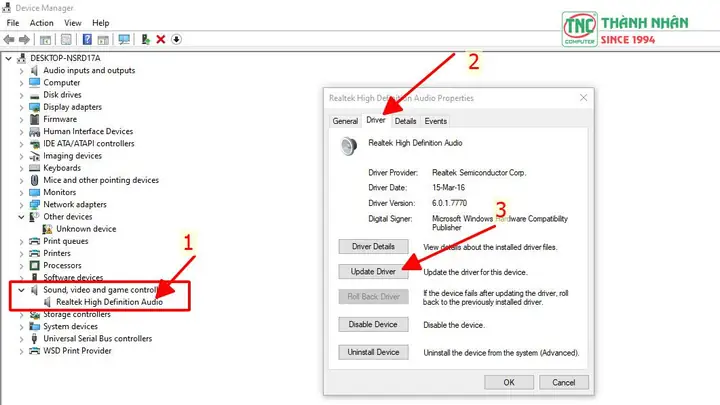
Trình quản lý thiết bị (Device Manager) là công cụ đầu tiên để kiểm tra tình trạng của sound hardware trên Windows.
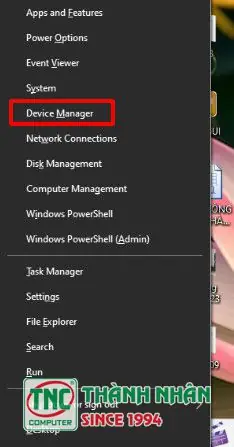
Nhấn tổ hợp phím Windows + X và chọn Device Manager.
Mở rộng mục Sound, video and game controllers.
Kiểm tra xem thiết bị âm thanh có xuất hiện không. Nếu có dấu chấm than màu vàng hoặc chữ thập đỏ, driver đang gặp vấn đề hoặc phần cứng bị vô hiệu hóa.
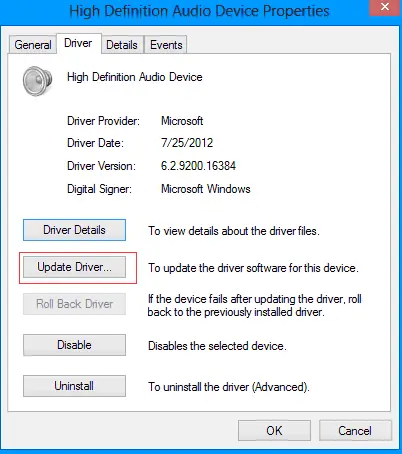
Nhấp chuột phải vào thiết bị âm thanh, chọn Properties. Trong tab General, xem mục Device status. Nếu hiển thị “This device is working properly”, phần cứng đã được hệ thống nhận diện.
Bước 3: Sử dụng công cụ chẩn đoán âm thanh tích hợp
Cả Windows và macOS đều có công cụ chẩn đoán âm thanh riêng.
Trên Windows 10/11: Vào Settings > System > Sound > Troubleshoot. Công cụ này sẽ tự động quét và phát hiện các sự cố liên quan đến sound hardware như loa không được bật, jack cắm bị lỗi hoặc driver không tương thích.
Trên macOS: Vào System Settings > Sound > Output. Chọn thiết bị đầu ra và kiểm tra mức âm lượng. Sử dụng Audio MIDI Setup trong thư mục Utilities để kiểm tra thông số kỹ thuật của thiết bị.
Bước 4: Kiểm tra sound hardware bằng phần mềm chuyên dụng
Khi các công cụ tích hợp không đủ, bạn cần đến các phần mềm chuyên sâu hơn để kiểm tra sound hardware.
Phần mềm
Chức năng chính
Nền tảng
Realtek HD Audio Manager
Quản lý cấu hình jack cắm, kiểm tra kết nối front panel, tinh chỉnh âm thanh vòm.
Windows
LatencyMon
Phân tích độ trễ âm thanh, phát hiện xung đột driver gây giật lag âm thanh.
Windows
Speccy
Hiển thị thông tin chi tiết về chip âm thanh, driver và nhiệt độ hoạt động.
Windows
Audio Tester
Phát các tần số âm thanh khác nhau để kiểm tra dải tần của loa và tai nghe.
Windows, macOS
Bước 5: Kiểm tra sound hardware bằng BIOS/UEFI
Nếu sound hardware không xuất hiện trong Windows, hãy kiểm tra trong BIOS. Khởi động lại máy và nhấn phím Del, F2, F10 hoặc Esc (tùy hãng) để vào BIOS. Tìm mục Advanced > Onboard Devices Configuration hoặc Integrated Peripherals. Đảm bảo tùy chọn Onboard Audio hoặc HD Audio Controller được bật (Enabled).
Phân biệt lỗi phần cứng và lỗi phần mềm
Một trong những kỹ năng quan trọng khi thực hiện cách kiểm tra sound hardware là phân biệt được lỗi đến từ đâu.
Lỗi phần mềm: Âm thanh bị rè, mất tiếng sau khi cập nhật Windows, driver bị lỗi, cài đặt âm thanh sai. Dấu hiệu nhận biết là âm thanh từng hoạt động tốt nhưng đột ngột hỏng sau một thay đổi về phần mềm.
Lỗi phần cứng: Không có âm thanh ở bất kỳ thiết bị đầu ra nào (loa, tai nghe), jack cắm bị lỏng, loa bị rè vật lý, chip âm thanh bị cháy do sốc điện. Dấu hiệu rõ ràng nhất là thử với tai nghe khác hoặc loa khác mà vẫn không có tiếng.
Các sai lầm thường gặp khi kiểm tra sound hardware
Nhiều người dùng mất hàng giờ đồng hồ vì mắc phải những sai lầm cơ bản sau đây.
Chỉ kiểm tra một thiết bị đầu ra: Nếu tai nghe không có tiếng, hãy thử cắm loa ngoài hoặc ngược lại. Điều này giúp xác định lỗi nằm ở thiết bị ngoại vi hay ở card âm thanh.
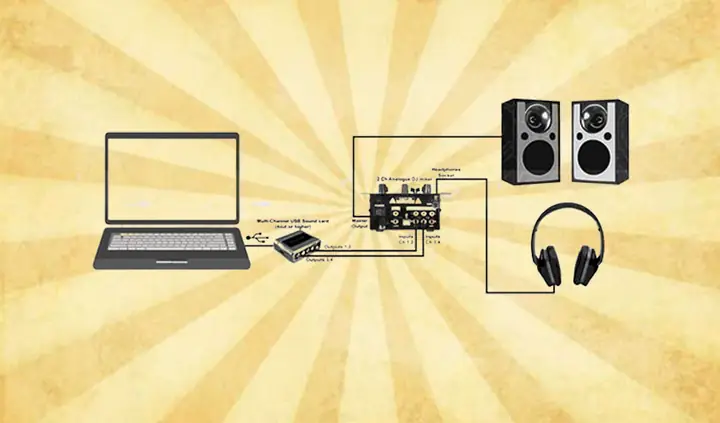
Bỏ qua cổng USB: Nhiều sound hardware hiện đại sử dụng USB. Hãy thử cắm vào cổng USB khác, đặc biệt là cổng trực tiếp trên bo mạch chủ thay vì cổng ở mặt trước thùng máy.
Không kiểm tra cáp tín hiệu: Cáp âm thanh rất dễ bị đứt ngầm bên trong. Hãy thay một sợi cáp mới để loại trừ nguyên nhân này.
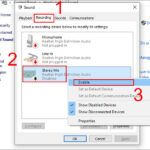
Vô hiệu hóa thiết bị trong Sound Settings: Đôi khi người dùng vô tình tắt tiếng hoặc vô hiệu hóa thiết bị âm thanh trong Settings mà không nhớ.
Lưu ý quan trọng khi kiểm tra sound hardware trên laptop
Laptop có cấu trúc âm thanh phức tạp hơn do tích hợp nhiều thành phần trong không gian nhỏ.
Jack cắm kết hợp (Combo jack) trên laptop vừa dùng cho tai nghe vừa dùng cho microphone. Cắm sai loại thiết bị có thể gây mất âm thanh.
Loa trong laptop thường rất nhỏ và dễ bị hỏng do bụi bẩn hoặc ẩm ướt. Nếu nghe thấy tiếng rè hoặc âm lượng quá nhỏ dù đã chỉnh max, rất có thể loa vật lý đã bị chập hoặc rách màng.
Một số laptop có tính năng tắt loa khi cắm tai nghe. Nếu cắm tai nghe vào mà loa vẫn phát tiếng, jack cắm có thể bị kẹt tiếp điểm.
Khi nào cần thay thế sound hardware?
Không phải lúc nào cách kiểm tra sound hardware cũng giúp bạn sửa được lỗi.
Card âm thanh tích hợp trên bo mạch chủ bị chết hoàn toàn, không được nhận diện trong BIOS và Windows.
Jack cắm âm thanh bị lỏng kẹt, chỉ phát được một bên tai nghe hoặc bị nhiễu xè xè liên tục.
Loa laptop bị rách màng hoặc cuộn âm bị cháy, gây méo tiếng ở mọi mức âm lượng.
Microphone tích hợp bị hỏng, không thu được âm thanh dù đã cài đặt đúng.
Trong những trường hợp này, giải pháp là mua card âm thanh USB ngoài (giá từ 150.000đ đến 500.000đ) hoặc thay thế loa laptop tại trung tâm bảo hành.
Câu hỏi thường gặp về cách kiểm tra sound hardware
Làm thế nào để biết sound hardware có bị hỏng hay không?
Cách nhanh nhất là khởi động vào chế độ Safe Mode trên Windows. Nếu âm thanh hoạt động bình thường trong Safe Mode, lỗi đến từ driver hoặc phần mềm xung đột. Nếu vẫn không có âm thanh, sound hardware rất có thể đã bị hỏng.
Có cần cài driver âm thanh mới nhất để kiểm tra sound hardware không?
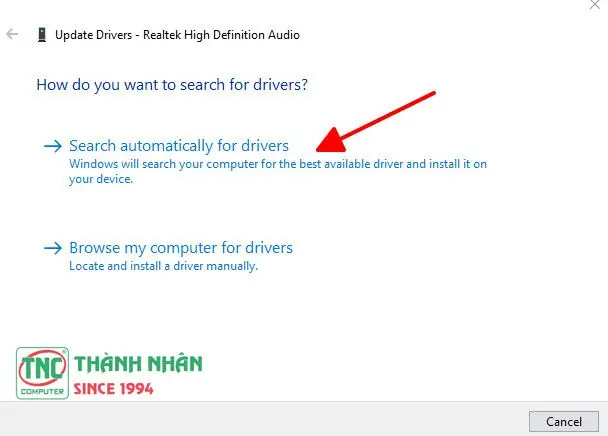
Không bắt buộc, nhưng driver mới nhất giúp hệ điều hành nhận diện chính xác sound hardware. Bạn nên gỡ bỏ driver cũ hoàn toàn bằng DDU (Display Driver Uninstaller) dành cho âm thanh, sau đó cài lại driver từ trang chủ của nhà sản xuất bo mạch chủ hoặc laptop.
Tại sao máy tính nhận sound hardware nhưng không phát ra âm thanh?
Nguyên nhân thường gặp là thiết bị đầu ra mặc định bị sai. Vào Sound Settings > Output, chọn đúng thiết bị bạn đang sử dụng. Ngoài ra, hãy kiểm tra tính năng Spatial Sound (Âm thanh không gian) có thể gây xung đột với một số thiết bị.
Kiểm tra sound hardware trên macOS khác gì so với Windows?
Trên macOS, công cụ Audio MIDI Setup cho phép bạn kiểm tra định dạng và tần số mẫu của sound hardware. Bạn cũng có thể sử dụng lệnh system_profiler SPAudioDataType trong Terminal để xem thông tin chi tiết về phần cứng âm thanh mà không cần giao diện đồ họa.
Việc nắm vững cách kiểm tra sound hardware không chỉ giúp bạn tiết kiệm thời gian và tiền bạc khi mang máy đi sửa, mà còn giúp bạn hiểu sâu hơn về hệ thống máy tính của mình. Hãy luôn bắt đầu từ những kiểm tra đơn giản nhất như dây cáp và jack cắm, sau đó tiến dần đến các công cụ phần mềm và BIOS. Nếu đã thử tất cả các bước mà âm thanh vẫn không hoạt động, đã đến lúc cân nhắc việc thay thế sound hardware bằng một giải pháp ngoại vi như card âm thanh USB. Chúc bạn thành công trong việc chẩn đoán và khắc phục sự cố âm thanh trên máy tính của mình.