Việc thiết lập một hệ thống giám sát hiệu quả bắt đầu từ cách cấu hình camera device đúng chuẩn. Dù bạn đang sử dụng camera IP, camera không dây hay camera analog, quy trình thiết lập ban đầu quyết định trực tiếp đến chất lượng hình ảnh, độ ổn định kết nối và khả năng truy cập từ xa. Bài viết này sẽ hướng dẫn bạn từng bước chi tiết để cấu hình camera device một cách chuyên nghiệp, từ khâu kết nối phần cứng đến tinh chỉnh phần mềm.
Cấu hình camera device là quá trình thiết lập các thông số kỹ thuật cho thiết bị camera giám sát để nó hoạt động đúng theo nhu cầu sử dụng. Quá trình này bao gồm việc kết nối camera với mạng, cài đặt địa chỉ IP, thiết lập thông số hình ảnh, cấu hình ghi hình và phân quyền người dùng. Một camera device được cấu hình tốt sẽ mang lại hình ảnh rõ nét, khả năng truy cập từ xa ổn định và tính năng bảo mật cao.
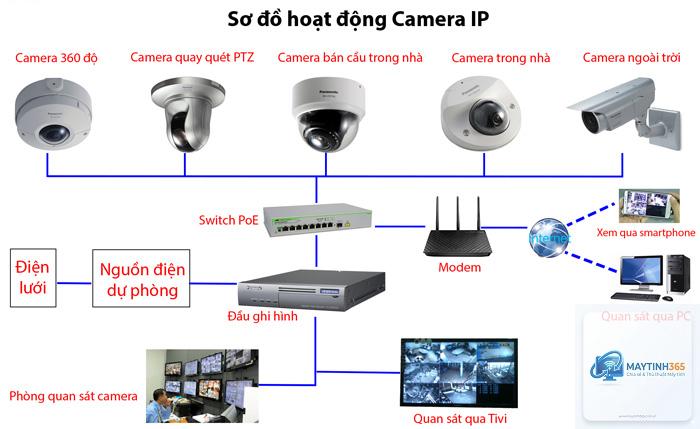
Camera IP là loại phổ biến nhất hiện nay, hoạt động dựa trên giao thức mạng TCP/IP. Việc cấu hình camera IP thường phức tạp hơn do yêu cầu thiết lập địa chỉ IP, cổng kết nối và các giao thức truyền thông như RTSP, ONVIF.
Camera không dây (Wireless Camera)
Camera không dây kết nối qua WiFi, giúp giảm thiểu dây cáp. Cấu hình loại camera này tập trung vào việc kết nối với mạng WiFi, thiết lập mật khẩu và cấu hình kênh truyền để tránh nhiễu tín hiệu.
Camera Analog (CCTV truyền thống)
Camera analog sử dụng cáp đồng trục để truyền tín hiệu. Cấu hình loại này đơn giản hơn, chủ yếu tập trung vào việc kết nối với đầu ghi DVR và tinh chỉnh thông số hình ảnh trực tiếp trên đầu ghi.
Chuẩn bị trước khi cấu hình camera device
Trước khi bắt đầu quá trình cấu hình, bạn cần chuẩn bị đầy đủ các thiết bị và thông tin sau:
Camera device và phụ kiện đi kèm (nguồn, cáp, giá đỡ)
Bộ định tuyến (router) hoặc switch mạng có sẵn cổng LAN
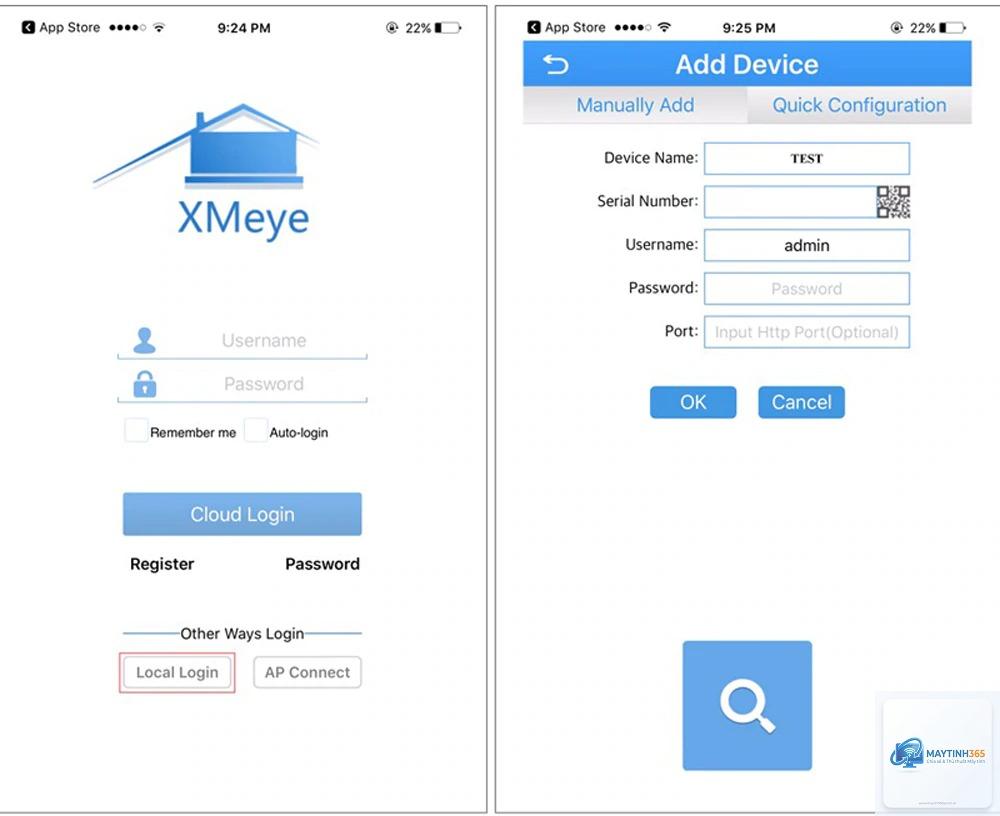
Máy tính hoặc điện thoại thông minh để truy cập giao diện cấu hình
Tài khoản quản trị và mật khẩu mặc định của camera (thường có trong hộp sản phẩm)
Địa chỉ IP mặc định của camera (ví dụ: 192.168.1.108)
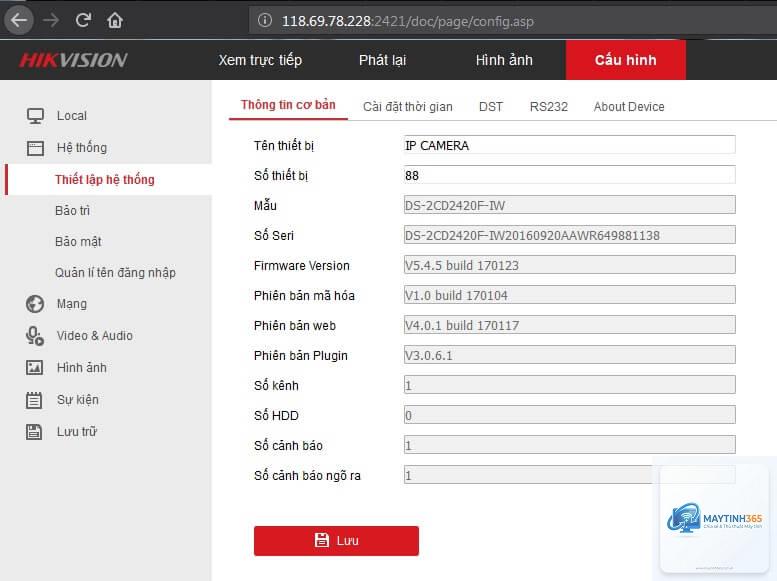
Phần mềm quản lý camera hoặc trình duyệt web hỗ trợ
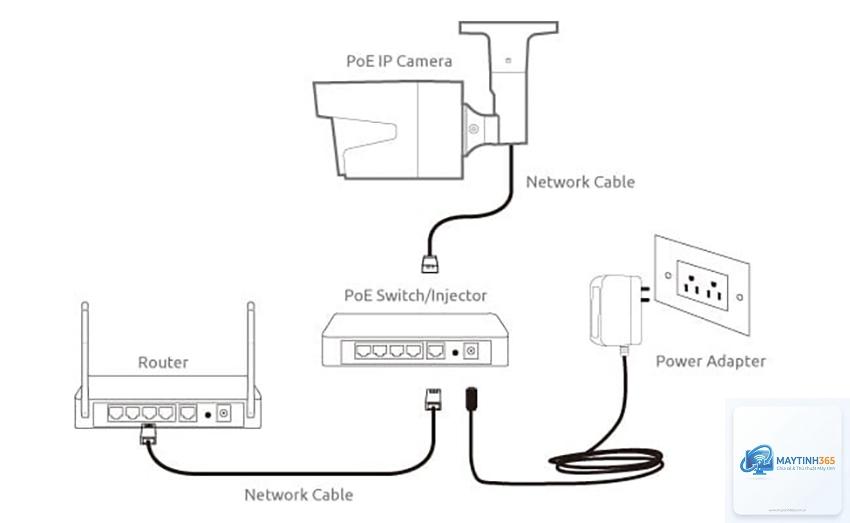
Kết nối camera với nguồn điện và mạng. Đối với camera IP có dây, sử dụng cáp Ethernet để kết nối trực tiếp từ camera vào router hoặc switch mạng. Đối với camera không dây, chỉ cần cấp nguồn và đảm bảo camera ở trong phạm vi phủ sóng WiFi. Đợi khoảng 30-60 giây để camera khởi động hoàn toàn.
Bước 2: Tìm địa chỉ IP của camera
Sử dụng phần mềm tìm kiếm camera do nhà sản xuất cung cấp (ví dụ: SADP cho Hikvision, ConfigTool cho Dahua) hoặc kiểm tra trên router để xem danh sách thiết bị kết nối. Ghi lại địa chỉ IP mà camera nhận được từ DHCP. Nếu camera không tự động nhận IP,
Sử dụng phần mềm tìm kiếm camera của nhà sản xuất, kiểm tra danh sách DHCP trên router, hoặc reset camera về cài đặt gốc bằng nút reset vật lý. Một số camera có địa chỉ IP mặc định được in trên nhãn dán ở thân máy.
Tại sao không thể truy cập camera từ xa?
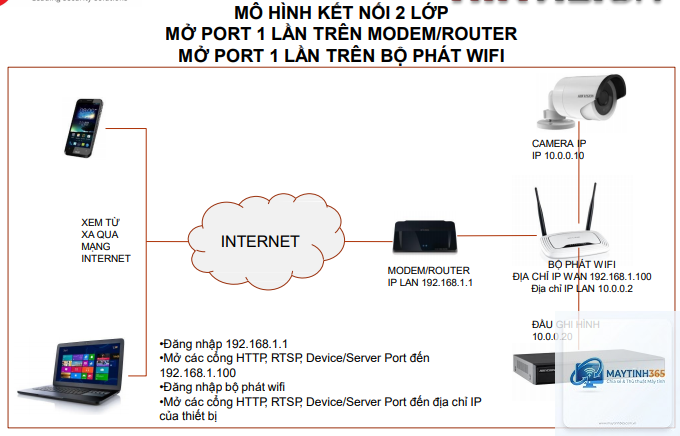
Nguyên nhân thường do chưa cấu hình port forwarding trên router, tường lửa chặn kết nối, hoặc nhà mạng sử dụng NAT nhiều lớp. Kiểm tra bằng cách truy cập địa chỉ IP công cộng từ mạng ngoài, hoặc sử dụng tính năng P2P/DDNS của camera.
Có cần cấu hình camera device khi sử dụng đầu ghi NVR không?
Có, bạn vẫn cần cấu hình các thông số cơ bản như địa chỉ IP, thông số hình ảnh và phát hiện chuyển động trên từng camera. Đầu ghi NVR chỉ quản lý việc ghi hình và lưu trữ, không tự động tối ưu chất lượng hình ảnh cho từng camera.
H.265 (HEVC) tiết kiệm 30-50% băng thông và dung lượng lưu trữ so với H.264 với cùng chất lượng hình ảnh. Nếu camera và đầu ghi hỗ trợ H.265, ưu tiên sử dụng codec này. Tuy nhiên, H.265 yêu cầu phần cứng mạnh hơn để giải mã.
Làm sao để khắc phục camera bị mờ hoặc nhòe?
Kiểm tra và lau sạch ống kính, điều chỉnh tiêu cự (focus) bằng vòng xoay trên camera, tinh chỉnh thông số độ sắc nét (Sharpness) trong khoảng 50-70%, và đảm bảo ánh sáng môi trường đủ. Nếu camera bị mờ do hơi nước, cần kiểm tra độ kín của vỏ bảo vệ.
Kết luận
Cách cấu hình camera device không chỉ đơn thuần là kết nối thiết bị và bật nguồn. Đó là một quy trình kỹ thuật đòi hỏi sự tỉ mỉ và hiểu biết về mạng, hình ảnh và bảo mật. Bằng cách thực hiện đúng các bước từ kết nối phần cứng, thiết lập mạng, tinh chỉnh hình ảnh đến cấu hình ghi hình và truy cập từ xa, bạn sẽ sở hữu một hệ thống giám sát hoạt động ổn định, hiệu quả và an toàn. Hãy dành thời gian để tìm hiểu kỹ từng thông số trong giao diện cấu hình, vì mỗi thiết lập đều ảnh hưởng trực tiếp đến trải nghiệm sử dụng hàng ngày. Đừng quên cập nhật firmware định kỳ và thay đổi mật khẩu mặc định ngay từ lần đầu tiên để bảo vệ hệ thống khỏi các nguy cơ tấn công mạng.