Driver máy in là cầu nối quan trọng giữa máy tính và thiết bị in ấn. Khi driver lỗi thời hoặc bị hỏng, máy in thường gặp các vấn đề như không nhận lệnh in, in chậm, in mờ hoặc kẹt giấy liên tục. Việc nắm vững cách cập nhật driver máy in không chỉ giúp khắc phục những lỗi này mà còn tối ưu hiệu suất làm việc. Bài viết này sẽ hướng dẫn chi tiết từng phương pháp cập nhật driver cho mọi dòng máy in phổ biến hiện nay.
Driver máy in hoạt động như một phiên dịch viên, chuyển đổi dữ liệu từ hệ điều hành thành ngôn ngữ mà máy in hiểu được. Khi nhà sản xuất phát hành bản cập nhật driver, họ thường sửa lỗi bảo mật, cải thiện tốc độ xử lý và bổ sung tương thích với các phiên bản Windows hoặc macOS mới.
Một số lợi ích cụ thể khi thực hiện cách cập nhật driver máy in đúng chuẩn bao gồm:
Khắc phục lỗi máy in không phản hồi hoặc báo lỗi driver
Tăng tốc độ in ấn lên đến 30% so với driver cũ
Hỗ trợ thêm các tính năng mới như in hai mặt tự động, in không viền
Giảm thiểu tình trạng kẹt giấy và lỗi font chữ
Đảm bảo an toàn dữ liệu khi in qua mạng nội bộ
Các phương pháp cập nhật driver máy in phổ biến
Có nhiều cách để cập nhật driver máy in, từ thủ công đến tự động.
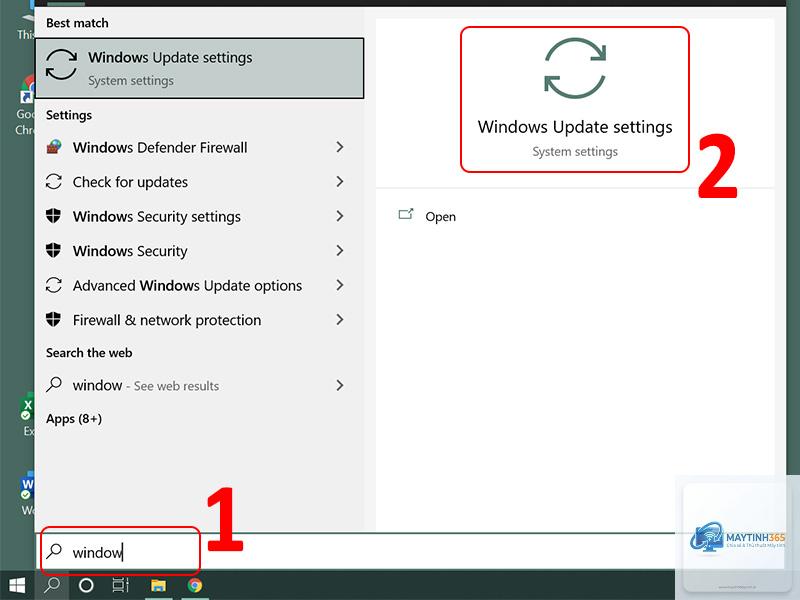
Cập nhật driver máy in qua Windows Update
Windows Update là công cụ tích hợp sẵn trên hệ điều hành, giúp tự động tìm kiếm và cài đặt driver mới nhất từ Microsoft. Phương pháp này phù hợp với người dùng không rành về kỹ thuật.
Các bước thực hiện:
Nhấn tổ hợp phím Windows + I để mở Settings
Chọn mục Update & Security (Windows Update trên Windows 11)
Nhấn Check for updates và đợi hệ thống quét
Nếu có bản cập nhật driver máy in, Windows sẽ tự động tải về và cài đặt
Khởi động lại máy tính sau khi hoàn tất
Hạn chế của phương pháp này là driver từ Windows Update thường không phải phiên bản mới nhất, đặc biệt với các dòng máy in đời cũ hoặc máy in chuyên dụng.
Tải driver từ trang chủ nhà sản xuất
Đây là cách cập nhật driver máy in an toàn và đầy đủ nhất. Bạn sẽ tải đúng driver chính hãng, tương thích hoàn toàn với model máy in của mình.
Quy trình thực hiện:
Xác định chính xác model máy in (thường in trên thân máy hoặc trong hộp)
Nhập model vào ô tìm kiếm, chọn hệ điều hành (Windows 10, 11, macOS)
Tải file driver dạng.exe hoặc.dmg về máy
Chạy file cài đặt và làm theo hướng dẫn trên màn hình
Ví dụ thực tế: Với máy in HP LaserJet Pro M404dn, bạn vào support.hp.com, gõ tên model, chọn driver cho Windows 11 64-bit, tải file có dung lượng khoảng 150MB. Quá trình cài đặt mất khoảng 5 phút.
Sử dụng phần mềm cập nhật driver tự động
Các công cụ như Driver Booster, Driver Easy, Snappy Driver Installer giúp tự động quét và cập nhật driver máy in chỉ với một cú nhấp chuột. Phương pháp này tiết kiệm thời gian nhưng cần chọn phần mềm uy tín để tránh malware.
Lưu ý khi dùng phần mềm bên thứ ba:
Chỉ tải từ trang chủ của nhà phát triển
Kiểm tra đánh giá và số lượt tải trước khi cài
Tạo điểm khôi phục hệ thống trước khi cập nhật
Không nên dùng phiên bản crack hoặc key lậu
Cập nhật driver máy in qua Device Manager
Device Manager (Trình quản lý thiết bị) cho phép bạn cập nhật driver thủ công hoặc tự động tìm kiếm trên máy tính.
Các bước thực hiện:
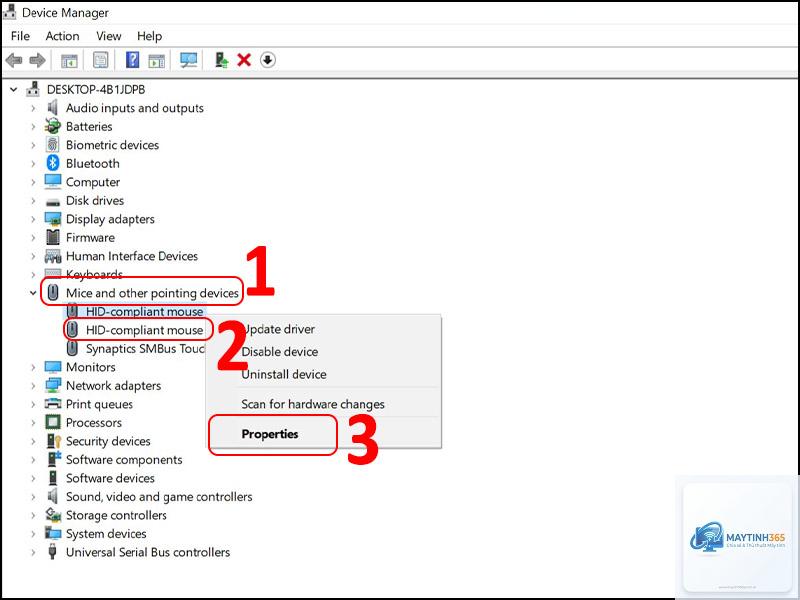
Nhấn chuột phải vào Start, chọn Device Manager
Mở rộng mục Print queues hoặc Imaging devices
Chuột phải vào tên máy in, chọn Update driver
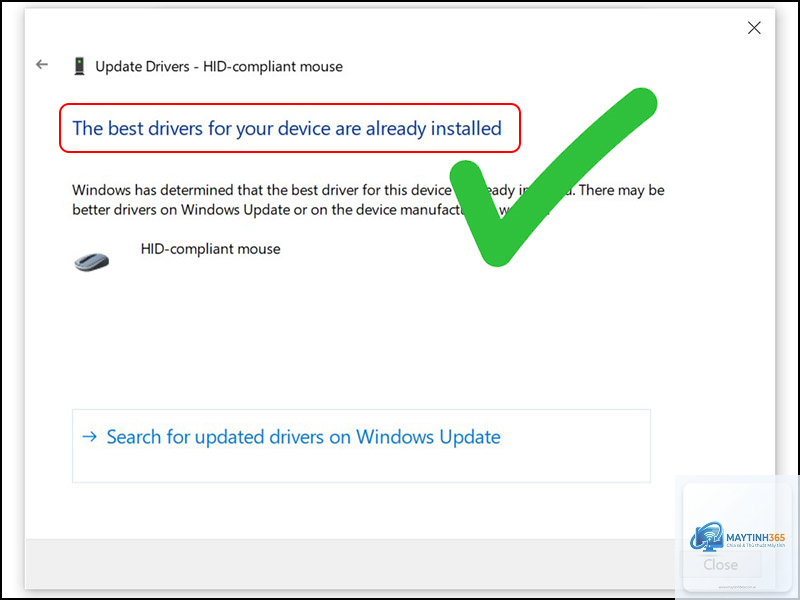
Chọn Search automatically for drivers để Windows tự tìm
Hoặc chọn Browse my computer for drivers nếu đã tải file driver về
Phương pháp này hữu ích khi bạn muốn cập nhật driver máy in nhanh mà không cần truy cập internet.
So sánh các phương pháp cập nhật driver máy in
Phương pháp
Độ khó
Tốc độ
Độ tin cậy
Phù hợp với
Windows Update
Dễ
Trung bình
Cao
Người mới bắt đầu
Trang chủ nhà sản xuất
Trung bình
Chậm (tải thủ công)
Cao nhất
Người dùng chuyên nghiệp
Phần mềm tự động
Rất dễ
Nhanh
Trung bình
Người bận rộn
Device Manager
Dễ
Nhanh
Trung bình
Sửa lỗi nhanh
Hướng dẫn cập nhật driver máy in cho từng hãng phổ biến
Cập nhật driver máy in HP
HP có công cụ riêng là HP Smart và HP Support Assistant giúp tự động cập nhật driver.
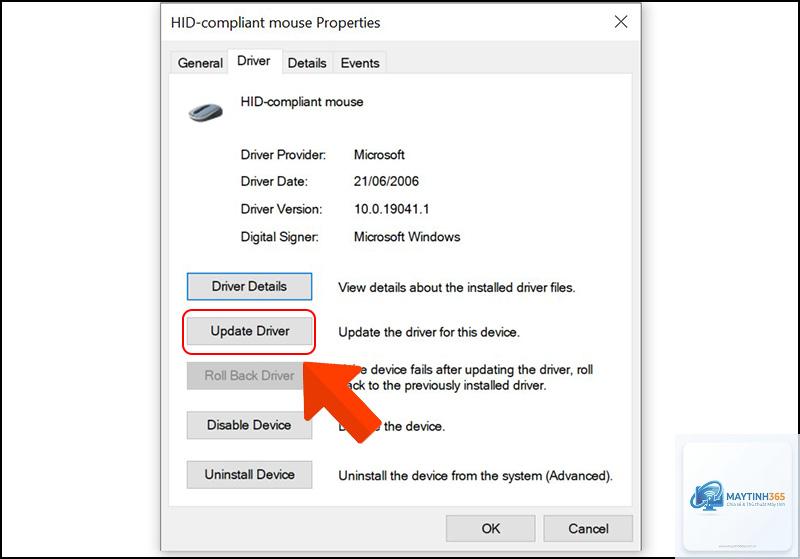
Vào Device Manager, mở rộng Print queues, chuột phải vào máy in, chọn Properties, tab Driver. Tại đây bạn thấy phiên bản driver, ngày phát hành và nhà cung cấp. So sánh với thông tin trên trang chủ nhà sản xuất để biết có cần cập nhật hay không.
Cập nhật driver máy in có mất phí không?
Hoàn toàn miễn phí nếu tải từ trang chủ nhà sản xuất hoặc qua Windows Update. Các phần mềm bên thứ ba có thể có bản trả phí nhưng bản miễn phí vẫn đủ dùng cho nhu cầu cơ bản.
Tại sao sau khi cập nhật driver máy in lại không hoạt động?
Nguyên nhân thường do driver không tương thích, cài đặt sai hoặc xung đột với phần mềm diệt virus. Hãy gỡ driver mới, khởi động lại máy và cài lại driver cũ hoặc driver từ nguồn chính thống.
Có cần cập nhật driver máy in thường xuyên không?
Không cần cập nhật quá thường xuyên. Chỉ nên cập nhật khi máy in gặp lỗi, hoặc khi bạn nâng cấp hệ điều hành lên phiên bản mới. Trung bình 6-12 tháng kiểm tra một lần là hợp lý.
Làm sao để cập nhật driver máy in khi không có internet?
Tải driver từ máy tính khác có internet, lưu vào USB, sau đó cài đặt thủ công qua Device Manager với tùy chọn Browse my computer for drivers.
Kết luận
Việc nắm vững cách cập nhật driver máy in là kỹ năng cần thiết cho bất kỳ ai thường xuyên sử dụng máy in. Từ phương pháp thủ công qua trang chủ nhà sản xuất đến tự động qua Windows Update hay phần mềm bên thứ ba, mỗi cách đều có ưu nhược điểm riêng. Quan trọng nhất là bạn chọn đúng driver, tải từ nguồn tin cậy và thực hiện đúng quy trình để tránh lỗi phát sinh.
Hãy bắt đầu bằng cách kiểm tra phiên bản driver hiện tại của máy in, sau đó áp dụng một trong các phương pháp trên. Nếu gặp khó khăn, đừng ngần ngại liên hệ với bộ phận hỗ trợ kỹ thuật của hãng sản xuất để được hướng dẫn chi tiết hơn. Một driver máy in cập nhật đúng cách sẽ giúp công việc in ấn của bạn trở nên mượt mà và hiệu quả hơn bao giờ hết.