Việc nắm vững cách kiểm tra thiết bị chuột là kỹ năng thiết yếu giúp bạn phát hiện sớm các lỗi phần cứng, tối ưu hiệu suất làm việc và kéo dài tuổi thọ của chuột. Khi chuột bắt đầu có dấu hiệu trễ, nhảy hoặc không phản hồi, việc kiểm tra đúng cách sẽ giúp bạn xác định nguyên nhân chính xác và đưa ra giải pháp khắc phục kịp thời. Bài viết này sẽ hướng dẫn bạn chi tiết các phương pháp kiểm tra chuột từ đơn giản đến chuyên sâu, phù hợp với mọi loại chuột có dây, không dây và gaming.
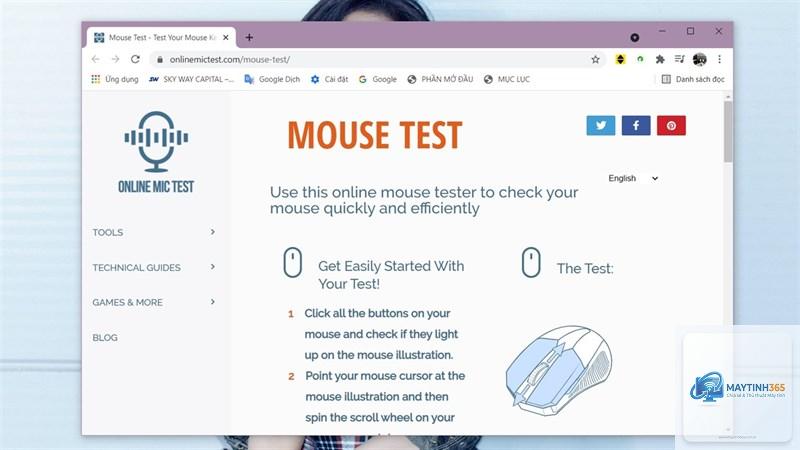
Kiểm tra thiết bị chuột là quá trình đánh giá toàn diện các thông số kỹ thuật, độ nhạy, độ chính xác và tình trạng hoạt động của chuột máy tính. Quá trình này bao gồm việc xác minh khả năng phản hồi của các nút bấm, độ chính xác của cảm biến, tốc độ phản hồi và khả năng kết nối ổn định. Một bài kiểm tra chuột chuyên sâu sẽ giúp bạn phân biệt được lỗi phần cứng thực sự với các vấn đề do driver hoặc cài đặt hệ thống gây ra.
Windows cung cấp sẵn các công cụ kiểm tra chuột cơ bản mà không cần cài đặt thêm phần mềm.
Sử dụng phần mềm chuyên dụng để đo DPI thực tế. Đặt chuột ở một vị trí cố định, di chuyển một khoảng cách nhất định trên thảm chuột và so sánh khoảng cách con trỏ di chuyển trên màn hình với khoảng cách di chuyển thực tế. Công thức tính DPI = (số pixel di chuyển trên màn hình x 2.54) / khoảng cách di chuyển thực tế tính bằng cm.
Kiểm tra polling rate của chuột như thế nào?
Polling rate được kiểm tra bằng phần mềm chuyên dụng. Kết nối chuột với máy tính, mở phần mềm kiểm tra và di chuyển chuột nhanh. Phần mềm sẽ hiển thị tần số polling thực tế tính bằng Hz. Polling rate 1000Hz tương ứng với thời gian phản hồi 1ms, 500Hz là 2ms và 125Hz là 8ms.
Có cần kiểm tra chuột mới mua không?
Rất nên kiểm tra chuột ngay sau khi mua để phát hiện lỗi từ nhà sản xuất. Kiểm tra tất cả các nút bấm, bánh xe cuộn, cảm biến và kết nối trong vòng 7 ngày đầu để được đổi trả nếu có lỗi. Nhiều người dùng bỏ qua bước này và phải chịu phí sửa chữa sau này.
Làm sao biết chuột không dây bị lỗi pin hay lỗi kết nối?
Thay pin mới và kiểm tra lại. Nếu chuột vẫn hoạt động không ổn định, kiểm tra kết nối Bluetooth hoặc receiver. Thử kết nối chuột với máy tính khác để xác định lỗi thuộc về chuột hay máy tính. Nếu chuột hoạt động tốt trên máy khác, vấn đề nằm ở driver hoặc cổng kết nối của máy tính ban đầu.
Nắm vững cách kiểm tra thiết bị chuột là kỹ năng quan trọng giúp bạn duy trì hiệu suất làm việc và giải trí ở mức cao nhất. Từ các bước kiểm tra cơ bản bằng công cụ có sẵn trên Windows đến sử dụng phần mềm chuyên dụng cho game thủ, mỗi phương pháp đều có ưu điểm riêng phù hợp với từng nhu cầu sử dụng. Thực hiện kiểm tra định kỳ 1-2 tháng một lần và ngay khi có dấu hiệu bất thường sẽ giúp bạn phát hiện sớm các vấn đề, tiết kiệm chi phí sửa chữa và đảm bảo trải nghiệm sử dụng luôn mượt mà. Đừng quên kết hợp kiểm tra phần mềm với vệ sinh và bảo dưỡng chuột thường xuyên để kéo dài tuổi thọ thiết bị.