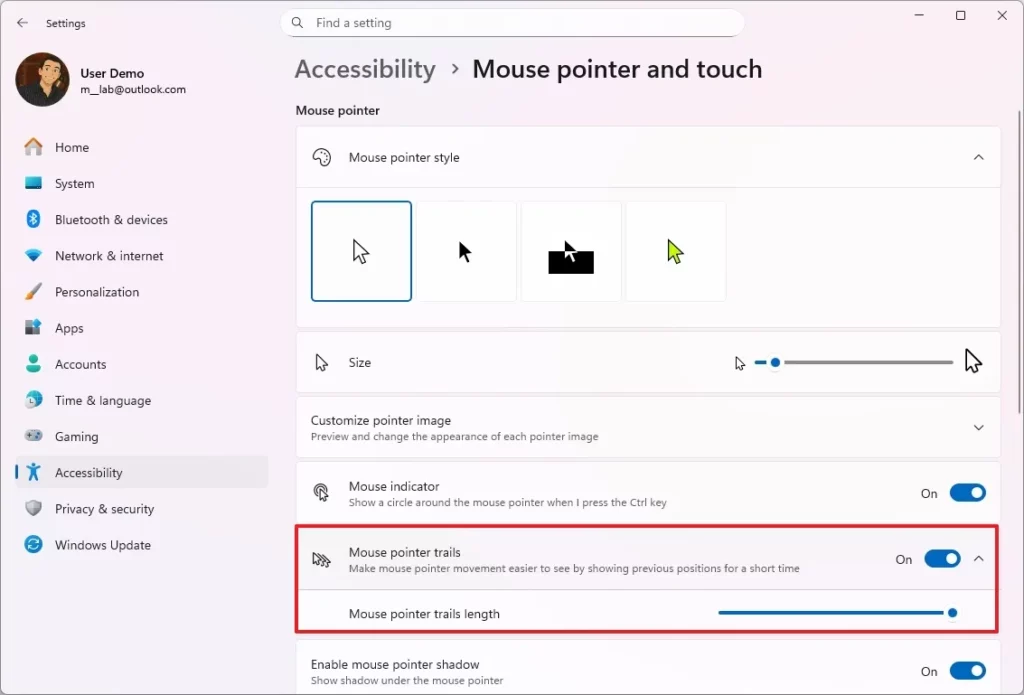
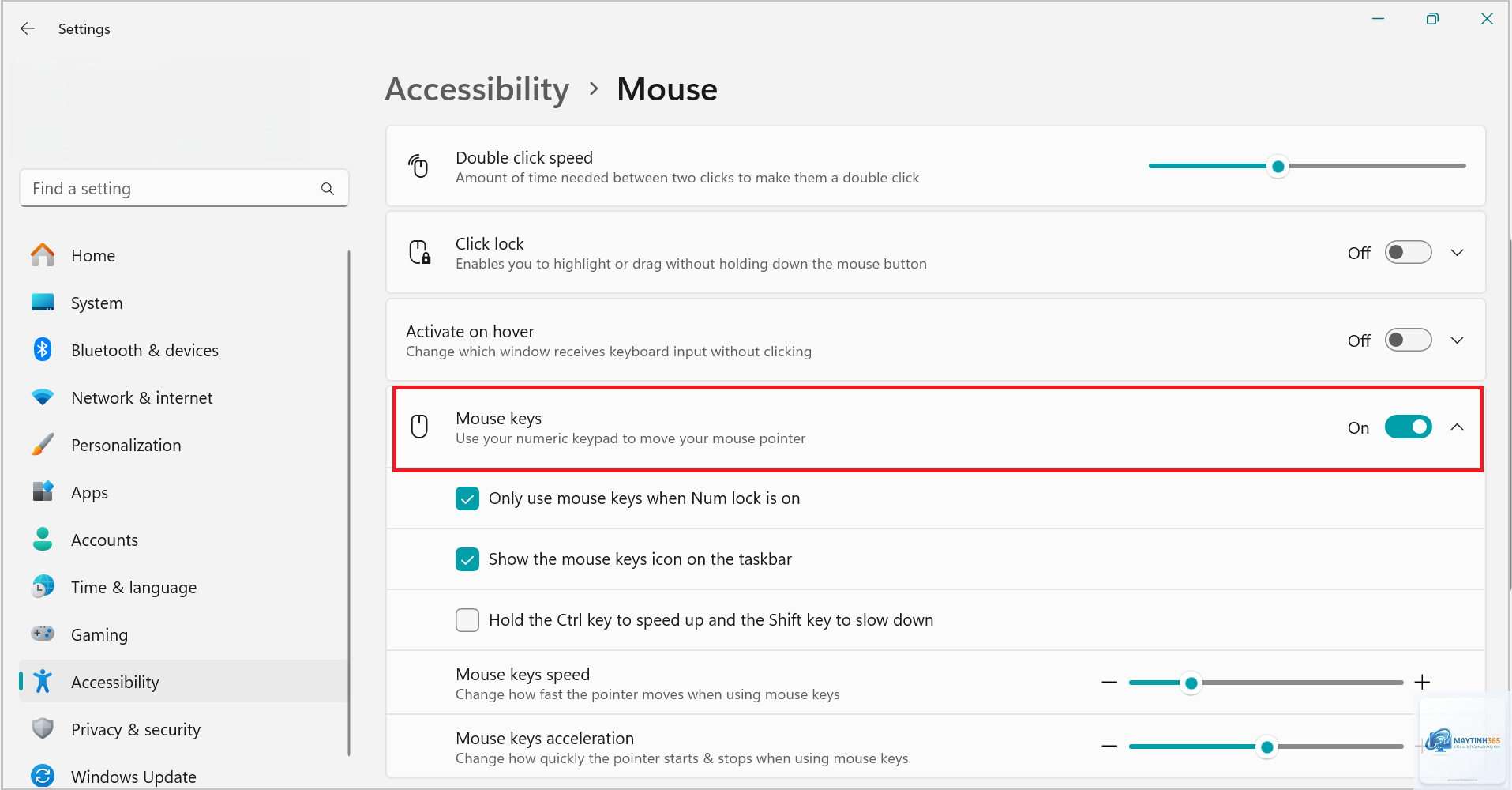
Windows 11 mang đến giao diện hiện đại và nhiều tính năng mới, nhưng để thực sự làm chủ hệ điều hành này, việc nắm vững cách quản lý chuột Windows 11 là điều không thể bỏ qua. Từ việc điều chỉnh tốc độ trỏ chuột, tùy chỉnh nút bấm cho đến thiết lập cử chỉ cảm ứng, bài viết này sẽ hướng dẫn bạn toàn bộ quy trình một cách chi tiết và chuyên sâu.
Windows 11 đã thiết kế lại hoàn toàn bảng cài đặt chuột, tập trung vào trải nghiệm trực quan và dễ sử dụng. Thay vì phải mày mò trong Control Panel như các phiên bản trước, người dùng có thể truy cập nhanh vào phần cài đặt chuột thông qua ứng dụng Settings. Đây là trung tâm điều khiển cho phép bạn thay đổi mọi thông số liên quan đến con trỏ, nút bấm và cuộn trang.
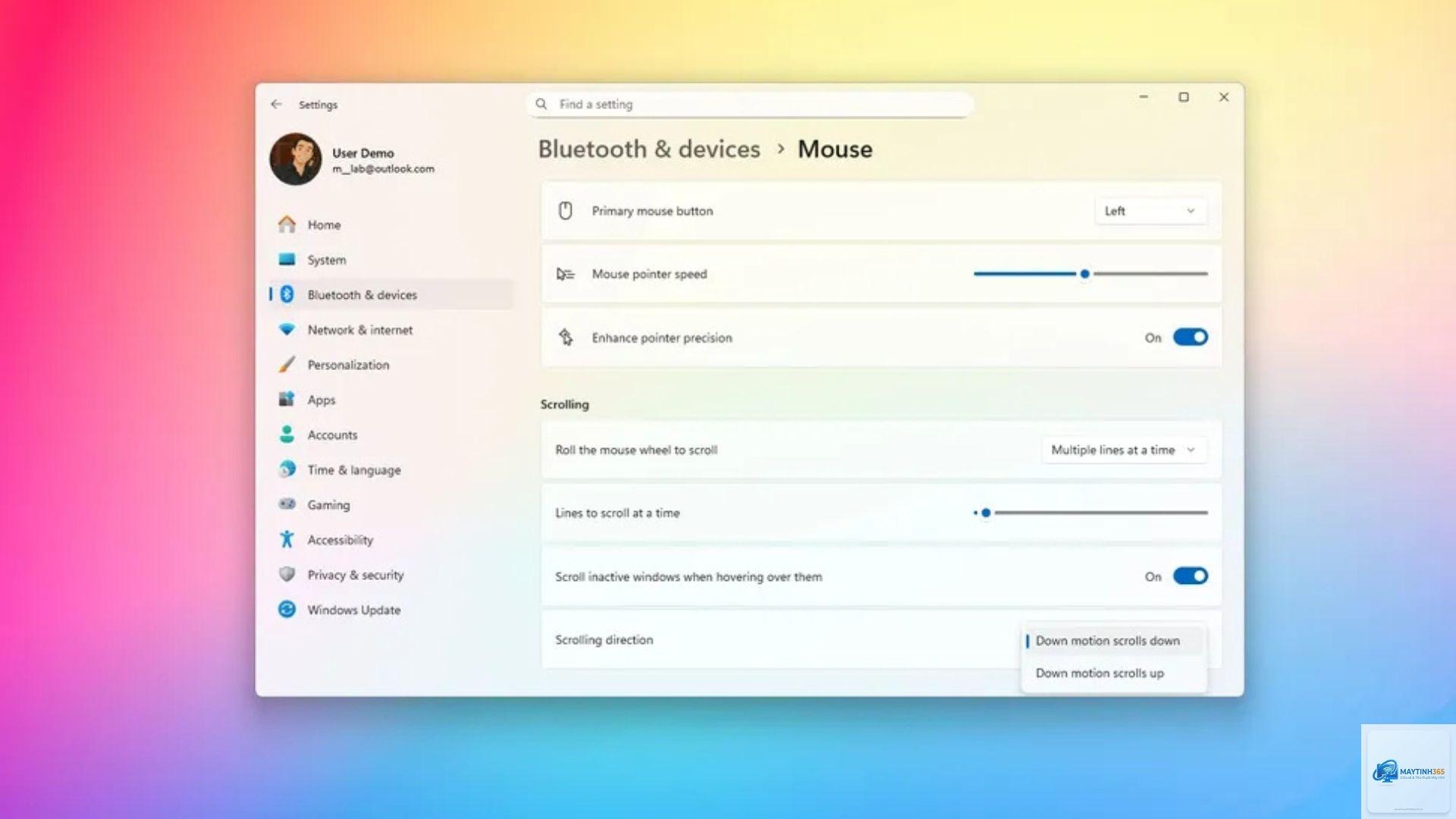
Để mở cài đặt chuột, bạn nhấn tổ hợp phím Windows + I, chọn mục Bluetooth & devices, sau đó nhấp vào Mouse. Tại đây, bạn sẽ thấy các tùy chọn chính như tốc độ con trỏ, hướng cuộn và cài đặt nút chuột chính.
Tốc độ con trỏ ảnh hưởng trực tiếp đến hiệu suất làm việc và chơi game. Trong mục Mouse pointer speed, bạn kéo thanh trượt sang phải để tăng tốc hoặc sang trái để giảm tốc. Mức khuyến nghị cho người dùng văn phòng là khoảng 10-12, trong khi game thủ thường chọn mức 15-20 để phản ứng nhanh hơn.
Nếu bạn muốn tắt tính năng tăng tốc chuột (mouse acceleration), hãy vào Additional mouse settings trong cùng cửa sổ, chọn tab Pointer Options và bỏ chọn Enhance pointer precision. Điều này giúp con trỏ di chuyển chính xác hơn, đặc biệt hữu ích khi thiết kế đồ họa hoặc chơi game bắn súng.
Tùy chỉnh nút chuột chính
Windows 11 cho phép bạn hoán đổi chức năng của nút trái và nút phải chuột. Trong mục Primary mouse button, bạn chọn Right nếu muốn dùng tay trái hoặc Left nếu thuận tay phải. Tính năng này đặc biệt quan trọng với người dùng thuận tay trái, giúp họ thao tác tự nhiên hơn.
Thiết lập cuộn trang
Phần cuộn trang trong cách quản lý chuột Windows 11 bao gồm hai tùy chọn chính: số dòng cuộn mỗi lần và hướng cuộn. Tại mục Choose how many lines to scroll each time,
Vào Settings > Bluetooth & devices > Mouse > Additional mouse settings. Trong tab Pointers, bạn chọn scheme có sẵn hoặc nhấp Browse để chọn file.cur hoặc.ani tùy chỉnh. Nhấn Apply để lưu thay đổi.
Tại sao chuột của tôi di chuyển chậm dù đã tăng tốc độ?
Nguyên nhân có thể do DPI của chuột đang ở mức thấp. Kiểm tra nút DPI trên chuột hoặc vào phần mềm của nhà sản xuất để điều chỉnh. Ngoài ra, hãy đảm bảo
Có,
Vào Additional mouse settings, chọn từng tab và nhấn Use Default. Hoặc vào Settings > Bluetooth & devices > Mouse, nhấn Reset để đưa tất cả về mặc định.
Chuột cảm ứng trên laptop Windows 11 có cài đặt riêng không?
Có, vào Settings > Bluetooth & devices > Touchpad để tùy chỉnh cử chỉ, độ nhạy và tốc độ con trỏ cho touchpad. Các thiết lập này độc lập với chuột ngoài.
Kết luận
Nắm vững cách quản lý chuột Windows 11 không chỉ giúp bạn làm việc hiệu quả hơn mà còn mang lại trải nghiệm cá nhân hóa tối đa. Từ những thiết lập cơ bản như tốc độ con trỏ, cuộn trang cho đến các tính năng nâng cao như ClickLock và tối ưu cho game, mỗi tùy chỉnh đều có thể thay đổi cách bạn tương tác với máy tính. Hãy dành thời gian thử nghiệm và điều chỉnh theo nhu cầu riêng, vì không có một cấu hình nào phù hợp cho tất cả mọi người. Với hướng dẫn chi tiết này, bạn đã có đủ kiến thức để làm chủ hoàn toàn chuột trên Windows 11.