Việc nắm vững cách cấu hình keyboard device không chỉ giúp bạn tối ưu tốc độ gõ phím mà còn nâng cao trải nghiệm làm việc và chơi game. Một bàn phím được thiết lập đúng cách có thể tăng năng suất lên đến 30% theo các nghiên cứu về ergonomics. Bài viết này sẽ hướng dẫn bạn toàn bộ quy trình cấu hình keyboard device trên Windows, macOS và Linux, từ các thiết lập cơ bản đến các kỹ thuật nâng cao như remap phím, tạo macro và tùy chỉnh LED RGB.
Cấu hình keyboard device là gì và tại sao cần thực hiện?
Cấu hình keyboard device là quá trình tùy chỉnh các thông số hoạt động của bàn phím để phù hợp với nhu cầu sử dụng cá nhân. Điều này bao gồm thay đổi layout bàn phím, điều chỉnh độ trễ phím, gán chức năng mới cho các phím, thiết lập macro và tối ưu hóa các tính năng đặc thù như LED RGB hay phím đa phương tiện.
Việc cấu hình keyboard device đúng cách mang lại nhiều lợi ích thiết thực. Người dùng văn phòng có thể tăng tốc độ gõ và giảm mỏi cổ tay nhờ điều chỉnh độ nhạy phím. Game thủ có thể tối ưu phản hồi và gán các tổ hợp phím phức tạp vào một nút bấm duy nhất. Lập trình viên có thể tạo các shortcut riêng để tăng hiệu suất coding.
Phân loại keyboard device và phương pháp cấu hình tương ứng
Bàn phím cơ (Mechanical Keyboard)
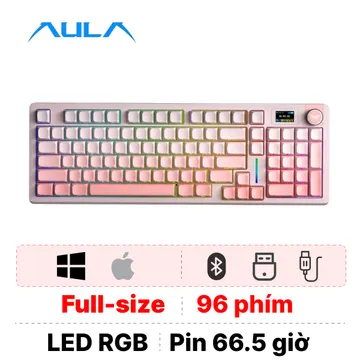
Bàn phím cơ sử dụng switch cơ học riêng cho từng phím, cho phép cấu hình chi tiết thông qua phần mềm chuyên dụng hoặc firmware. Các thương hiệu như Corsair, Razer, Logitech, Ducky đều cung cấp phần mềm riêng để tùy chỉnh. Với bàn phím cơ,
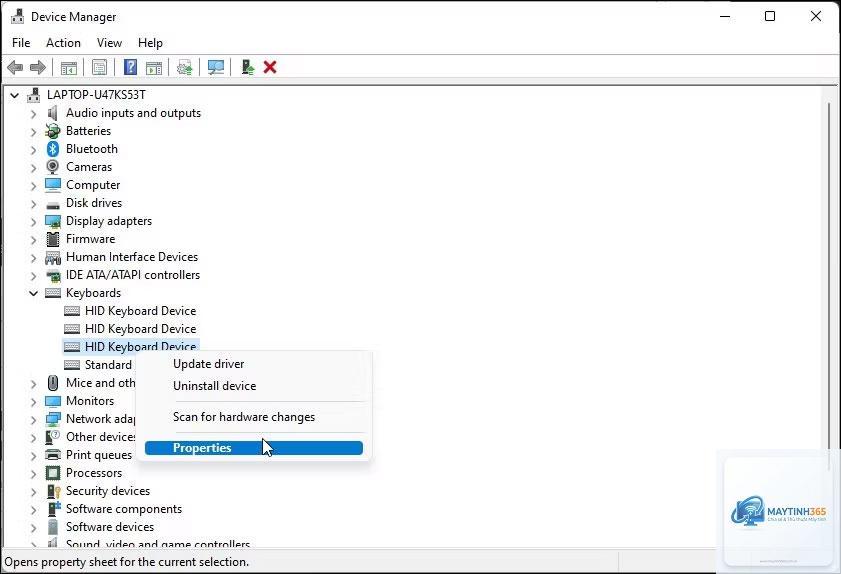
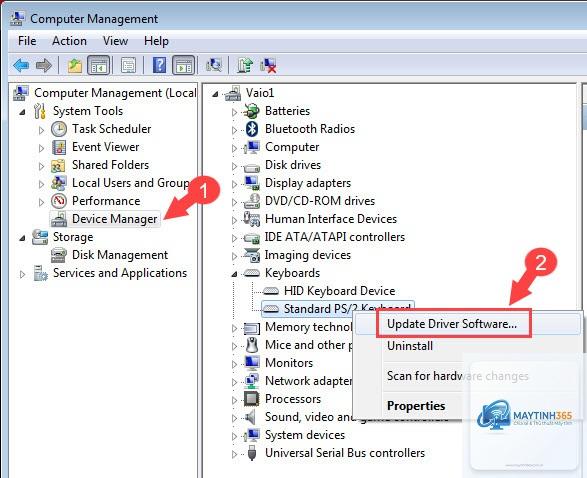
Vào Settings > Bluetooth & devices > Typing > Advanced keyboard settings. Tại đây
Có thể thực hiện các cấu hình cơ bản như thay đổi layout ngôn ngữ, tốc độ lặp phím và độ trễ thông qua cài đặt hệ điều hành. Tuy nhiên, để remap phím, tạo macro hoặc tùy chỉnh LED RGB, bạn cần phần mềm chuyên dụng hoặc firmware hỗ trợ.
Cấu hình keyboard device có ảnh hưởng đến hiệu suất chơi game không?
Có, cấu hình keyboard device đúng cách có thể cải thiện đáng kể hiệu suất chơi game. Giảm độ trễ phím, tối ưu polling rate và gán macro cho các thao tác phức tạp giúp game thủ phản ứng nhanh hơn. Tuy nhiên, cấu hình sai có thể gây lag hoặc xung đột phím.
Làm sao để reset cấu hình keyboard device về mặc định?
Trên Windows, vào Control Panel > Keyboard > nhấn Reset to Default. Trên macOS, vào System Settings > Keyboard > Restore Defaults. Đối với bàn phím cơ, thường có nút reset vật lý hoặc tổ hợp phím (thường là giữ Esc khi cắm điện) để khôi phục firmware gốc.
Có, hầu hết các phần mềm cấu hình đều cho phép lưu profile dưới dạng file. Bạn có thể export cấu hình để backup hoặc chia sẻ. Bàn phím có onboard memory cho phép lưu trực tiếp trên thiết bị, giúp cấu hình hoạt động trên mọi máy tính mà không cần cài đặt phần mềm.
Kết luận
Cách cấu hình keyboard device không chỉ đơn thuần là thay đổi layout ngôn ngữ mà còn là quá trình tối ưu hóa toàn diện trải nghiệm gõ phím. Từ việc điều chỉnh tốc độ lặp phím cơ bản đến remap phím nâng cao và tạo macro phức tạp, mỗi thiết lập đều góp phần nâng cao hiệu suất làm việc và giải trí.
Việc đầu tư thời gian để tìm hiểu và áp dụng đúng cách cấu hình keyboard device sẽ mang lại lợi ích lâu dài. Bắt đầu với các thiết lập cơ bản trên hệ điều hành, sau đó dần dần khám phá các công cụ nâng cao như PowerToys, Karabiner-Elements hay AutoHotkey. Luôn backup cấu hình gốc và thực hiện thay đổi từng bước để đảm bảo ổn định.
Với sự phát triển của công nghệ bàn phím, khả năng cấu hình keyboard device ngày càng mở rộng. Bàn phím cơ với firmware QMK cho phép tùy chỉnh ở cấp độ phần cứng, mở ra vô số khả năng sáng tạo. Hãy tận dụng tối đa các tính năng này để biến bàn phím thành công cụ đắc lực phục vụ công việc và sở thích cá nhân.