Keyboard driver là lớp phần mềm trung gian kết nối bàn phím vật lý với hệ điều hành. Khi driver hoạt động không đúng cách, bạn sẽ gặp hiện tượng gõ phím bị delay, ký tự xuất hiện chậm hoặc mất tín hiệu. Việc nắm rõ cách tối ưu keyboard driver giúp cải thiện đáng kể trải nghiệm gõ phím, đặc biệt quan trọng với game thủ, lập trình viên và dân văn phòng làm việc với tốc độ cao.
Bản chất của keyboard driver và vai trò trong hệ thống

Keyboard driver là file hệ thống chịu trách nhiệm dịch tín hiệu điện từ các switch bàn phím thành mã ký tự mà hệ điều hành hiểu được. Mỗi lần nhấn phím, driver xử lý hàng nghìn tín hiệu trong mili giây. Nếu driver bị lỗi thời, xung đột hoặc cấu hình sai, toàn bộ quá trình này bị gián đoạn.
Driver bàn phím tồn tại ở hai dạng: driver mặc định của hệ điều hành và driver tùy chỉnh từ nhà sản xuất. Driver mặc định thường ổn định nhưng thiếu các tính năng nâng cao như lập trình macro hay tùy chỉnh độ nhạy phím. Driver từ nhà sản xuất như Logitech G Hub, Razer Synapse hay Corsair iCUE cung cấp nhiều tùy chỉnh nhưng dễ gây xung đột nếu không được tối ưu.
Dấu hiệu nhận biết keyboard driver cần tối ưu
Trước khi thực hiện cách tối ưu keyboard driver, bạn cần xác định chính xác vấn đề. Các triệu chứng phổ biến bao gồm:
- Phím gõ bị double-click hoặc không nhận tín hiệu
- Độ trễ khi gõ từ 50ms trở lên so với bình thường
- Bàn phím không hoạt động sau khi cập nhật Windows
- Đèn LED trên bàn phím nhấp nháy bất thường
- Hệ thống báo lỗi “Driver IRQL not less or equal” khi cắm bàn phím
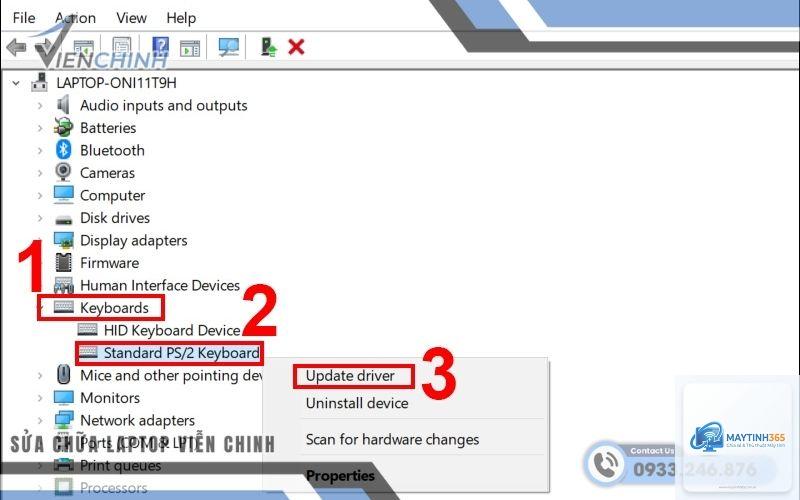
- Mở Device Manager bằng cách nhấn Windows + X, chọn Device Manager
- Mở rộng mục Keyboards, click chuột phải vào bàn phím của bạn
- Chọn Update driver, sau đó chọn Search automatically for drivers
- Nếu Windows không tìm thấy, truy cập trang web nhà sản xuất để tải driver mới nhất
- Vào Device Manager, mở rộng Keyboards
- Click chuột phải vào bàn phím, chọn Uninstall device
- Đánh dấu chọn “Delete the driver software for this device” nếu có
- Khởi động lại máy tính, Windows sẽ tự động cài driver mặc định
- Sau đó cài driver từ nhà sản xuất nếu cần
- Chỉ giữ lại driver của bàn phím đang sử dụng
- Gỡ bỏ hoàn toàn driver của các thiết bị khác qua Control Panel
- Kiểm tra trong Task Manager, kết thúc các tiến trình driver không cần thiết
- Sử dụng công cụ Autoruns để vô hiệu hóa driver khởi động cùng Windows
- Mở Registry Editor (regedit) với quyền Administrator
- Đi đến đường dẫn: HKEY_LOCAL_MACHINESYSTEMCurrentControlSetServiceskbdhidParameters
- Tìm giá trị PollingInterval, đặt giá trị là 1 (tương ứng 1ms)
- Nếu không có, tạo DWORD (32-bit) mới tên PollingInterval, giá trị 1
- Khởi động lại máy tính để áp dụng thay đổi
- Giảm độ trễ gõ phím từ 10-30% tùy thuộc vào cấu hình ban đầu
- Loại bỏ hiện tượng double-click và miss-click
- Tăng tuổi thọ switch bàn phím nhờ debounce time phù hợp
- Cải thiện trải nghiệm gaming với phản hồi nhanh hơn
- Giảm tải CPU vì driver hoạt động hiệu quả hơn
- Đặt polling rate quá cao so với khả năng bàn phím, gây mất ổn định
- Giảm debounce time xuống 0ms, dẫn đến double-click liên tục
- Cài driver từ nguồn không chính thống, nhiễm malware
- Xóa driver mặc định của Windows mà không có driver thay thế
- Chỉnh sửa registry sai cách, làm hỏng cấu hình hệ thống
Nếu gặp ít nhất hai dấu hiệu trên, driver bàn phím của bạn đang có vấn đề và cần được tối ưu ngay.
Các phương pháp tối ưu keyboard driver hiệu quả
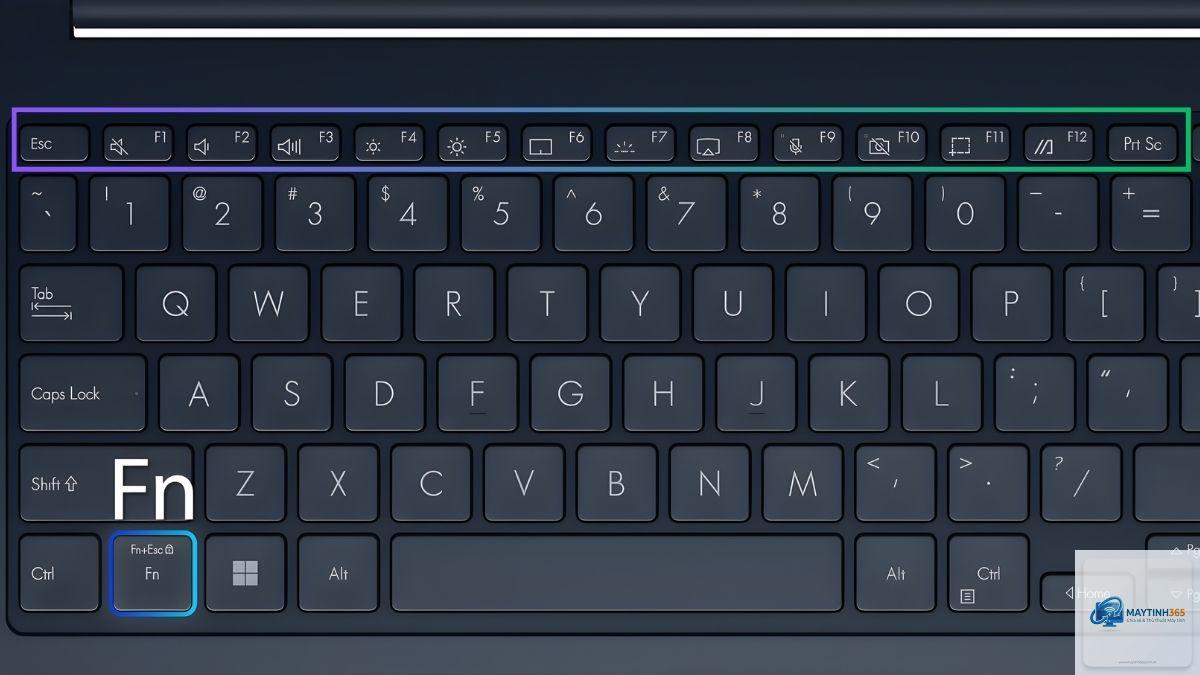
Cập nhật driver bàn phím lên phiên bản mới nhất
Nhà sản xuất thường xuyên phát hành bản cập nhật driver để sửa lỗi và cải thiện hiệu suất. Cách thực hiện:
Với bàn phím cơ gaming, bạn nên tải driver từ trang chủ thay vì dùng Windows Update vì driver từ nhà sản xuất thường có thêm tính năng tùy chỉnh polling rate và debounce time.
Gỡ cài đặt và cài lại driver bàn phím
Khi driver bị hỏng hoặc xung đột, việc gỡ và cài lại thường giải quyết triệt để. Quy trình chuẩn:
Phương pháp này đặc biệt hiệu quả khi bàn phím ngừng hoạt động sau khi cập nhật Windows lớn.
Tinh chỉnh polling rate và debounce time
Polling rate là tần số bàn phím gửi tín hiệu đến máy tính, đo bằng Hz. Giá trị phổ biến là 125Hz (8ms), 250Hz (4ms), 500Hz (2ms) và 1000Hz (1ms). Debounce time là thời gian chống nhiễu tín hiệu, thường từ 5ms đến 20ms.
| Polling Rate | Độ trễ lý thuyết | Phù hợp với |
|---|---|---|
| 125 Hz | 8 ms | Văn phòng, gõ văn bản |
| 500 Hz | 2 ms | Game thủ bán chuyên |
| 1000 Hz | 1 ms | Game thủ chuyên nghiệp |
Để tối ưu keyboard driver cho gaming, bạn nên đặt polling rate ở mức 1000Hz nếu bàn phím hỗ trợ. Với debounce time, giảm xuống mức thấp nhất có thể nhưng vẫn đảm bảo không bị double-click. Thông số lý tưởng cho bàn phím cơ chất lượng cao là 5-8ms.
Vô hiệu hóa driver xung đột
Nhiều người dùng cài nhiều phần mềm driver bàn phím cùng lúc, gây xung đột. Ví dụ, vừa dùng Logitech G Hub vừa dùng Razer Synapse trên cùng máy tính. Cách xử lý:
Tối ưu registry liên quan đến keyboard driver
Windows Registry chứa các thông số cấu hình driver bàn phím. Một số chỉnh sửa giúp cải thiện tốc độ phản hồi:
Lưu ý: Chỉ thực hiện chỉnh sửa registry nếu bạn hiểu rõ, vì sai sót có thể gây lỗi hệ thống.
Lợi ích khi tối ưu keyboard driver đúng cách
Khi áp dụng đúng cách tối ưu keyboard driver, bạn nhận được những cải thiện rõ rệt:
Sai lầm thường gặp khi tối ưu keyboard driver
Nhiều người mắc phải những lỗi sau khi cố gắng tối ưu driver bàn phím:
Cách tránh: Luôn sao lưu driver hiện tại trước khi thay đổi, chỉ tải driver từ trang chủ nhà sản xuất, và thử nghiệm từng thay đổi một để dễ dàng khôi phục nếu gặp lỗi.
So sánh driver mặc định và driver từ nhà sản xuất
| Tiêu chí | Driver mặc định Windows | Driver nhà sản xuất |
|---|---|---|
| Độ ổn định | Cao, ít lỗi | Trung bình, có thể xung đột |
| Tính năng tùy chỉnh | Rất hạn chế | Nhiều (macro, LED, profile) |
| Hiệu suất gaming | Trung bình | Cao nếu tối ưu đúng |
| Dễ cập nhật | Qua Windows Update | Phải tải thủ công |
| Dung lượng | Nhỏ, vài MB | Lớn, có thể vài trăm MB |
Lời khuyên: Dùng driver mặc định cho công việc văn phòng, chuyển sang driver nhà sản xuất khi cần tính năng gaming. Nếu gặp vấn đề, quay lại driver mặc định là giải pháp an toàn nhất.
Ứng dụng thực tế cho từng đối tượng
Game thủ
Game thủ cần độ trễ thấp nhất có thể. Cách tối ưu keyboard driver cho gaming bao gồm: đặt polling rate 1000Hz, debounce time 5-8ms, vô hiệu hóa các hiệu ứng LED không cần thiết để giảm tải driver, và tắt các phần mềm driver không dùng đến trong background.
Lập trình viên
Lập trình viên gõ hàng nghìn ký tự mỗi ngày. Ưu tiên hàng đầu là độ chính xác và ổn định. Nên dùng driver mặc định, chỉ cập nhật khi có bản vá bảo mật. Tránh cài các driver gaming vì chúng có thể gây xung đột với IDE và terminal.
Dân văn phòng
Người làm văn phòng cần driver ổn định, không yêu cầu tốc độ cao. Cách tối ưu keyboard driver đơn giản nhất: cập nhật driver qua Windows Update, không cài thêm phần mềm từ nhà sản xuất trừ khi thực sự cần tính năng đặc biệt.
Câu hỏi thường gặp về tối ưu keyboard driver
Làm thế nào để kiểm tra phiên bản keyboard driver hiện tại?
Mở Device Manager, mở rộng Keyboards, click chuột phải vào bàn phím, chọn Properties, vào tab Driver. Phiên bản driver hiển thị ở mục Driver Version. So sánh với phiên bản mới nhất trên trang web nhà sản xuất để biết có cần cập nhật hay không.
Có nên dùng phần mềm tự động cập nhật driver không?
Không nên. Các phần mềm này thường cài driver không chính thức, gây lỗi hệ thống. Tốt nhất là tự cập nhật qua Device Manager hoặc tải từ trang chủ nhà sản xuất.
Tối ưu keyboard driver có ảnh hưởng đến pin laptop không?
Có. Driver hoạt động hiệu quả giúp giảm tiêu thụ năng lượng. Đặc biệt, polling rate thấp hơn (125Hz) tiết kiệm pin hơn so với 1000Hz. Nếu dùng laptop, cân nhắc giảm polling rate khi không chơi game.
Sau khi tối ưu driver, bàn phím vẫn bị delay, nguyên nhân do đâu?
Có thể do vấn đề phần cứng như switch bị hỏng, cáp USB lỏng, hoặc cổng USB yếu. Thử cắm bàn phím vào cổng USB khác, kiểm tra trên máy tính khác để loại trừ nguyên nhân phần cứng.
Cách khôi phục driver bàn phím về trạng thái ban đầu?
Vào Device Manager, chọn bàn phím, Properties, tab Driver, chọn Roll Back Driver. Nếu không có, gỡ driver và khởi động lại máy để Windows tự cài driver mặc định.
Lưu ý quan trọng khi thực hiện tối ưu keyboard driver
Trước khi thực hiện bất kỳ thay đổi nào, hãy tạo điểm khôi phục hệ thống (System Restore Point). Điều này giúp bạn quay lại trạng thái trước đó nếu gặp sự cố. Các bước tạo: nhấn Windows + R, gõ sysdm.cpl, vào tab System Protection, chọn Create.
Không thực hiện nhiều thay đổi cùng lúc. Mỗi lần chỉ thay đổi một thông số, kiểm tra hoạt động của bàn phím trong vài giờ trước khi tiếp tục. Điều này giúp xác định chính xác nguyên nhân nếu có lỗi phát sinh.
Với bàn phím không dây, driver còn quản lý kết nối Bluetooth hoặc RF. Tối ưu driver cho bàn phím không dây cần kiểm tra thêm driver Bluetooth và đảm bảo không có nhiễu tín hiệu từ các thiết bị khác.
Kết luận
Cách tối ưu keyboard driver không phải là thao tác phức tạp nhưng đòi hỏi sự cẩn thận và hiểu biết cơ bản về hệ thống. Bắt đầu bằng việc cập nhật driver lên phiên bản mới nhất, sau đó tinh chỉnh polling rate và debounce time phù hợp với nhu cầu sử dụng. Nếu gặp xung đột, gỡ bỏ driver không cần thiết và chỉ giữ lại driver chính thức từ nhà sản xuất.
Với game thủ, ưu tiên tốc độ với polling rate 1000Hz và debounce time thấp. Với dân văn phòng và lập trình viên, ổn định là yếu tố hàng đầu, nên dùng driver mặc định. Dù ở trường hợp nào, luôn sao lưu cấu hình hiện tại và tạo điểm khôi phục trước khi thay đổi. Một keyboard driver được tối ưu đúng cách sẽ mang lại trải nghiệm gõ phím mượt mà, chính xác và bền bỉ theo thời gian.