Bluetooth là công nghệ không dây thiết yếu giúp kết nối tai nghe, bàn phím, chuột, loa và nhiều thiết bị ngoại vi khác với máy tính. Khi bluetooth driver bị lỗi thời hoặc hỏng, bạn sẽ gặp các vấn đề như không phát hiện thiết bị, kết nối chập chờn hoặc hoàn toàn không hoạt động. Việc nắm rõ cách cập nhật bluetooth driver đúng cách không chỉ khôi phục kết nối mà còn tối ưu hiệu suất và bảo mật hệ thống. Bài viết này sẽ hướng dẫn bạn từng phương pháp cập nhật driver bluetooth một cách chi tiết, từ thủ công đến tự động, phù hợp với mọi trình độ người dùng.
Bluetooth driver là gì và tại sao cần cập nhật thường xuyên?
Bluetooth driver là phần mềm trung gian cho phép hệ điều hành Windows giao tiếp với phần cứng bluetooth trên máy tính. Nếu driver cũ hoặc không tương thích, các lệnh kết nối sẽ không được truyền đạt chính xác, dẫn đến mất kết nối hoặc không nhận diện được thiết bị.
Cập nhật bluetooth driver mang lại nhiều lợi ích quan trọng:
Khắc phục lỗi kết nối và mất ổn định
Cải thiện tốc độ truyền dữ liệu và phạm vi kết nối
Bổ sung hỗ trợ cho các thiết bị bluetooth mới hơn
Vá các lỗ hổng bảo mật liên quan đến kết nối không dây
Tương thích tốt hơn với các bản cập nhật Windows mới nhất
Các phương pháp cập nhật bluetooth driver phổ biến
Có nhiều cách để cập nhật bluetooth driver, từ đơn giản đến nâng cao.
Cách cập nhật bluetooth driver qua Windows Update
Windows Update là phương pháp an toàn và đơn giản nhất. Microsoft thường xuyên phát hành các bản cập nhật driver thông qua dịch vụ này.
Nhấn phím Windows + I để mở Settings
Chọn Update & Security (Windows Update trên Windows 11)
Nhấn Check for updates
Chọn View optional updates nếu có
Mở rộng mục Driver updates, tìm driver bluetooth
Tích chọn driver cần cập nhật và nhấn Download & install
Phương pháp này đảm bảo driver được kiểm định bởi Microsoft, giảm thiểu rủi ro xung đột hệ thống. Tuy nhiên, tốc độ cập nhật có thể chậm hơn so với việc tải trực tiếp từ nhà sản xuất.
Cách cập nhật bluetooth driver bằng Device Manager
Device Manager là công cụ quản lý phần cứng tích hợp sẵn trong Windows, cho phép bạn cập nhật driver thủ công nhanh chóng.
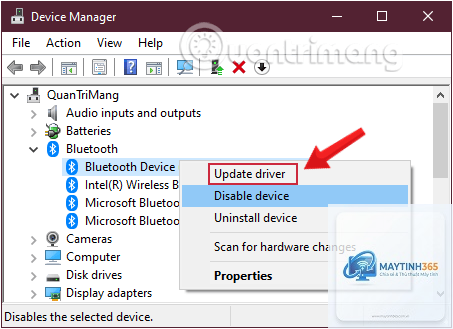
Nhấp chuột phải vào Start và chọn Device Manager
Mở rộng mục Bluetooth
Nhấp chuột phải vào adapter bluetooth (thường có tên Intel Wireless Bluetooth, Realtek Bluetooth, hoặc Qualcomm Bluetooth)
Chọn Update driver
Chọn Search automatically for drivers
Chờ Windows tìm kiếm và cài đặt driver phù hợp
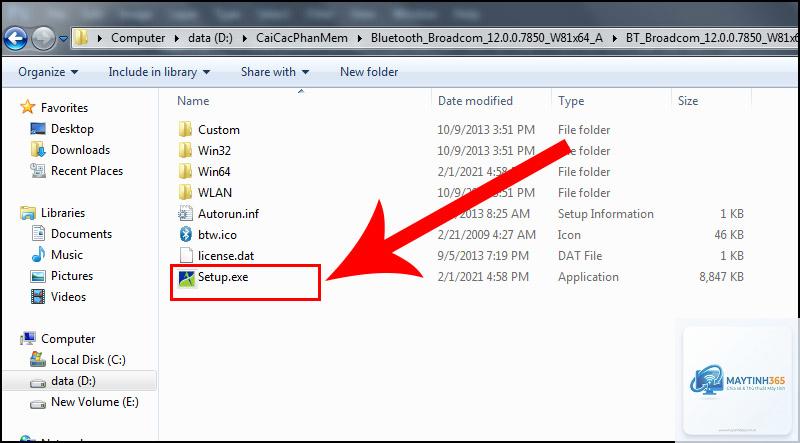
Nếu Windows không tìm thấy driver mới,
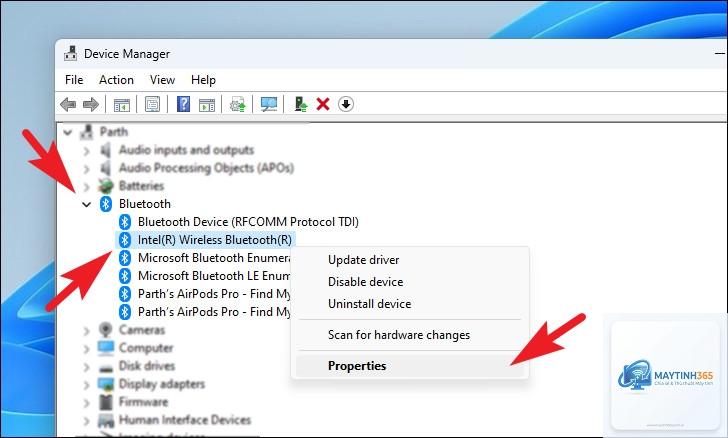
Mở Device Manager, mở rộng mục Bluetooth, nhấp chuột phải vào adapter bluetooth, chọn Properties, chuyển đến tab Driver. Tại đây bạn sẽ thấy Driver Provider, Driver Date và Driver Version.
Có nên cập nhật bluetooth driver thường xuyên không?
Chỉ nên cập nhật khi gặp vấn đề về kết nối, khi cài đặt thiết bị bluetooth mới không tương thích, hoặc khi nhà sản xuất phát hành bản vá bảo mật quan trọng. Nếu bluetooth hoạt động tốt, không cần cập nhật.
Tại sao Windows không tìm thấy driver bluetooth mới?
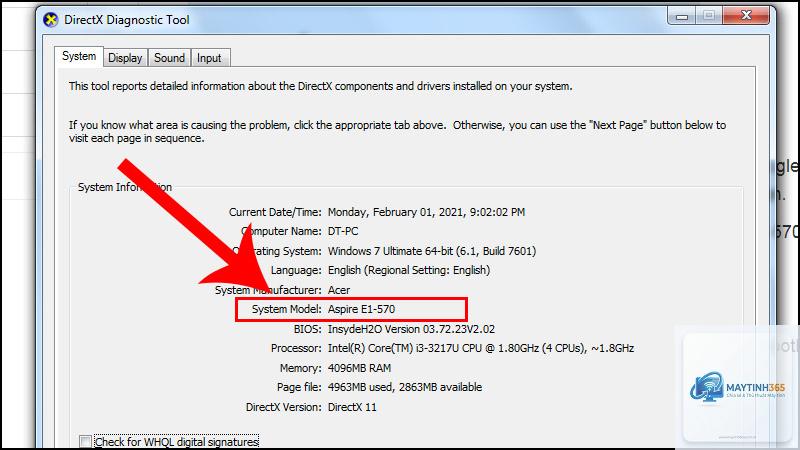
Có thể do nhà sản xuất chưa gửi driver lên Windows Update, hoặc driver hiện tại đã là phiên bản mới nhất. Bạn nên kiểm tra trực tiếp trên trang web của nhà sản xuất máy tính hoặc chip bluetooth.
Cập nhật bluetooth driver có mất dữ liệu không?
Việc cập nhật driver bluetooth không ảnh hưởng đến dữ liệu cá nhân, file hay ứng dụng. Tuy nhiên, nếu driver mới không tương thích, bluetooth có thể ngừng hoạt động cho đến khi bạn rollback hoặc cài lại driver cũ.
Làm sao để cập nhật bluetooth driver khi không có internet?
Bạn cần tải driver từ một máy tính khác có kết nối mạng, lưu vào USB, sau đó chép sang máy tính cần cập nhật. Sử dụng Device Manager và chọn Browse my computer for drivers để cài đặt từ USB.
Kết luận
Cách cập nhật bluetooth driver không phức tạp như nhiều người vẫn nghĩ. Bạn có thể lựa chọn phương pháp phù hợp nhất với trình độ và nhu cầu của mình: từ Windows Update đơn giản, Device Manager nhanh gọn, tải từ trang nhà sản xuất đảm bảo độ tin cậy, đến sử dụng phần mềm chuyên dụng tiết kiệm thời gian. Quan trọng nhất là luôn kiểm tra nguồn gốc driver, tạo điểm khôi phục trước khi cập nhật và chỉ cập nhật khi thực sự cần thiết. Với hướng dẫn chi tiết trong bài viết này, bạn hoàn toàn có thể tự mình cập nhật bluetooth driver thành công, khôi phục kết nối không dây ổn định cho máy tính.