Driver mạng là phần mềm trung gian giúp hệ điều hành giao tiếp với card mạng, đảm bảo kết nối internet ổn định. Khi driver mạng lỗi thời hoặc bị hỏng, bạn sẽ gặp các vấn đề như mất kết nối, tốc độ chậm, hoặc không nhận được mạng. Việc nắm rõ cách cập nhật driver mạng đúng cách không chỉ giúp khắc phục sự cố mà còn tối ưu hiệu suất đường truyền. Bài viết này sẽ hướng dẫn bạn từng bước chi tiết, từ phương pháp thủ công đến tự động, kèm theo những lưu ý quan trọng để tránh sai lầm phổ biến.
Driver mạng (network driver) là tập tin điều khiển hoạt động của card mạng có dây (Ethernet) hoặc không dây (Wi-Fi). Nếu không có driver, hệ điều hành Windows không thể nhận diện phần cứng, dẫn đến mất kết nối internet. Cập nhật driver mạng thường xuyên mang lại nhiều lợi ích thiết thực.
Lợi ích của việc cập nhật driver mạng
Cải thiện tốc độ và độ ổn định: Phiên bản driver mới thường sửa lỗi mất gói tin, giảm độ trễ, tăng băng thông thực tế.
Tương thích với hệ điều hành mới: Windows 10/11 thường xuyên phát hành bản cập nhật lớn, driver cũ có thể không tương thích.
Bảo mật tốt hơn: Các bản vá lỗi bảo mật trong driver giúp ngăn chặn tấn công mạng qua phần cứng.
Khắc phục lỗi kết nối: Nhiều trường hợp mất Wi-Fi đột ngột được giải quyết ngay sau khi cập nhật driver.
Dấu hiệu nhận biết driver mạng cần cập nhật
Biểu tượng mạng hiện dấu chấm than màu vàng trong Device Manager.
Kết nối internet thường xuyên bị ngắt quãng, đặc biệt khi tải file lớn.
Tốc độ mạng giảm đáng kể so với trước đây dù đường truyền nhà mạng vẫn ổn.
Không thể kết nối với mạng Wi-Fi dù đã nhập đúng mật khẩu.
Máy tính không nhận dây mạng LAN dù đèn tín hiệu trên cổng vẫn sáng.
Các cách cập nhật driver mạng phổ biến
Có nhiều phương pháp để thực hiện cách cập nhật driver mạng, từ đơn giản đến nâng cao.
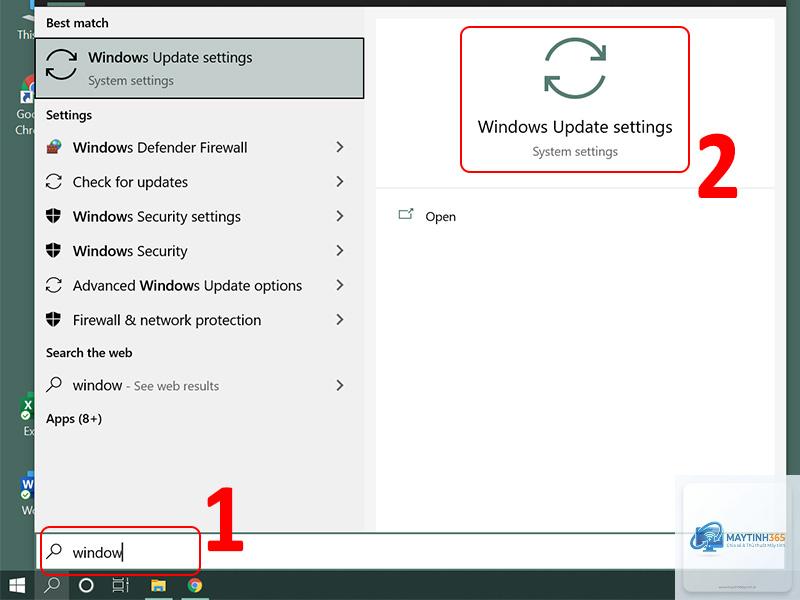
Cập nhật driver mạng qua Windows Update
Windows Update là phương pháp an toàn nhất vì driver được Microsoft kiểm duyệt. Tuy nhiên, kho driver này thường chậm hơn so với nhà sản xuất.
Nhấn tổ hợp phím Windows + I để mở Settings.
Chọn Update & Security (Windows 10) hoặc Windows Update (Windows 11).
Nhấn Check for updates và chờ hệ thống tìm kiếm.
Nếu có bản cập nhật driver mạng, nó sẽ nằm trong mục Optional updates hoặc Driver updates.
Chọn driver mạng cần cập nhật và nhấn Download & install.
Cập nhật driver mạng qua Device Manager
Device Manager cho phép bạn can thiệp sâu hơn vào từng thiết bị phần cứng. Đây là cách cập nhật driver mạng thủ công phổ biến nhất.
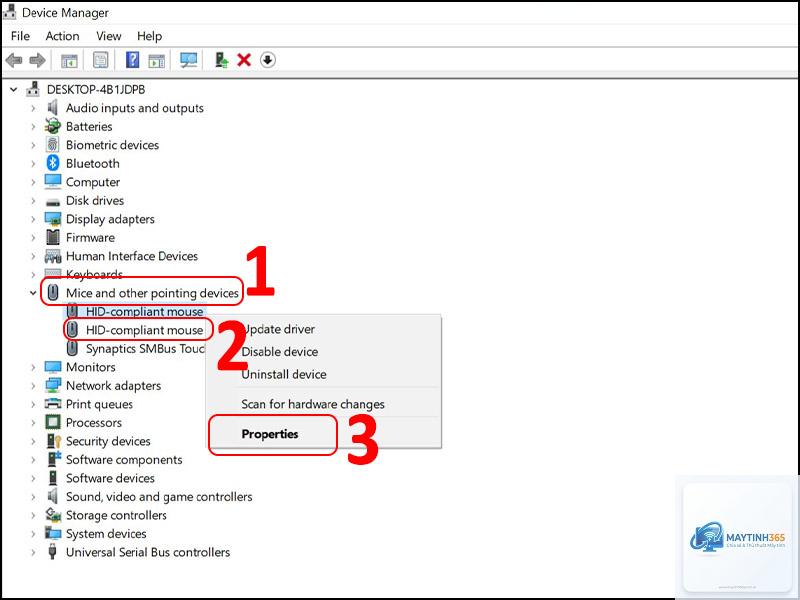
Nhấp chuột phải vào nút Start và chọn Device Manager.
Nhấp chuột phải vào tên card mạng (ví dụ: Realtek PCIe GbE Family Controller) và chọn Update driver.
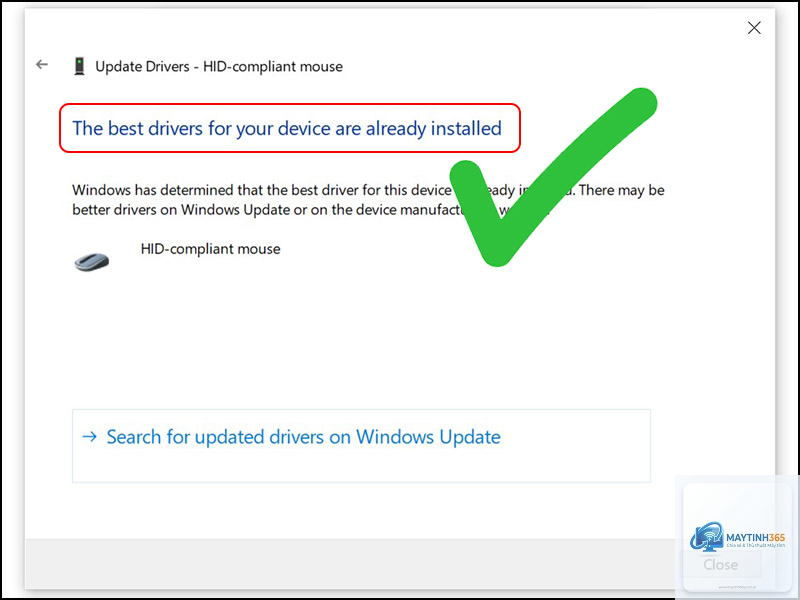
Chọn Search automatically for drivers để Windows tự tìm kiếm.
Nếu Windows không tìm thấy, chọn Browse my computer for drivers và dẫn đến thư mục chứa driver đã tải về.
Tải driver mạng từ trang chủ nhà sản xuất
Đây là cách cập nhật driver mạng đảm bảo bạn có phiên bản mới nhất, tối ưu cho phần cứng cụ thể. Các nhà sản xuất card mạng phổ biến gồm Realtek, Intel, Broadcom, Qualcomm Atheros.
Bước 1: Xác định chính xác model card mạng. Mở Device Manager, nhấp chuột phải vào card mạng, chọn Properties, tab Details, chọn Hardware Ids trong dropdown. Ghi lại mã VEN và DEV (ví dụ: VEN_10EC&DEV_8168).
Bước 2: Truy cập trang web hỗ trợ của nhà sản xuất. Ví dụ: realtek.com, intel.com, broadcom.com.
Bước 3: Tìm kiếm theo model hoặc mã ID. Tải về driver tương ứng với phiên bản Windows của bạn (32-bit hay 64-bit).
Bước 4: Giải nén file nếu cần, chạy file setup.exe hoặc cập nhật qua Device Manager với đường dẫn đến thư mục driver.
Sử dụng phần mềm cập nhật driver tự động
Các công cụ như Driver Booster, Driver Easy, Snappy Driver Installer giúp tự động hóa quá trình. Tuy nhiên, cần chọn phần mềm uy tín để tránh cài driver sai hoặc malware.
Driver Booster: Quét toàn bộ hệ thống, đề xuất driver mới, có bản miễn phí giới hạn tốc độ tải.
Driver Easy: Cho phép tải driver thủ công từ cơ sở dữ liệu lớn, bản Pro tự động cập nhật.
Snappy Driver Installer: Miễn phí hoàn toàn, hoạt động offline, phù hợp khi không có mạng.
So sánh các phương pháp cập nhật driver mạng
Phương pháp
Ưu điểm
Nhược điểm
Độ an toàn
Windows Update
An toàn, tự động, không cần can thiệp
Driver không phải bản mới nhất
Cao
Device Manager
Miễn phí, kiểm soát được quá trình
Windows có thể không tìm thấy driver
Cao
Trang chủ nhà sản xuất
Driver mới nhất, tối ưu nhất
Mất thời gian tìm kiếm, dễ tải sai
Rất cao
Phần mềm tự động
Nhanh, tiện lợi, quét toàn diện
Có nguy cơ cài driver không chính thức
Trung bình
Hướng dẫn chi tiết cách cập nhật driver mạng cho Windows 10 và 11
Windows 10 và 11 có giao diện khác nhau đôi chút, nhưng quy trình cập nhật driver mạng cơ bản giống nhau.
Trong tab Driver updates, chọn driver mạng và nhấn Download and install.
Khởi động lại máy tính sau khi cài đặt hoàn tất.
Cập nhật driver mạng trên Windows 11
Nhấn Windows + I để mở Settings.
Chọn Windows Update từ menu bên trái.
Nhấn Advanced options > Optional updates.
Tìm driver mạng trong danh sách, đánh dấu chọn và nhấn Download & install.
Sai lầm thường gặp khi cập nhật driver mạng và cách tránh
Nhiều người dùng mắc phải những lỗi cơ bản khi thực hiện cách cập nhật driver mạng, dẫn đến hỏng hệ thống hoặc mất kết nối.
Cài driver sai phiên bản Windows
Driver dành cho Windows 7 không tương thích với Windows 10/11. Luôn kiểm tra kiến trúc hệ thống (32-bit hay 64-bit) trước khi tải. Để kiểm tra, vào Settings > System > About, xem mục System type.
Cài driver từ nguồn không đáng tin cậy
Các trang web không chính thức thường chứa driver đã bị chỉnh sửa, có thể kèm virus hoặc phần mềm gián điệp. Chỉ tải driver từ trang chủ nhà sản xuất hoặc qua Windows Update.
Không gỡ driver cũ trước khi cài mới
Xung đột giữa driver cũ và mới có thể gây lỗi. Trong Device Manager, nhấp chuột phải vào card mạng, chọn Uninstall device, đánh dấu Delete the driver software for this device, sau đó khởi động lại máy và cài driver mới.
Cập nhật driver khi đang sử dụng mạng không ổn định
Nếu driver mạng hiện tại đang hoạt động tốt, không nên cập nhật trừ khi có lỗi bảo mật nghiêm trọng. Nguyên tắc “nếu không hỏng, đừng sửa” luôn đúng trong quản lý driver.
Lưu ý quan trọng khi cập nhật driver mạng
Sao lưu driver hiện tại: Trước khi cập nhật, sử dụng công cụ như Double Driver để sao lưu toàn bộ driver. Nếu driver mới gây lỗi,
Hoàn toàn miễn phí nếu bạn tự cập nhật qua Windows Update, Device Manager hoặc tải từ trang chủ nhà sản xuất. Chỉ mất phí nếu dùng phần mềm bản quyền như Driver Booster Pro.
Làm sao để biết driver mạng đã được cập nhật thành công?
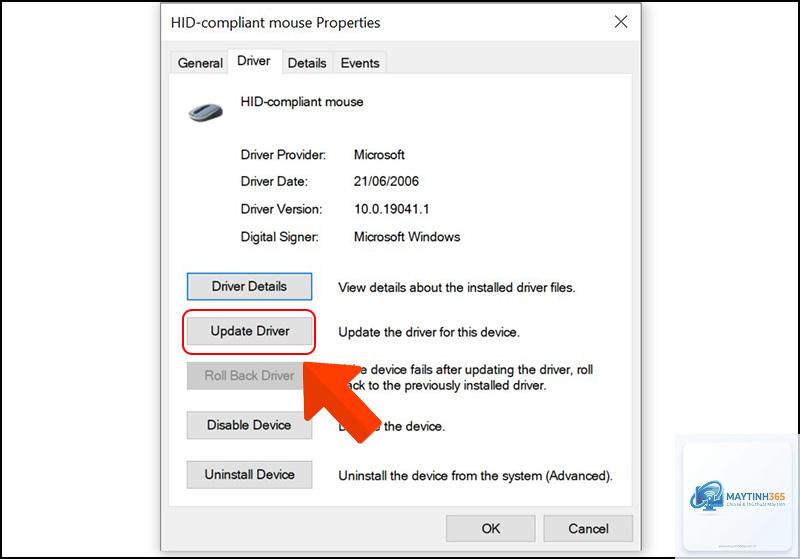
Vào Device Manager, nhấp chuột phải vào card mạng, chọn Properties, tab Driver. Ngày phát hành và phiên bản driver sẽ hiển thị. So sánh với thông tin trên trang chủ nhà sản xuất để xác nhận.
Cập nhật driver mạng có làm mất kết nối internet không?
Trong quá trình cập nhật, kết nối có thể bị gián đoạn tạm thời. Sau khi cài đặt xong và khởi động lại, kết nối sẽ hoạt động bình thường. Nếu mất mạng hoàn toàn, hãy khôi phục driver cũ qua Safe Mode.
Có nên cập nhật driver mạng thường xuyên không?
Chỉ nên cập nhật khi gặp sự cố hoặc khi có bản vá bảo mật quan trọng. Cập nhật quá thường xuyên có thể gây lãng phí thời gian và tiềm ẩn rủi ro xung đột.
Driver mạng không dây và có dây có khác nhau không?
Có. Mỗi loại card mạng có driver riêng. Card Wi-Fi cần driver hỗ trợ chuẩn không dây (802.11ac, 802.11ax), trong khi card Ethernet cần driver cho chuẩn mạng có dây. Không thể dùng driver của card này cho card kia.
Kết luận
Việc nắm vững cách cập nhật driver mạng là kỹ năng cơ bản nhưng vô cùng quan trọng đối với bất kỳ người dùng máy tính nào. Từ phương pháp thủ công qua Device Manager đến sử dụng công cụ tự động, mỗi cách đều có ưu và nhược điểm riêng. Quan trọng nhất là bạn phải xác định đúng model card mạng, tải driver từ nguồn chính thống và luôn sao lưu trước khi thay đổi. Nếu gặp sự cố sau khi cập nhật, đừng hoảng loạn – hãy khởi động vào Safe Mode và khôi phục driver cũ. Với hướng dẫn chi tiết trong bài viết này, bạn hoàn toàn có thể tự tin thực hiện cập nhật driver mạng một cách an toàn và hiệu quả.