Việc quản lý và kiểm tra các bộ điều hợp mạng (network adapters) trên Windows 11 là kỹ năng cơ bản nhưng vô cùng quan trọng. Dù bạn là người dùng phổ thông hay quản trị viên hệ thống, hiểu rõ cách xem network adapters Windows 11 giúp bạn chẩn đoán sự cố kết nối, cập nhật driver, hoặc cấu hình IP một cách chính xác. Bài viết này sẽ hướng dẫn bạn 7 phương pháp khác nhau, từ đơn giản đến nâng cao, để xem danh sách network adapters trên Windows 11.
Network adapter, còn gọi là card mạng hoặc bộ điều hợp mạng, là phần cứng cho phép máy tính kết nối với mạng internet hoặc mạng nội bộ. Trên Windows 11, có hai loại chính: adapter vật lý (như card Ethernet, Wi-Fi) và adapter ảo (như VPN, Hyper-V, Bluetooth).
Việc xem danh sách network adapters giúp bạn:
Kiểm tra trạng thái kết nối (đã kết nối hay bị ngắt)
Xác định địa chỉ IP, MAC, DNS hiện tại
Gỡ cài đặt hoặc vô hiệu hóa adapter gây xung đột
Cập nhật driver khi gặp lỗi mạng
Quản lý adapter ảo từ VPN hoặc máy ảo
7 Cách Xem Network Adapters Windows 11
1. Sử Dụng Settings (Cài Đặt) – Dễ Nhất Cho Người Mới
Đây là phương pháp trực quan nhất, phù hợp với người dùng phổ thông. Bạn không cần gõ lệnh hay cài phần mềm thứ ba.
Nhấn tổ hợp phím Windows + I để mở Settings.
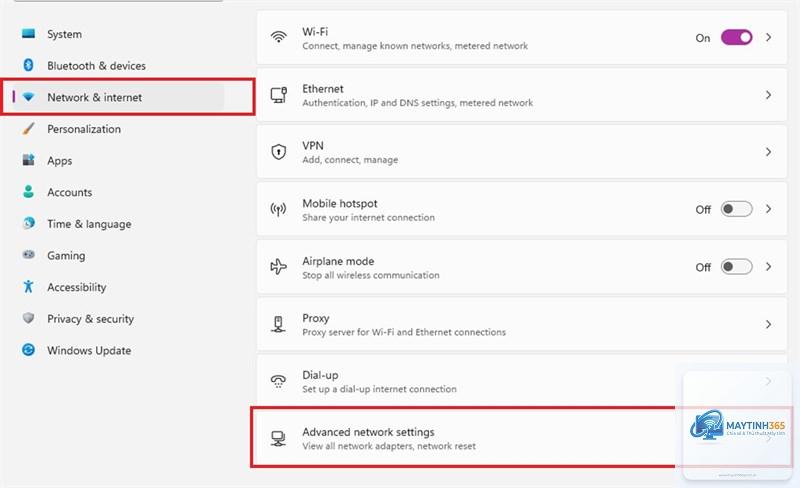
Chọn mục Network & internet ở cột bên trái.
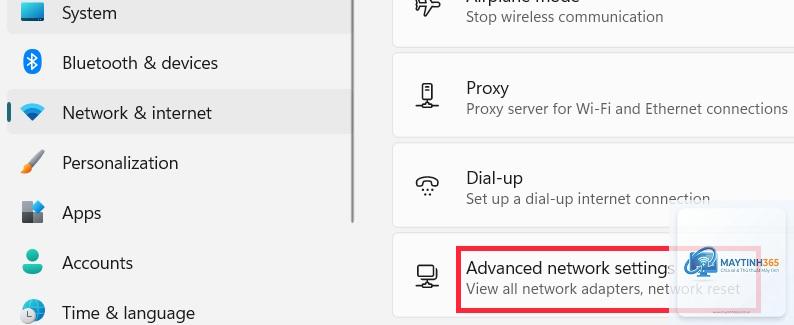
Nhấn vào Advanced network settings.
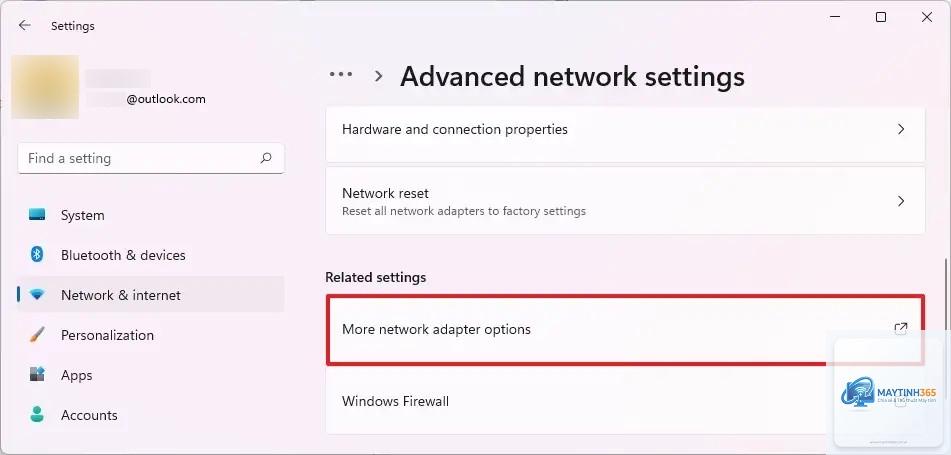
Trong phần More settings, chọn Network and Sharing Center (cửa sổ Control Panel cũ sẽ hiện ra).
Nhấn vào Change adapter settings ở menu bên trái.
Lúc này, bạn sẽ thấy danh sách tất cả network adapters trên Windows 11, bao gồm cả adapter đang hoạt động và bị vô hiệu hóa. Mỗi adapter hiển thị tên, loại kết nối (Ethernet, Wi-Fi, Bluetooth) và trạng thái hiện tại.
2. Dùng Device Manager – Quản Lý Driver Chuyên Sâu
Device Manager không chỉ hiển thị danh sách network adapters mà còn cho phép bạn cập nhật, gỡ cài đặt hoặc vô hiệu hóa driver.
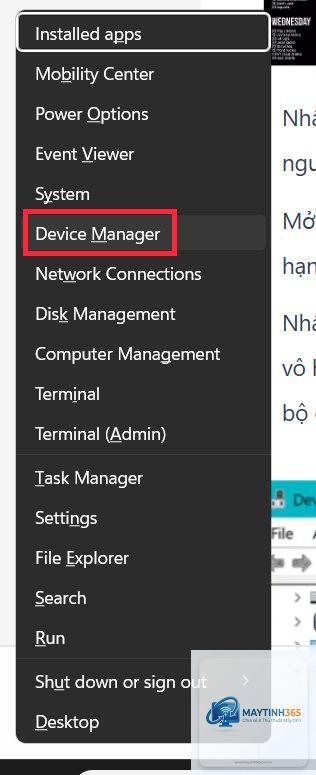
Nhấp chuột phải vào nút Start (hoặc nhấn Windows + X) và chọn Device Manager.
Mở rộng mục Network adapters bằng cách nhấn vào mũi tên bên cạnh.
Danh sách tất cả adapter sẽ hiện ra, bao gồm cả adapter ảo như WAN Miniport, VPN, hay Hyper-V.
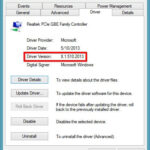
Để xem thông tin chi tiết của từng adapter, nhấp chuột phải vào tên adapter và chọn Properties.
Nguyên nhân có thể do driver bị lỗi, adapter bị hỏng phần cứng, hoặc bị ẩn. Hãy chọn View > Show hidden devices trong Device Manager để kiểm tra. Nếu vẫn không thấy, hãy thử quét phần cứng bằng cách chọn Action > Scan for hardware changes.
Có thể xem network adapters trên Windows 11 mà không cần dùng lệnh không?
Có,
Trong hầu hết các công cụ, adapter Wi-Fi thường có tên chứa “Wireless”, “Wi-Fi”, hoặc “WLAN”. Adapter Ethernet thường có tên “Ethernet”, “Realtek”, “Intel” kèm theo. Bạn cũng có thể dựa vào biểu tượng trong Network and Sharing Center.
Cách xem network adapters Windows 11 bằng PowerShell có ưu điểm gì?
PowerShell cho phép lọc, sắp xếp và xuất dữ liệu dễ dàng. Bạn có thể dùng lệnh Get-NetAdapter | Where-Object {$_.Status -eq “Disabled”} để chỉ hiển thị adapter bị vô hiệu hóa, giúp quản lý hiệu quả hơn.
Kết Luận
Việc nắm vững cách xem network adapters Windows 11 là kỹ năng thiết yếu giúp bạn kiểm soát kết nối mạng một cách chủ động. Từ 7 phương pháp được trình bày, bạn có thể lựa chọn cách phù hợp nhất với trình độ và nhu cầu của mình. Settings và Network and Sharing Center phù hợp cho người mới, trong khi PowerShell và WMIC dành cho quản trị viên chuyên nghiệp. Hãy thực hành thường xuyên để thành thạo và xử lý nhanh các sự cố mạng phát sinh.