Quản lý disk devices là một kỹ năng quan trọng đối với bất kỳ quản trị viên hệ thống hay người dùng máy tính nào. Việc nắm vững cách quản lý disk devices giúp bạn kiểm soát không gian lưu trữ, tối ưu hiệu suất ổ cứng và đảm bảo an toàn dữ liệu. Trong bài viết này, chúng
Disk devices, hay thiết bị đĩa, là các thành phần phần cứng dùng để lưu trữ dữ liệu trong máy tính. Chúng bao gồm ổ cứng HDD, ổ SSD, ổ USB, thẻ nhớ SD và các thiết bị lưu trữ khác. Quản lý disk devices là quá trình theo dõi, cấu hình và bảo trì các thiết bị này để đảm bảo chúng hoạt động ổn định và hiệu quả.
Việc quản lý disk devices không chỉ đơn thuần là xem dung lượng còn trống. Nó bao gồm phân vùng ổ đĩa, định dạng hệ thống tập tin, gắn kết thiết bị, kiểm tra lỗi và tối ưu hiệu suất. Một hệ thống quản lý disk devices tốt giúp ngăn ngừa mất dữ liệu, cải thiện tốc độ đọc ghi và kéo dài tuổi thọ thiết bị.
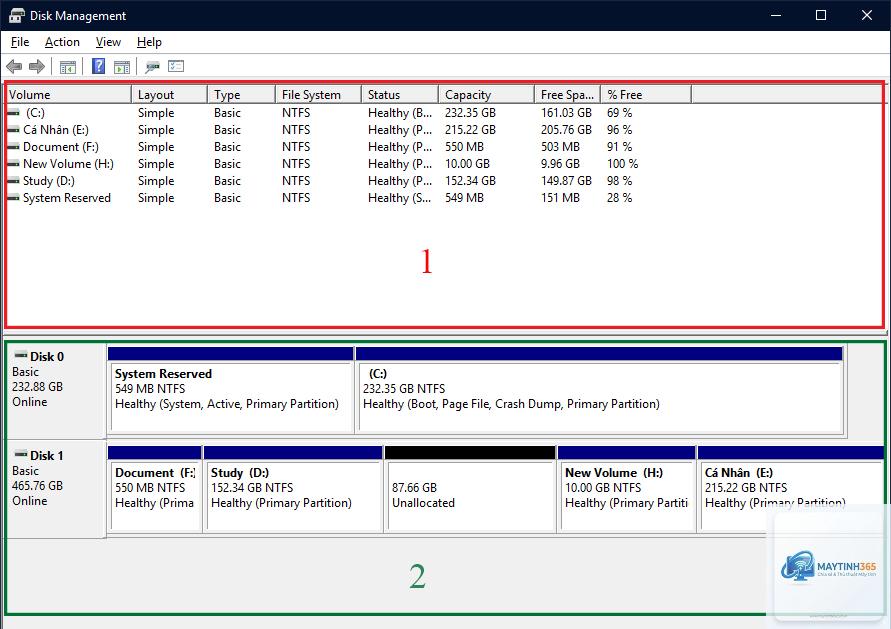
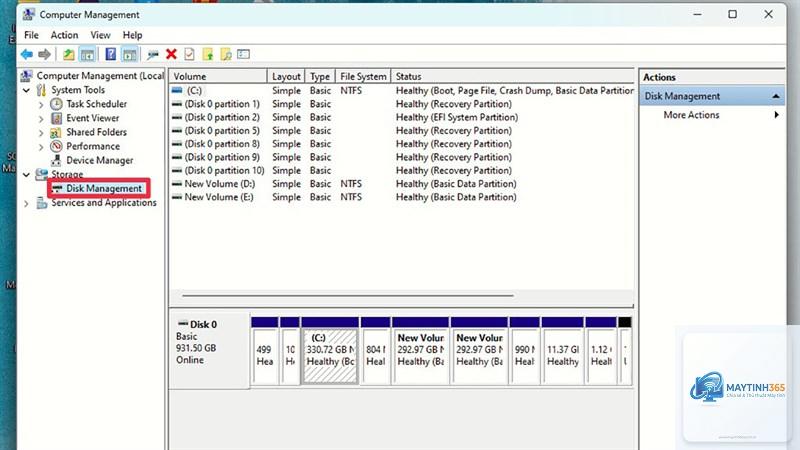
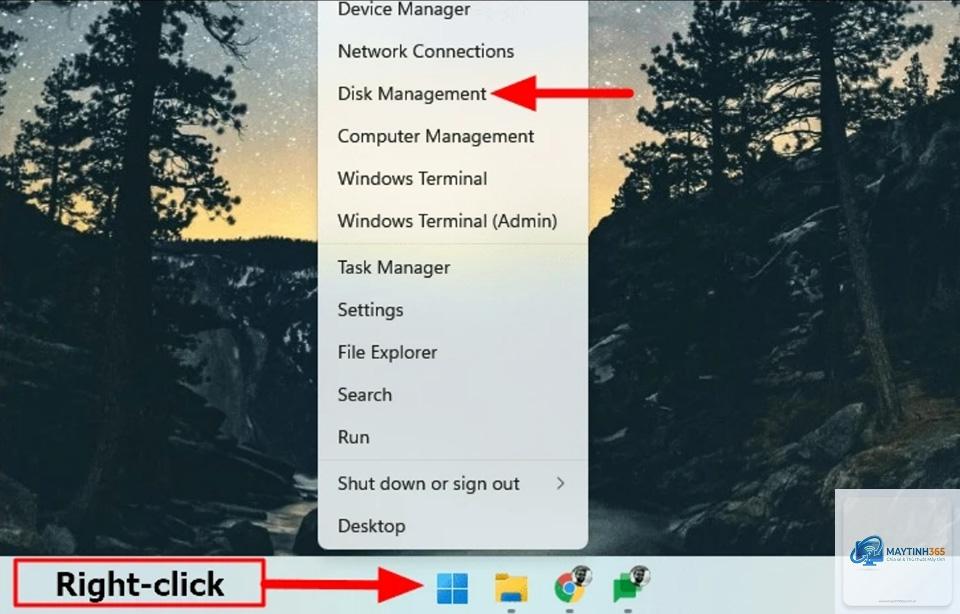
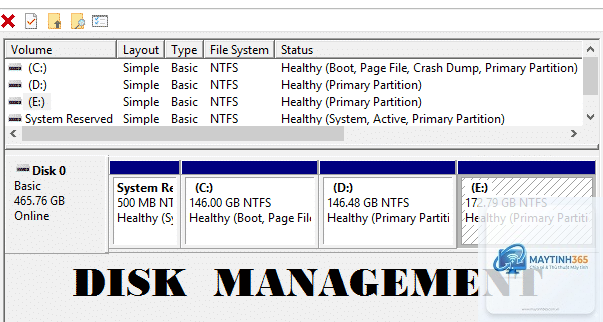
Windows cung cấp nhiều công cụ tích hợp sẵn để quản lý disk devices. Disk Management là công cụ đồ họa cho phép bạn tạo, xóa, thay đổi kích thước phân vùng. DiskPart là công cụ dòng lệnh mạnh mẽ hơn dành cho người dùng nâng cao. PowerShell cũng cung cấp các lệnh quản lý disk devices linh hoạt.
Trên Linux
Linux có hệ thống công cụ quản lý disk devices phong phú. Các lệnh cơ bản như fdisk, parted, lsblk, df, du cho phép bạn quản lý phân vùng và theo dõi dung lượng. Công cụ đồ họa như GParted cung cấp giao diện trực quan cho người dùng mới.
Công cụ
Hệ điều hành
Chức năng chính
Disk Management
Windows
Quản lý phân vùng đồ họa
DiskPart
Windows
Quản lý phân vùng dòng lệnh
fdisk
Linux
Quản lý bảng phân vùng
GParted
Linux
Quản lý phân vùng đồ họa
lsblk
Linux
Liệt kê thiết bị khối
Các bước cơ bản trong cách quản lý disk devices
Xác định và liệt kê các disk devices
Bước đầu tiên trong cách quản lý disk devices là xác định tất cả các thiết bị lưu trữ đang kết nối với hệ thống. Trên Windows,
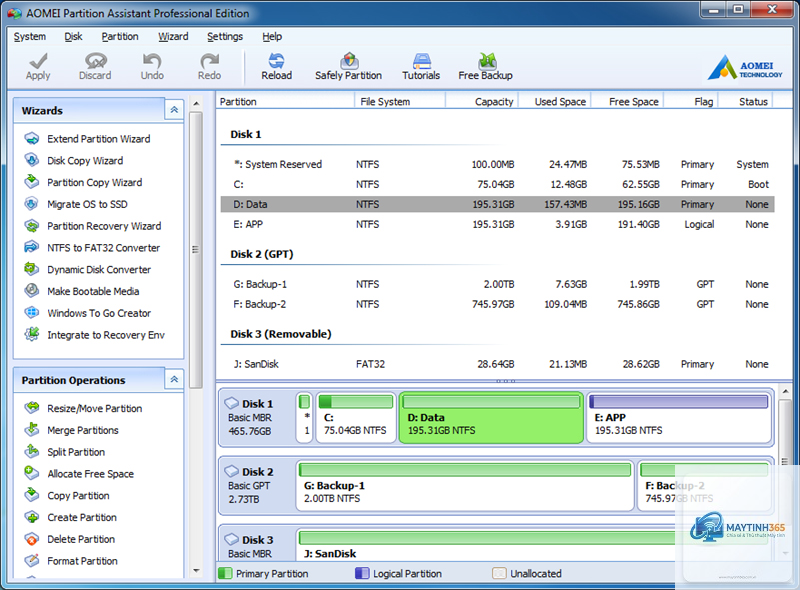
Các công cụ tích hợp sẵn của hệ điều hành đủ đáp ứng hầu hết nhu cầu cơ bản. Tuy nhiên, phần mềm bên thứ ba như EaseUS Partition Master hoặc MiniTool Partition Wizard cung cấp giao diện trực quan hơn và nhiều tính năng nâng cao như di chuyển phân vùng mà không mất dữ liệu.
Ngừng sử dụng ổ đĩa ngay lập tức để tránh ghi đè dữ liệu. Sử dụng phần mềm phục hồi chuyên dụng như Recuva, TestDisk hoặc PhotoRec. Đối với trường hợp nghiêm trọng, hãy liên hệ dịch vụ phục hồi dữ liệu chuyên nghiệp. Sao lưu thường xuyên là cách tốt nhất để tránh mất dữ liệu.
Sự khác biệt giữa MBR và GPT là gì?
MBR là chuẩn cũ hỗ trợ tối đa 2TB dung lượng và 4 phân vùng chính. GPT là chuẩn mới hỗ trợ dung lượng lên đến 9.4ZB và không giới hạn số lượng phân vùng. GPT cũng yêu cầu hệ thống UEFI thay vì BIOS truyền thống.
Kết luận
Quản lý disk devices là một kỹ năng thiết yếu trong thời đại số hóa ngày nay. Từ việc phân vùng cơ bản đến quản lý RAID và LVM phức tạp, mỗi kỹ thuật đều đóng vai trò quan trọng trong việc duy trì hệ thống lưu trữ ổn định và hiệu quả. Bằng cách áp dụng đúng cách quản lý disk devices, bạn không chỉ bảo vệ dữ liệu quý giá mà còn tối ưu hiệu suất làm việc của toàn bộ hệ thống.
Hãy bắt đầu bằng việc làm quen với các công cụ quản lý disk devices trên hệ điều hành bạn sử dụng. Thực hành thường xuyên trên các ổ đĩa không quan trọng để tích lũy kinh nghiệm. Với kiến thức và kỹ năng đúng đắn, việc quản lý disk devices sẽ trở nên đơn giản và hiệu quả hơn bao giờ hết.