Việc kiểm tra phiên bản driver là một kỹ năng cơ bản nhưng vô cùng quan trọng đối với bất kỳ người dùng máy tính nào. Driver là cầu nối giữa phần cứng và hệ điều hành, quyết định hiệu suất hoạt động của các thiết bị như card đồ họa, âm thanh, mạng hay chipset. Khi gặp lỗi màn hình xanh, giật lag game, mất âm thanh hoặc wifi chập chờn, việc đầu tiên cần làm là xác định chính xác phiên bản driver đang sử dụng. Bài viết này sẽ hướng dẫn bạn cách xem phiên bản driver trên mọi hệ điều hành phổ biến, từ Windows, macOS đến Linux, kèm theo các mẹo xử lý lỗi thường gặp.
Bản chất của driver và tại sao cần biết cách xem phiên bản driver
Driver (trình điều khiển) là một tập tin phần mềm chứa mã lệnh giúp hệ điều hành giao tiếp với phần cứng. Mỗi phiên bản driver mang một mã số riêng, thường có dạng xx.xx.xx.xxxx, phản ánh lịch sử cập nhật và sửa lỗi của nhà sản xuất. Việc nắm rõ cách xem phiên bản driver giúp bạn xác định xem thiết bị đang chạy driver cũ hay mới, từ đó quyết định có nên cập nhật hay rollback về phiên bản cũ hơn khi gặp sự cố tương thích.
Khi bạn cài đặt một phần mềm mới hoặc nâng cấp hệ điều hành, driver cũ có thể không tương thích, dẫn đến lỗi hệ thống. Ngược lại, driver quá mới đôi khi gây xung đột với phần cứng đời cũ. Chính vì vậy, kiểm tra phiên bản driver thường xuyên là bước bảo trì máy tính cần thiết, giúp tiết kiệm thời gian và công sức khi khắc phục sự cố.
Cách xem phiên bản driver trên Windows 10 và Windows 11
Windows cung cấp nhiều phương pháp khác nhau để xem thông tin driver, từ giao diện đồ họa trực quan đến dòng lệnh nâng cao.
Device Manager là công cụ tích hợp sẵn trong Windows, cho phép xem toàn bộ phần cứng và driver tương ứng. Đây là cách xem phiên bản driver nhanh nhất và được người dùng phổ thông ưa chuộng nhất.
Nhấn tổ hợp phím Windows + X, chọn Device Manager từ menu hiện ra.
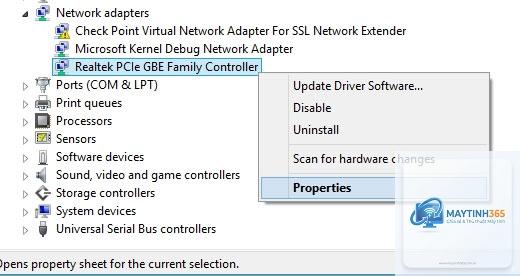
Tìm đến thiết bị cần kiểm tra, ví dụ Display adapters cho card đồ họa, Network adapters cho card mạng.
Nhấp chuột phải vào tên thiết bị, chọn Properties.
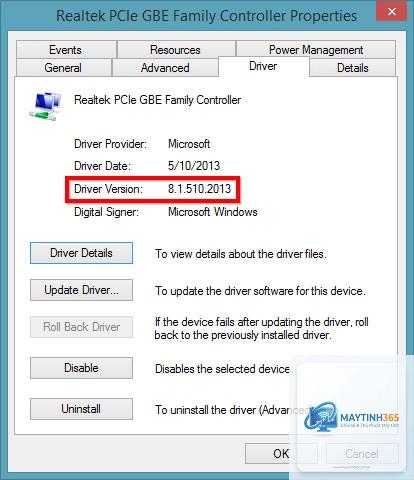
Chuyển sang tab Driver, bạn sẽ thấy các thông tin: Driver Provider (nhà cung cấp), Driver Date (ngày phát hành), Driver Version (phiên bản driver) và Digital Signer (chữ ký số).
Ví dụ thực tế: Với card đồ họa NVIDIA GeForce RTX 3060, phiên bản driver thường hiển thị dạng 31.0.15.3742. Con số này cho biết driver được phát hành vào tháng 5 năm 2023 (theo quy ước đặt tên của NVIDIA).
Xem phiên bản driver bằng DirectX Diagnostic Tool (dxdiag)
Công cụ dxdiag cung cấp thông tin chi tiết về hệ thống, đặc biệt hữu ích khi cần kiểm tra driver card đồ họa và âm thanh.
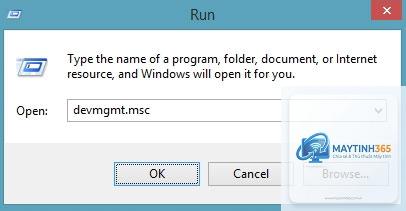
Nhấn Windows + R, gõ dxdiag và nhấn Enter.
Chờ vài giây để công cụ thu thập thông tin.
Tab System hiển thị thông tin chung, tab Display cho biết driver card đồ họa chính, tab Render phụ trách card đồ họa thứ hai (nếu có).
Mỗi tab đều có mục Driver với các trường: Model, Version, Date, File.
Điểm mạnh của dxdiag là hiển thị cả driver WHQL (Windows Hardware Quality Labs) – chứng nhận driver đã được Microsoft kiểm định, giúp bạn đánh giá độ ổn định.
Kiểm tra driver bằng Command Prompt hoặc PowerShell
Đối với người dùng nâng cao hoặc khi cần xuất danh sách driver ra file, dòng lệnh là lựa chọn tối ưu. Lệnh driverquery là công cụ mạnh mẽ để xem phiên bản driver hàng loạt.
Mở Command Prompt với quyền Administrator (nhấp chuột phải vào Start, chọn Command Prompt (Admin) hoặc Windows Terminal (Admin)).
Gõ lệnh: driverquery
Kết quả hiển thị danh sách tất cả driver, bao gồm Module Name, Display Name, Driver Type, Link Date.
Để xem chi tiết hơn, dùng lệnh: driverquery /v (verbose mode) – hiển thị thêm trạng thái, chế độ khởi động, bộ nhớ sử dụng.
Xuất danh sách ra file văn bản: driverquery /v > C:driverlist.txt
Lệnh driverquery đặc biệt hữu ích khi bạn muốn so sánh driver giữa hai máy tính hoặc kiểm tra driver lạ có thể là nguyên nhân gây lỗi.
Sử dụng System Information (msinfo32)
System Information là kho dữ liệu khổng lồ về cấu hình máy, bao gồm driver chi tiết từng thiết bị.
Nhấn Windows + R, gõ msinfo32, Enter.
Mở rộng mục Software Environment, chọn System Drivers.
Danh sách hiện ra với các cột: Name, Description, File, Type, State, Start Mode.
Nhấp đúp vào một driver bất kỳ để xem thông tin chi tiết, bao gồm đường dẫn file.sys và phiên bản.
Phương pháp này phù hợp khi bạn cần kiểm tra driver hệ thống như kernel, file system, hoặc driver ảo hóa.
Cách xem phiên bản driver trên macOS
Trên hệ điều hành macOS, driver được tích hợp sẵn trong kernel và thường được cập nhật qua các bản cập nhật hệ thống. Tuy nhiên, bạn vẫn có thể kiểm tra phiên bản driver của các thiết bị cụ thể.
Kiểm tra driver card đồ họa trên macOS
Nhấp vào biểu tượng Apple góc trái màn hình, chọn About This Mac.
Chuyển sang tab Displays để xem thông tin màn hình và card đồ họa.
Nhấn nút System Report, sau đó chọn mục Graphics/Displays.
Thông tin driver hiển thị dưới dạng Chipset Model, VRAM, và Vendor.
Trên macOS, phiên bản driver thường được gắn liền với phiên bản hệ điều hành. Ví dụ, macOS Ventura 13.4 đi kèm driver Metal 3.0 cho card đồ họa Apple Silicon.
Xem driver thiết bị ngoại vi trên macOS
Vào System Settings (hoặc System Preferences), chọn Printers & Scanners để xem driver máy in.
Chọn Network để kiểm tra driver wifi và ethernet.
Sử dụng Terminal với lệnh: system_profiler SPHardwareDataType để xem thông tin phần cứng tổng quát.
macOS ít khi yêu cầu người dùng tự cập nhật driver riêng lẻ, nhưng khi gặp lỗi thiết bị ngoại vi, việc kiểm tra phiên bản driver trong System Report vẫn rất cần thiết.
Cách xem phiên bản driver trên Linux
Linux sử dụng kernel module thay vì driver theo nghĩa truyền thống. Tuy nhiên, các lệnh dưới đây giúp bạn xem thông tin module tương đương với driver.
Sử dụng lệnh lsmod và modinfo
Mở Terminal, gõ lệnh: lsmod – hiển thị danh sách module đang tải, kèm dung lượng và số lượng tham chiếu.
Để xem chi tiết một module, dùng: modinfo tên_module – ví dụ modinfo nvidia cho driver NVIDIA.
Kết quả hiển thị filename, version, description, author, license, và parm (thông số).
Ví dụ: modinfo iwlwifi cho driver wifi Intel sẽ hiển thị phiên bản firmware đi kèm, giúp bạn biết driver có hỗ trợ chuẩn wifi 6 hay không.
Kiểm tra driver card đồ họa trên Linux
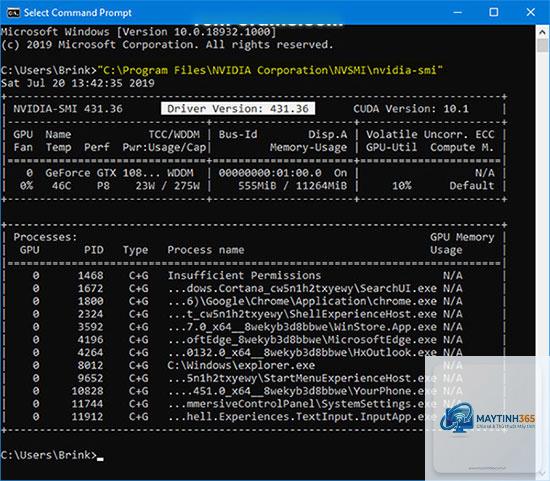
Với NVIDIA: dùng lệnh nvidia-smi – hiển thị phiên bản driver NVIDIA, GPU temperature, memory usage.
Với AMD: dùng lệnh lspci -k | grep -A 3 -E “(VGA|3D)” – xem driver kernel đang sử dụng.
Với Intel: dùng lệnh sudo intel_gpu_top – kiểm tra driver i915.
Linux cho phép kiểm soát driver chi tiết hơn Windows, nhưng đòi hỏi kiến thức dòng lệnh nhất định.
So sánh các phương pháp xem phiên bản driver
Phương pháp
Hệ điều hành
Độ chi tiết
Tốc độ
Phù hợp với
Device Manager
Windows
Trung bình
Nhanh
Người dùng phổ thông
dxdiag
Windows
Cao
Trung bình
Game thủ, kiểm tra đồ họa
driverquery
Windows
Rất cao
Nhanh
Kỹ thuật viên, quản trị hệ thống
System Information
Windows
Cao
Chậm
Kiểm tra driver hệ thống
About This Mac
macOS
Trung bình
Nhanh
Người dùng Mac
lsmod/modinfo
Linux
Rất cao
Nhanh
Lập trình viên, người dùng Linux
Lợi ích khi biết cách xem phiên bản driver
Nắm vững kỹ năng này mang lại nhiều lợi ích thiết thực. Thứ nhất,
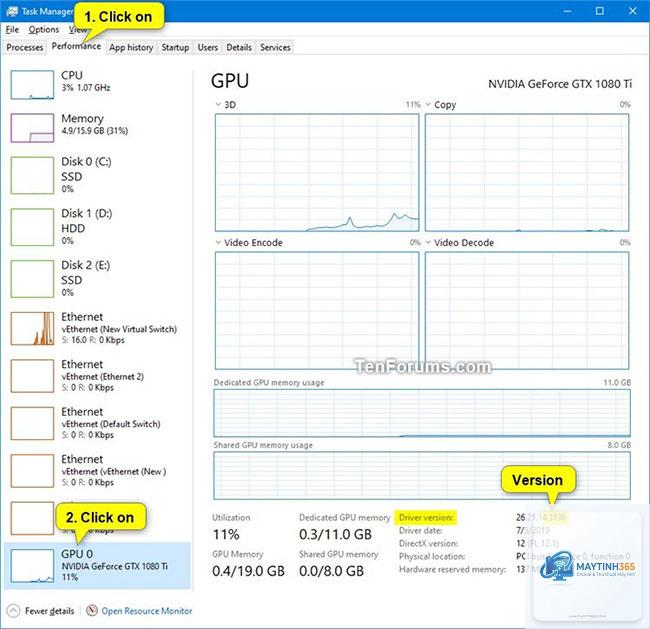
Cách nhanh nhất là nhấn Ctrl + Alt + Delete, mở Task Manager, chọn tab Performance, nhấp vào GPU. Phiên bản driver hiển thị ở góc dưới bên phải. Trên Windows 11, bạn cũng có thể vào Settings > System > Display > Advanced display > Display adapter properties.
Có thể xem phiên bản driver mà không cần vào Device Manager không?
Có.
Windows thường cài driver generic từ Microsoft, có phiên bản khác với driver tùy chỉnh từ nhà sản xuất. Ví dụ, driver NVIDIA từ Windows Update có thể là phiên bản 30.0.14.7168, trong khi driver từ trang NVIDIA là 531.68. Sự khác biệt này do cách đặt tên phiên bản khác nhau giữa Microsoft và nhà sản xuất.
Làm sao để biết driver nào đang gây lỗi hệ thống?
Mở Event Viewer (eventvwr.msc), vào Windows Logs > System, tìm các sự kiện có biểu tượng lỗi màu đỏ. Thông thường, lỗi liên quan đến driver sẽ hiển thị tên file.sys.
Không cần hàng ngày, nhưng nên kiểm tra khi: cài game mới, nâng cấp Windows, gặp lỗi phần cứng, hoặc mua thiết bị ngoại vi mới. Định kỳ 1-2 tháng một lần là hợp lý để đảm bảo hệ thống hoạt động ổn định.
Kết luận
Cách xem phiên bản driver là kỹ năng cốt lõi giúp bạn làm chủ hệ thống máy tính. Từ Device Manager trực quan trên Windows, dxdiag chi tiết, driverquery mạnh mẽ, đến các lệnh trên macOS và Linux, mỗi phương pháp đều có ưu điểm riêng. Việc kiểm tra driver thường xuyên không chỉ giúp khắc phục sự cố nhanh chóng mà còn tối ưu hiệu suất và kéo dài tuổi thọ phần cứng.
Hãy bắt đầu bằng cách kiểm tra driver card đồ họa và card mạng – hai thiết bị ảnh hưởng nhiều nhất đến trải nghiệm hàng ngày. Ghi lại phiên bản hiện tại vào một file văn bản để dễ dàng so sánh sau này. Khi gặp lỗi, bạn sẽ có dữ liệu để tra cứu và tìm giải pháp chính xác. Đừng quên luôn tải driver từ nguồn chính thống và sao lưu driver cũ trước khi cập nhật.