Khi hệ thống Windows 11 gặp sự cố liên quan đến âm thanh, mạng, đồ họa hoặc thiết bị ngoại vi, nguyên nhân thường đến từ driver bị lỗi, xung đột hoặc cập nhật sai. Việc nắm vững cách khôi phục driver Windows 11 không chỉ giúp bạn tiết kiệm thời gian mà còn tránh được những rủi ro mất dữ liệu hoặc hư hỏng phần cứng. Bài viết này sẽ hướng dẫn bạn từng phương pháp cụ thể, từ cơ bản đến nâng cao, để đưa driver về trạng thái hoạt động ổn định nhất.
Driver là phần mềm trung gian cho phép hệ điều hành Windows 11 giao tiếp với các thành phần phần cứng như card đồ họa, card âm thanh, bo mạch chủ, chuột, bàn phím. Khi driver gặp vấn đề, thiết bị tương ứng sẽ ngừng hoạt động hoặc hoạt động không chính xác.
Các tình huống phổ biến buộc bạn phải thực hiện cách khôi phục driver Windows 11 bao gồm:
Cập nhật driver mới gây ra lỗi màn hình xanh (BSOD)
Thiết bị âm thanh, mạng hoặc đồ họa ngừng nhận diện
Xung đột driver sau khi cài phần mềm hoặc bản vá Windows
Driver bị hỏng do virus hoặc lỗi hệ thống
5 cách khôi phục driver Windows 11 hiệu quả nhất
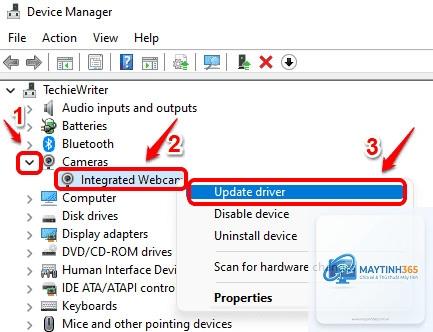
Cách 1: Khôi phục driver Windows 11 bằng Device Manager
Device Manager (Trình quản lý thiết bị) là công cụ tích hợp sẵn trong Windows 11, cho phép bạn rollback driver về phiên bản trước đó một cách nhanh chóng.
Các bước thực hiện:
Nhấn tổ hợp phím Windows + X, chọn Device Manager
Tìm đến thiết bị đang gặp sự cố (ví dụ: Network adapters, Sound controllers)
Nhấp chuột phải vào thiết bị, chọn Properties
Chuyển sang tab Driver, nhấn nút Roll Back Driver
Chọn lý do khôi phục và nhấn Yes để xác nhận
Lưu ý: Nút Roll Back Driver chỉ khả dụng nếu
Khi Windows 11 không khởi động được,
Không bắt buộc. Các công cụ tích hợp sẵn trong Windows 11 như Device Manager, System Restore và Command Prompt đủ để xử lý hầu hết các trường hợp. Phần mềm bên thứ ba chỉ nên dùng khi bạn cần quét tự động hoặc backup hàng loạt.
Tại sao nút Roll Back Driver bị mờ?
Nút này chỉ khả dụng nếu Windows lưu trữ bản driver trước đó trong bộ nhớ cache. Nếu bạn vừa cài Windows mới hoặc driver chưa từng được cập nhật, nút sẽ bị mờ. Trong trường hợp này, hãy dùng System Restore hoặc cài lại driver từ nhà sản xuất.
Khôi phục driver có làm mất dữ liệu không?
Việc rollback driver hoặc cài lại driver không ảnh hưởng đến dữ liệu cá nhân. Tuy nhiên, System Restore có thể xóa các ứng dụng và bản cập nhật được cài sau điểm khôi phục, nhưng không động đến file trong thư mục Documents, Pictures.
Làm sao để biết driver nào đang gây lỗi?
Bạn có thể kiểm tra trong Event Viewer (Xem sự kiện) với đường dẫn: Windows Logs > System, tìm các lỗi có mã nguồn từ “Driver” hoặc “Device”. Ngoài ra, công cụ Reliability Monitor trong Control Panel cũng hiển thị lịch sử lỗi driver.
Kết luận
Nắm vững cách khôi phục driver Windows 11 là kỹ năng thiết yếu giúp bạn tự xử lý các sự cố phần cứng mà không cần nhờ đến kỹ thuật viên. Từ việc sử dụng Device Manager, System Restore cho đến Command Prompt, mỗi phương pháp đều có ưu điểm riêng phù hợp với từng tình huống cụ thể. Hãy luôn duy trì thói quen tạo điểm khôi phục trước khi cập nhật driver và chỉ tải driver từ nguồn chính thống. Với hướng dẫn chi tiết trong bài viết này, bạn hoàn toàn có thể tự tin khắc phục mọi vấn đề liên quan đến driver trên Windows 11.