Việc kiểm tra driver trên Windows 11 là một kỹ năng cơ bản nhưng vô cùng quan trọng để đảm bảo hệ thống hoạt động ổn định và tối ưu hiệu năng. Driver đóng vai trò như cầu nối giữa phần cứng máy tính và hệ điều hành, giúp các thiết bị như card đồ họa, âm thanh, mạng hoạt động chính xác. Trong bài viết này, chúng
Driver là gì và tại sao cần xem driver trên Windows 11?
Driver (trình điều khiển) là phần mềm đặc biệt cho phép Windows 11 giao tiếp với các thành phần phần cứng như bo mạch chủ, card màn hình, bàn phím, chuột hay máy in. Nếu không có driver đúng, thiết bị có thể không hoạt động hoặc hoạt động không hiệu quả. Việc biết cách xem driver Windows 11 giúp bạn phát hiện driver lỗi thời, xung đột phần mềm hoặc thiếu driver sau khi cài lại hệ điều hành.
Khi bạn gặp các vấn đề như màn hình xanh, âm thanh bị rè, wifi chập chờn, rất có thể nguyên nhân đến từ driver. Kiểm tra driver thường xuyên là bước đầu tiên để khắc phục những lỗi này. Ngoài ra, việc xem driver còn hỗ trợ bạn trong quá trình nâng cấp phần cứng hoặc cài đặt thiết bị ngoại vi mới.
Có nhiều cách để xem driver trên Windows 11, từ sử dụng công cụ có sẵn trong hệ thống đến phần mềm bên thứ ba.
Sử dụng Device Manager (Trình quản lý thiết bị)
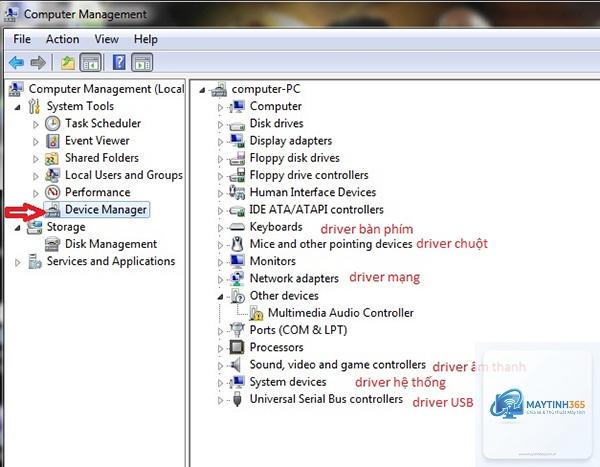
Device Manager là công cụ tích hợp sẵn trong Windows 11, cho phép bạn xem toàn bộ danh sách driver của các thiết bị phần cứng. Đây là cách nhanh nhất và không cần cài đặt thêm phần mềm.
Các bước thực hiện:
Nhấn tổ hợp phím Windows + X và chọn Device Manager từ menu hiện ra.
Trong cửa sổ Device Manager, bạn sẽ thấy danh sách các nhóm thiết bị như Display adapters, Network adapters, Sound, video and game controllers.
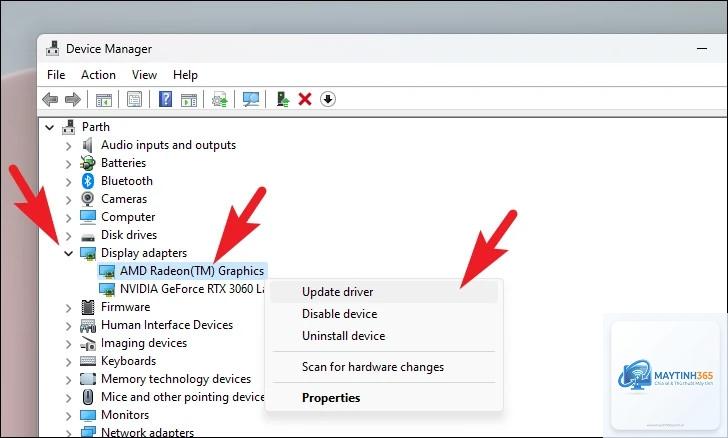
Nhấp đúp vào một nhóm để mở rộng và xem các thiết bị cụ thể.
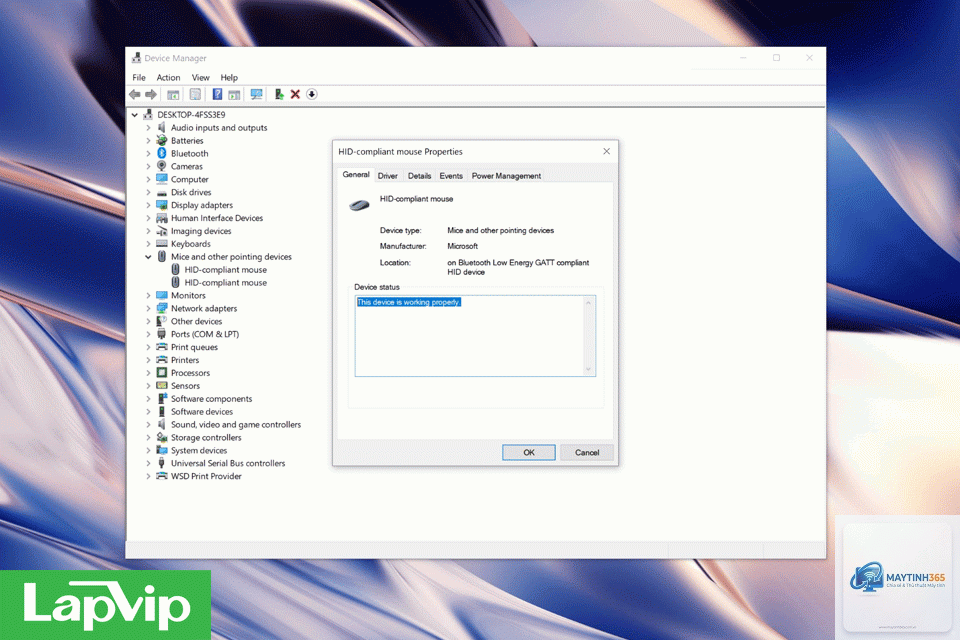
Nhấp chuột phải vào thiết bị bạn muốn kiểm tra, chọn Properties.
Chuyển đến tab Driver để xem thông tin chi tiết như nhà cung cấp driver, ngày phát hành, phiên bản driver và chữ ký số.
Tab Driver trong Properties cung cấp các nút chức năng như Update Driver, Roll Back Driver (nếu driver mới gây lỗi), Disable Device hoặc Uninstall Device. Đây là nơi
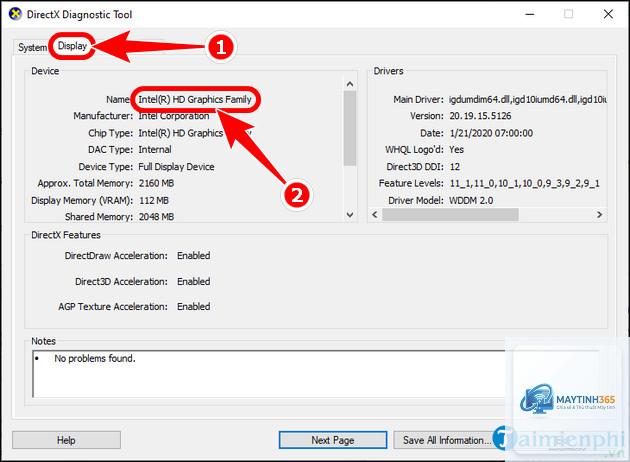
Mở Device Manager, mở rộng mục Display adapters, nhấp chuột phải vào card đồ họa và chọn Properties. Trong tab Driver, bạn sẽ thấy phiên bản driver, ngày phát hành và nhà cung cấp. Bạn cũng có thể dùng lệnh dxdiag trong Run để xem thông tin DirectX và driver card đồ họa chi tiết.
Có thể xem driver Windows 11 mà không cần mở Device Manager không?
Có,
Device Manager chỉ hiển thị driver của các thiết bị phần cứng đang kết nối và hoạt động. Driver của thiết bị đã ngắt kết nối hoặc driver hệ thống ẩn (như driver file system) sẽ không xuất hiện. Để xem tất cả driver, bạn cần dùng System Information hoặc PowerShell với tham số -All.
Làm sao để biết driver nào cần cập nhật trên Windows 11?
Vào Settings > Windows Update > Advanced options > Optional updates để xem driver có bản cập nhật từ Microsoft. Bạn cũng có thể kiểm tra trang web nhà sản xuất phần cứng hoặc dùng phần mềm chuyên dụng như Intel Driver & Support Assistant. Tuy nhiên, chỉ cập nhật driver khi thực sự cần thiết để tránh rủi ro.
Cách xem driver Windows 11 bằng PowerShell có an toàn không?
Rất an toàn nếu bạn sử dụng đúng lệnh và chạy với quyền Administrator. PowerShell chỉ đọc thông tin driver, không tự động thay đổi hay cài đặt gì. Lệnh Get-WindowsDriver là công cụ chính thức từ Microsoft, được thiết kế để quản lý driver an toàn trên Windows 11.
Kết luận
Biết cách xem driver Windows 11 là kỹ năng thiết yếu giúp bạn duy trì hệ thống ổn định và hiệu suất cao. Từ Device Manager đơn giản đến PowerShell chuyên sâu, mỗi phương pháp đều có ưu điểm riêng phù hợp với từng đối tượng người dùng. Hãy thường xuyên kiểm tra driver, đặc biệt sau khi cài đặt phần cứng mới hoặc khi gặp sự cố hệ thống.
Để đảm bảo an toàn, luôn sao lưu driver trước khi cập nhật và chỉ tải driver từ nguồn chính thống. Nếu bạn không chắc chắn về một driver cụ thể, hãy tham khảo diễn đàn công nghệ hoặc liên hệ bộ phận hỗ trợ của nhà sản xuất. Với những hướng dẫn chi tiết trong bài viết này, bạn hoàn toàn có thể tự tin quản lý driver trên Windows 11 một cách hiệu quả.