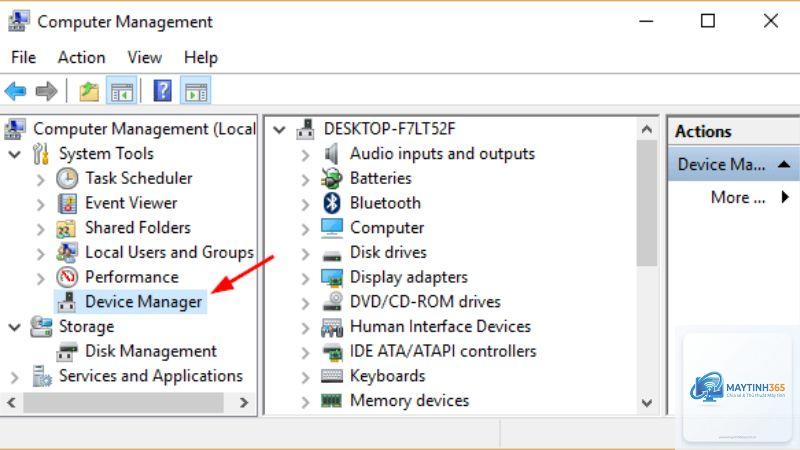
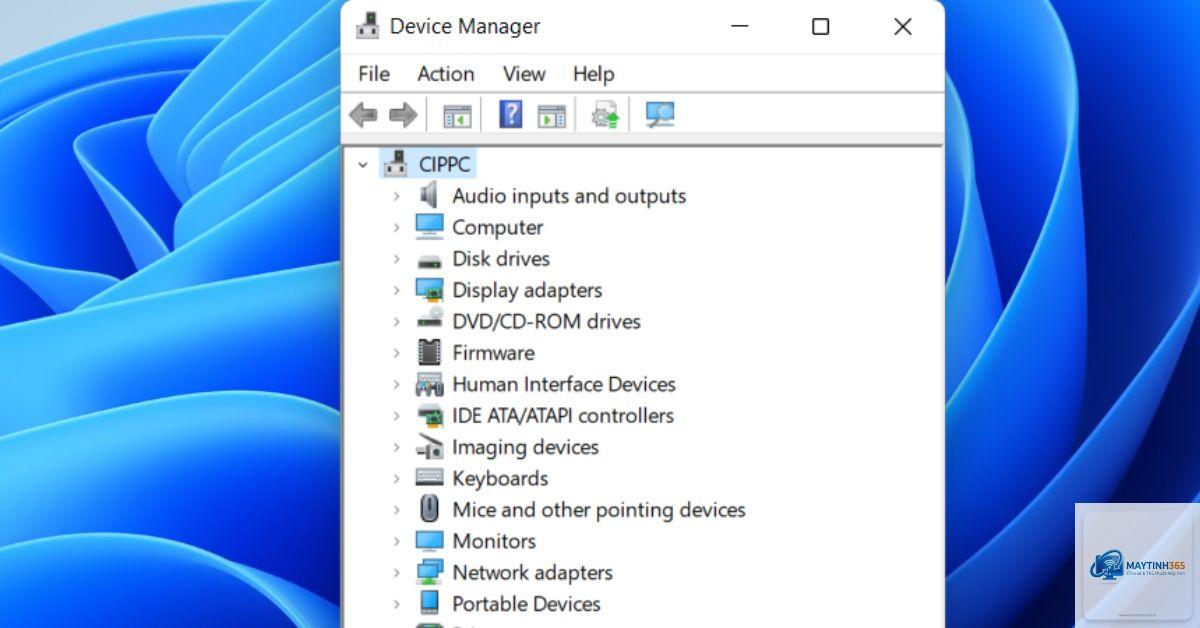
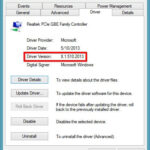
Device Manager (Trình quản lý thiết bị) là một công cụ hệ thống quan trọng trong Windows, cho phép người dùng xem và quản lý tất cả phần cứng được kết nối với máy tính. Việc biết cách mở Device Manager từ Control Panel là kỹ năng cơ bản nhưng vô cùng hữu ích, giúp bạn kiểm tra driver, gỡ cài đặt thiết bị lỗi, hoặc cập nhật phần cứng một cách dễ dàng. Bài viết này sẽ hướng dẫn bạn từng bước cụ thể, kèm theo các mẹo và lưu ý quan trọng để thao tác nhanh nhất.
Device Manager là gì và tại sao cần mở từ Control Panel?
Device Manager là một phần mở rộng của Microsoft Management Console, cung cấp giao diện trung tâm để quản lý phần cứng máy tính. Nó hiển thị danh sách tất cả các thiết bị như card đồ họa, ổ cứng, bàn phím, chuột, và các thiết bị ngoại vi khác. Mỗi thiết bị đều có trạng thái hoạt động và thông tin driver đi kèm.
Control Panel là bảng điều khiển truyền thống của Windows, nơi tập trung hầu hết các cài đặt hệ thống. Mặc dù Windows 10 và 11 đã giới thiệu Settings (Cài đặt) hiện đại hơn, nhưng Control Panel vẫn là công cụ quen thuộc và đáng tin cậy đối với nhiều người dùng. Việc mở Device Manager từ Control Panel giúp bạn tiếp cận nhanh mà không cần nhớ lệnh hay phím tắt phức tạp.
Hướng dẫn chi tiết cách mở Device Manager từ Control Panel
Có nhiều phương pháp để truy cập Device Manager, nhưng sử dụng Control Panel là cách trực quan và dễ thực hiện nhất, đặc biệt với người mới bắt đầu.
Cách mở Device Manager từ Control Panel trên Windows 10
Nhấn tổ hợp phím Windows + R để mở hộp thoại Run, gõ control và nhấn Enter. Hoặc
Nguyên nhân phổ biến nhất là do chế độ xem. Hãy chuyển View by từ Category sang Large icons hoặc Small icons. Nếu vẫn không thấy, có thể Control Panel của
Có, hoàn toàn có thể. Mặc dù Windows 11 ưu tiên Settings, Control Panel vẫn tồn tại.
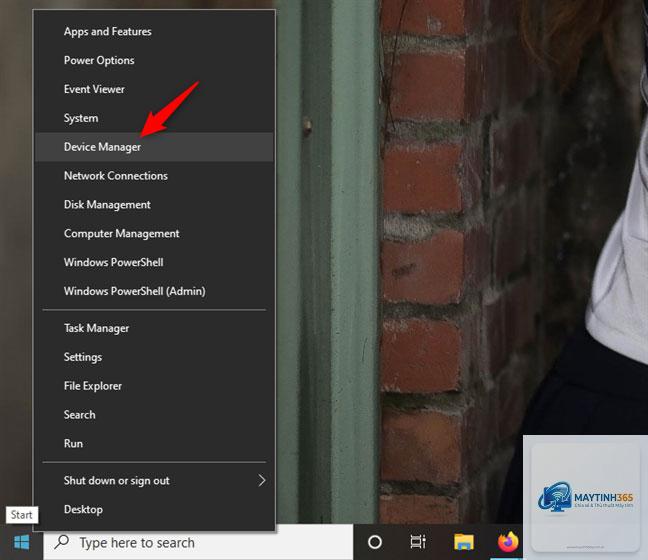
Sử dụng bàn phím: Nhấn Windows + R, gõ devmgmt.msc, nhấn Enter. Hoặc nhấn Windows + X, sau đó dùng phím mũi tên để chọn Device Manager và nhấn Enter.
Device Manager và Settings khác nhau thế nào?
Device Manager tập trung vào quản lý phần cứng và driver, trong khi Settings (Cài đặt) là ứng dụng hiện đại quản lý toàn bộ hệ thống bao gồm cả phần cứng, mạng, cá nhân hóa. Settings có thể truy cập Device Manager thông qua mục Bluetooth & devices > Devices.
Có cần quyền Administrator để mở Device Manager không?
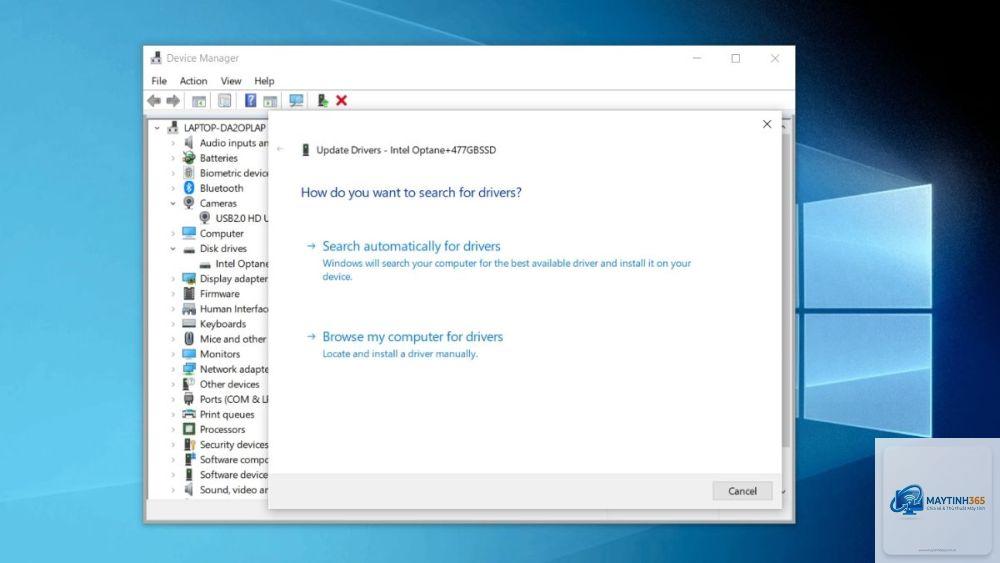
Bạn có thể mở và xem Device Manager với tài khoản Standard User, nhưng để thực hiện các thay đổi như cập nhật driver, vô hiệu hóa thiết bị, hoặc gỡ cài đặt, bạn cần quyền Administrator.
Kết luận
Biết cách mở Device Manager từ Control Panel là kỹ năng cơ bản nhưng vô cùng quan trọng đối với bất kỳ người dùng Windows nào. Phương pháp này không chỉ giúp bạn làm quen với giao diện hệ thống mà còn cung cấp quyền truy cập đầy đủ vào tất cả các tính năng quản lý phần cứng. Dù bạn đang sử dụng Windows 7, 10 hay 11, các bước hướng dẫn trên đều áp dụng được. Ngoài ra, hãy ghi nhớ các phương pháp thay thế như lệnh Run hoặc menu Power User để tiết kiệm thời gian khi cần xử lý sự cố khẩn cấp. Luôn cẩn trọng khi thực hiện các thay đổi trong Device Manager, và sao lưu driver quan trọng trước khi cập nhật để tránh rủi ro không đáng có.