Device Manager (Trình quản lý thiết bị) là công cụ không thể thiếu trên Windows để quản lý driver, kiểm tra phần cứng và xử lý lỗi thiết bị. Thay vì mò mẫm qua nhiều menu,
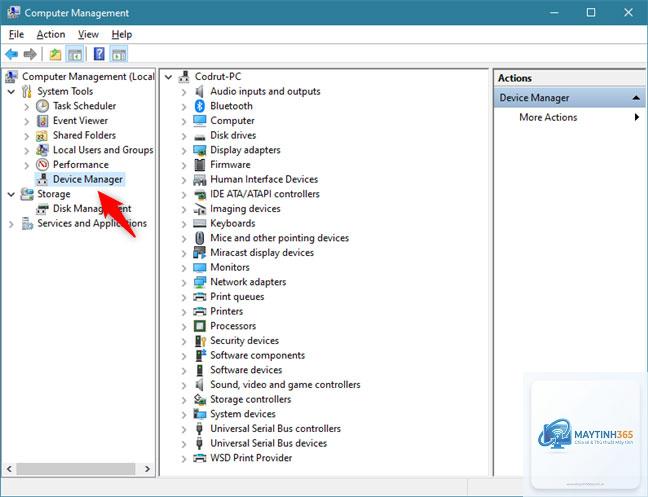
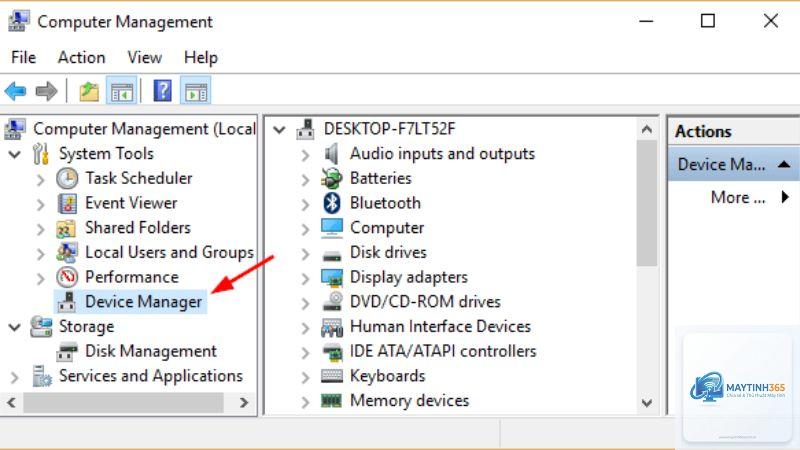
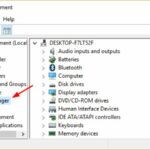
Device Manager là một thành phần của Microsoft Management Console (MMC) cho phép người dùng xem và kiểm soát tất cả phần cứng được kết nối với máy tính. Công cụ này hiển thị danh sách thiết bị, trạng thái driver, xung đột tài nguyên và cho phép cập nhật, gỡ cài đặt hoặc vô hiệu hóa thiết bị.
PowerShell là một shell dòng lệnh mạnh mẽ hơn Command Prompt truyền thống, được xây dựng trên nền tảng.NET Framework. Việc mở Device Manager bằng PowerShell mang lại nhiều lợi thế: tốc độ nhanh hơn so với điều hướng chuột qua nhiều cửa sổ, khả năng tích hợp vào script tự động, và đặc biệt hữu ích khi giao diện đồ họa bị lỗi hoặc khi bạn đang làm việc từ xa qua SSH.
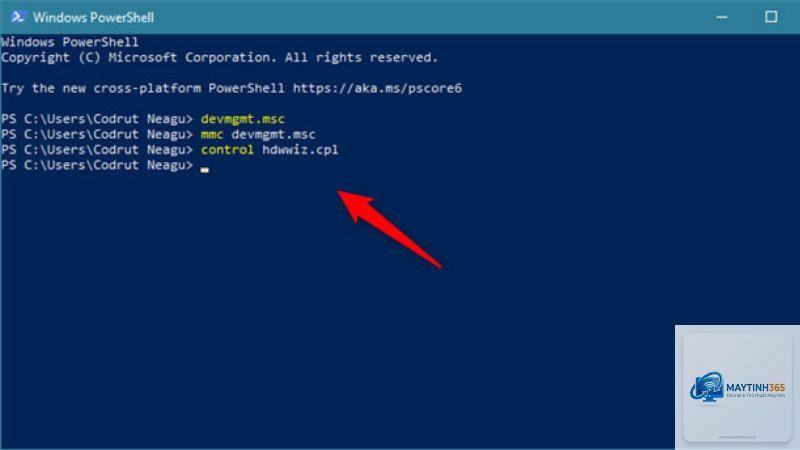
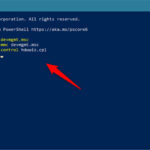
Lệnh này hoạt động vì PowerShell tự động nhận diện các file.msc trong thư mục hệ thống và kích hoạt chúng. Đây là phương pháp nhanh nhất, không yêu cầu tham số phức tạp và tương thích với mọi phiên bản Windows từ Windows 7 đến Windows 11.
Lệnh nâng cao: Start-Process
Nếu bạn muốn kiểm soát nhiều hơn, lệnh Start-Process cho phép mở Device Manager với các tùy chọn bổ sung. Cú pháp đầy đủ:
Start-Process devmgmt.msc
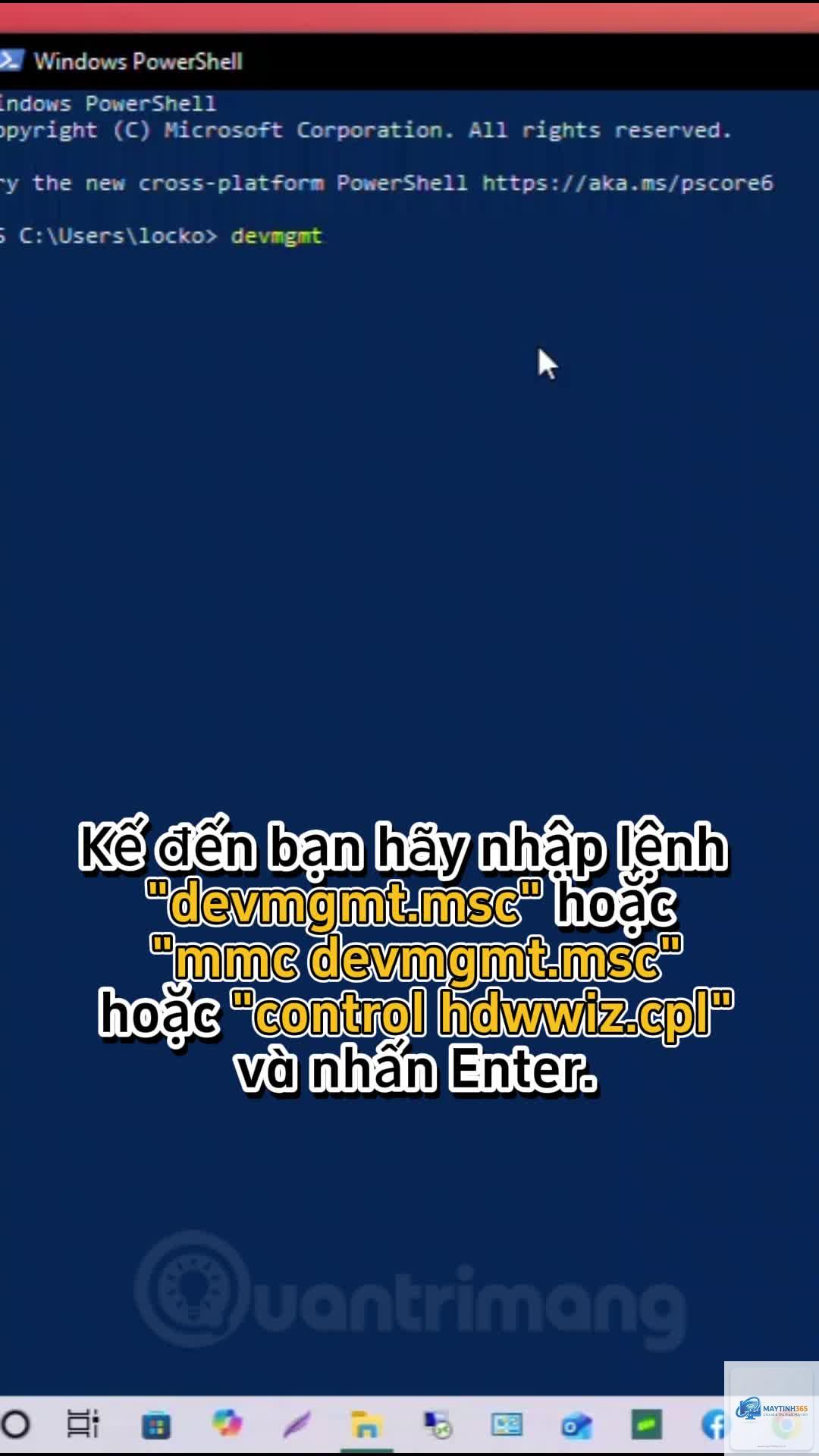
Lệnh đơn giản nhất là devmgmt.msc. Bạn chỉ cần gõ lệnh này trong cửa sổ PowerShell và nhấn Enter để mở Device Manager ngay lập tức.
Có thể mở Device Manager bằng PowerShell trên Windows 10 và Windows 11 không?
Có, lệnh devmgmt.msc hoạt động trên mọi phiên bản Windows từ Windows 7 đến Windows 11. Không có sự khác biệt về cú pháp giữa các phiên bản.
Tại sao lệnh devmgmt.msc không hoạt động trong PowerShell?
Có một số nguyên nhân: bạn gõ sai tên lệnh, file devmgmt.msc bị hỏng hoặc thiếu, hoặc PowerShell không có quyền truy cập vào thư mục hệ thống. Hãy thử chạy PowerShell với quyền admin và kiểm tra lại đường dẫn.
Làm thế nào để mở Device Manager từ xa bằng PowerShell?
Sử dụng lệnh Invoke-Command -ComputerName “TEN_MAY” -ScriptBlock { devmgmt.msc }. Yêu cầu máy tính đích phải bật PowerShell Remoting và bạn có quyền quản trị viên.
Có thể mở Device Manager ở chế độ ẩn bằng PowerShell không?
Có, sử dụng lệnh Start-Process devmgmt.msc -WindowStyle Hidden. Tuy nhiên, điều này chỉ hữu ích khi bạn kết hợp với các lệnh khác trong script, vì cửa sổ ẩn sẽ không hiển thị để bạn tương tác.
PowerShell và Command Prompt khác gì khi mở Device Manager?
Cả hai đều có thể dùng lệnh devmgmt.msc. Tuy nhiên, PowerShell hỗ trợ thêm các lệnh nâng cao như Start-Process với nhiều tham số, và có thể tích hợp vào các script phức tạp hơn.
Kết luận
Cách mở Device Manager bằng PowerShell là một kỹ năng đơn giản nhưng vô cùng hữu ích cho bất kỳ ai thường xuyên làm việc với hệ thống Windows. Chỉ với một dòng lệnh devmgmt.msc, bạn có thể truy cập công cụ quản lý thiết bị nhanh hơn nhiều so với các phương pháp truyền thống. Phương pháp này không chỉ tiết kiệm thời gian mà còn mở ra khả năng tự động hóa và quản trị từ xa, đặc biệt giá trị trong môi trường doanh nghiệp.
Hãy bắt đầu bằng cách thực hành ngay hôm nay: mở PowerShell, gõ devmgmt.msc và trải nghiệm sự khác biệt. Khi đã quen, bạn có thể khám phá thêm các lệnh PowerShell khác để quản lý driver, kiểm tra phần cứng và tối ưu hóa quy trình làm việc của mình. Việc thành thạo PowerShell sẽ giúp bạn trở nên chuyên nghiệp hơn trong công việc IT và xử lý sự cố hệ thống một cách hiệu quả.