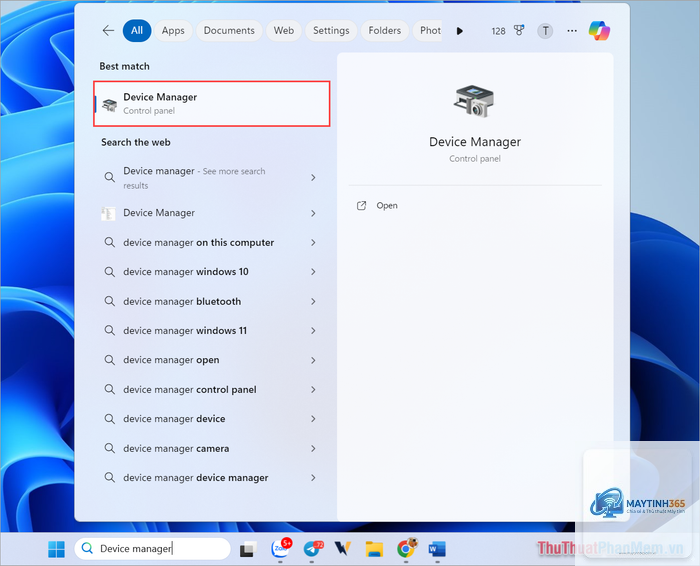
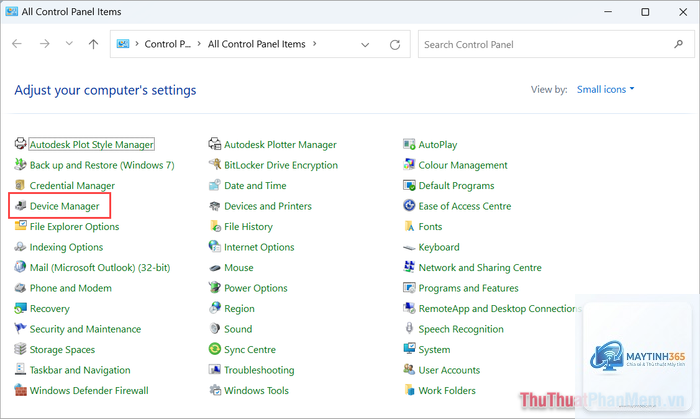
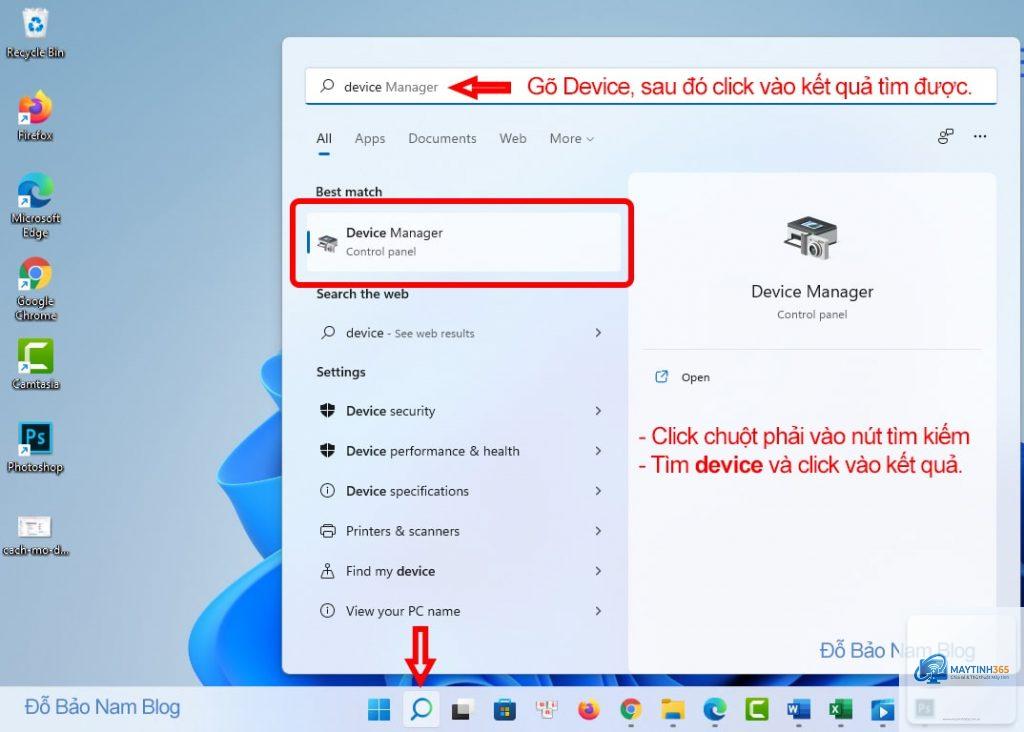
Device Manager (Trình quản lý thiết bị) là một công cụ hệ thống quan trọng trên Windows 11, cho phép người dùng kiểm soát toàn bộ phần cứng và driver. Nắm vững các mẹo device manager windows 11 không chỉ giúp bạn xử lý nhanh các lỗi thiết bị mà còn tối ưu hiệu suất máy tính một cách triệt để. Bài viết này sẽ hướng dẫn chi tiết từ những thao tác cơ bản đến các thủ thuật nâng cao, giúp bạn trở thành chuyên gia trong việc quản lý driver và phần cứng.
Device Manager trong Windows 11 là gì và tại sao cần biết mẹo?
Device Manager là một snap-in của Microsoft Management Console, hiển thị danh sách tất cả các thiết bị phần cứng được kết nối với máy tính. Công cụ này cho phép bạn xem trạng thái, cập nhật driver, gỡ cài đặt thiết bị, thay đổi tài nguyên hệ thống và khắc phục sự cố xung đột phần cứng. Trên Windows 11, giao diện Device Manager đã được cải tiến với các biểu tượng rõ ràng hơn và tích hợp sâu với Windows Update.
Việc áp dụng các mẹo device manager windows 11 giúp bạn tiết kiệm thời gian khi xử lý lỗi “Unknown Device”, “Code 43” hay “Driver is unavailable”. Thay vì cài lại Windows,
Windows 11 ẩn các thiết bị không kết nối hoặc driver không tương thích. Vào menu View và chọn “Show hidden devices” để hiển thị đầy đủ. Một số thiết bị ảo (như từ máy ảo) cũng có thể bị ẩn nếu không được kích hoạt trong BIOS.
Có nên cập nhật tất cả driver qua Device Manager không?
Không nên. Device Manager thường chỉ tìm driver từ Windows Update, có thể không phải bản mới nhất. Chỉ cập nhật driver cho thiết bị đang gặp lỗi. Đối với card đồ họa, bạn nên tải driver từ NVIDIA, AMD hoặc Intel để có hiệu suất tốt nhất.
Làm sao để khôi phục driver sau khi cập nhật gây lỗi?
Vào Device Manager, nhấp chuột phải vào thiết bị, chọn Properties, tab Driver, nhấn “Roll Back Driver”. Nếu nút này bị mờ, bạn cần gỡ driver hiện tại (Uninstall device) và tải bản cũ từ trang chủ nhà sản xuất. Luôn sao lưu driver trước khi cập nhật bằng lệnh “pnputil /export-driver”.
Device Manager báo lỗi “Windows cannot verify the digital signature” phải làm sao?
Lỗi này xảy ra khi driver không có chữ ký số hợp lệ. Bạn có thể tạm thời tắt kiểm tra chữ ký số bằng cách vào Settings > Update & Security > Recovery > Advanced Startup, chọn Troubleshoot > Advanced Options > Startup Settings, nhấn Restart, sau đó chọn “Disable driver signature enforcement”. Tuy nhiên, giải pháp lâu dài là tìm driver có chữ ký số từ nhà sản xuất.
Device Manager trên Windows 11 là công cụ mạnh mẽ nhưng thường bị người dùng bỏ qua. Với các mẹo device manager windows 11 được chia sẻ trong bài viết, bạn có thể tự tin xử lý các lỗi driver, tối ưu hiệu suất phần cứng và tiết kiệm thời gian khi bảo trì máy tính. Hãy nhớ luôn sao lưu driver và tạo điểm khôi phục trước khi thực hiện bất kỳ thay đổi nào. Việc nắm vững những thủ thuật này không chỉ giúp bạn tránh được các sự cố phần cứng mà còn kéo dài tuổi thọ cho thiết bị của bạn.