Việc nắm vững cách phân tích disk usage là kỹ năng sống còn cho bất kỳ quản trị viên hệ thống, nhà phát triển hay người dùng máy tính nào. Khi ổ cứng đầy, hiệu suất hệ thống giảm mạnh, ứng dụng chạy chậm và nguy cơ mất dữ liệu tăng cao. Phân tích disk usage không chỉ đơn thuần là xem dung lượng còn trống, mà là quá trình xác định chính xác thư mục, tập tin nào đang chiếm nhiều không gian nhất, từ đó đưa ra quyết định dọn dẹp hoặc mở rộng hợp lý. Bài viết này sẽ hướng dẫn bạn cách phân tích disk usage một cách chi tiết, từ các công cụ dòng lệnh trên Linux/Windows đến các ứng dụng đồ họa trực quan, giúp bạn kiểm soát hoàn toàn bộ nhớ của mình.
Disk usage (dung lượng ổ đĩa) là tổng không gian lưu trữ mà các tập tin và thư mục chiếm giữ trên một ổ cứng vật lý hoặc phân vùng. Phân tích disk usage là hành động kiểm tra, đo lường và báo cáo chi tiết về sự phân bố này. Khác với việc chỉ nhìn vào dung lượng trống trong File Explorer, phân tích chuyên sâu cho thấy cấu trúc cây thư mục, kích thước từng tập tin và thậm chí cả loại dữ liệu.
Khi hệ thống báo “disk full”, việc đầu tiên cần làm là xác định nguyên nhân. Một file log có thể phình to lên hàng chục GB, thư mục cache của trình duyệt hoặc ứng dụng cũng là thủ phạm phổ biến. Nếu không có cách phân tích disk usage bài bản, bạn sẽ mất hàng giờ để dò tìm thủ công. Các công cụ phân tích giúp bạn nhìn thấy ngay “kẻ ngốn dung lượng” chỉ trong vài giây.
Các Phương Pháp Phân Tích Disk Usage Phổ Biến
Phân Tích Bằng Dòng Lệnh (Command Line)
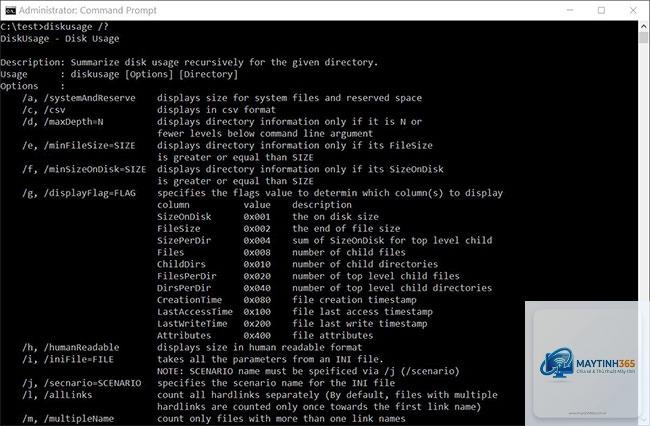
Đối với quản trị viên hệ thống và lập trình viên, dòng lệnh là công cụ mạnh mẽ nhất để phân tích disk usage. Trên Linux/macOS, lệnh du (disk usage) là vũ khí chính. Cú pháp cơ bản: du -sh /path/to/directory sẽ hiển thị tổng dung lượng của thư mục đó. Để xem chi tiết từng thư mục con, dùng du -h --max-depth=1.
Ví dụ thực tế: Bạn nghi ngờ thư mục /var/log đang chiếm quá nhiều. Gõ lệnh sudo du -sh /var/log/ | sort -rh | head -10 sẽ liệt kê 10 tập tin hoặc thư mục lớn nhất trong /var/log, sắp xếp giảm dần. Đây là cách phân tích disk usage nhanh nhất trên server không có giao diện đồ họa.
Trên Windows, lệnh dir kết hợp với PowerShell cho khả năng tương tự. Ví dụ: Get-ChildItem -Path C: -Recurse -ErrorAction SilentlyContinue | Where-Object { $_.PSIsContainer } | ForEach-Object { $_.GetFiles() | Measure-Object -Property Length -Sum } | Sort-Object Sum -Descending | Select-Object -First 10 sẽ hiển thị 10 thư mục lớn nhất trên ổ C.
Phân Tích Bằng Công Cụ Đồ Họa (GUI)
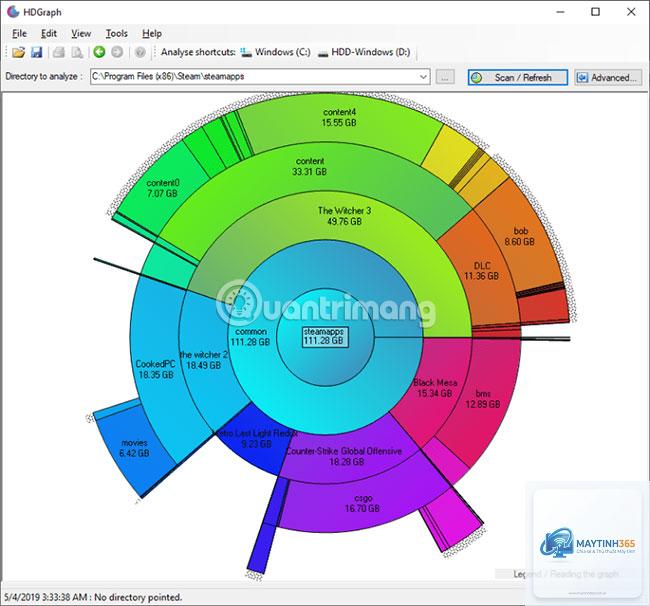
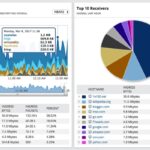
Người dùng phổ thông ưa chuộng các ứng dụng đồ họa vì tính trực quan. Các công cụ này thường hiển thị dưới dạng biểu đồ treemap hoặc pie chart, giúp bạn nhìn thấy ngay thư mục nào chiếm nhiều dung lượng nhất.
Công cụ
Hệ điều hành
Đặc điểm nổi bật
WinDirStat
Windows
Hiển thị treemap màu sắc, phân tích chi tiết từng loại file
TreeSize Free
Windows
Giao diện cây thư mục, scan nhanh, xuất báo cáo
Disk Usage Analyzer (Baobab)
Linux (GNOME)
Tích hợp sẵn, biểu đồ tròn và treemap
GrandPerspective
macOS
Treemap đẹp mắt, hỗ trợ lọc file theo loại
SpaceSniffer
Windows
Treemap động, cho phép click sâu vào từng ô
Ví dụ: Sử dụng WinDirStat, bạn chỉ cần chọn ổ đĩa cần phân tích, chờ vài giây, một bức tranh trực quan hiện ra. Mỗi ô vuông đại diện cho một tập tin, kích thước ô tỷ lệ với dung lượng file. Màu sắc phân biệt loại file (xanh cho video, đỏ cho nén, vàng cho ảnh…).
Các công cụ như WinDirStat, TreeSize đều hỗ trợ chọn bất kỳ ổ đĩa nào, bao gồm ổ cứng ngoài, USB, thẻ nhớ. Trên dòng lệnh, bạn chỉ cần chỉ định đường dẫn đến ổ đó, ví dụ: du -sh /media/usb trên Linux hoặc dir E: /s trên Windows.
Cách phân tích disk usage trên macOS?
macOS có sẵn công cụ Disk Utility nhưng không chi tiết. Bạn nên dùng lệnh du -sh / trong Terminal, hoặc cài đặt GrandPerspective từ App Store để có giao diện treemap trực quan. Ngoài ra, ứng dụng DaisyDisk cũng rất phổ biến trên macOS.
Phân tích disk usage có ảnh hưởng đến hiệu suất hệ thống không?
Quá trình quét toàn bộ ổ cứng có thể tiêu tốn CPU và I/O, đặc biệt trên ổ HDD. Trên server sản xuất, nên chạy phân tích vào giờ thấp điểm. Các công cụ dòng lệnh thường nhẹ hơn GUI. Với ổ SSD, tác động hiệu suất không đáng kể.
Có công cụ nào phân tích disk usage miễn phí và portable không?
WinDirStat và TreeSize Free đều có bản portable, không cần cài đặt, chạy trực tiếp từ USB. SpaceSniffer cũng là lựa chọn portable tuyệt vời. Trên Linux, lệnh du có sẵn trong mọi bản phân phối.
Kết Luận
Nắm vững cách phân tích disk usage là kỹ năng không thể thiếu để duy trì hệ thống máy tính hoạt động ổn định và hiệu quả. Từ các lệnh du, df trên Linux đến WinDirStat, TreeSize trên Windows, mỗi công cụ đều có thế mạnh riêng phù hợp với từng đối tượng người dùng. Quan trọng nhất là bạn phải hiểu bản chất của vấn đề: không chỉ nhìn vào dung lượng trống, mà phải xác định chính xác thư mục, tập tin nào đang chiếm dụng không gian. Thực hiện phân tích định kỳ, kết hợp với dọn dẹp thông minh, sẽ giúp bạn tiết kiệm chi phí nâng cấp phần cứng và đảm bảo hiệu suất làm việc luôn ở mức cao nhất. Hãy bắt đầu ngay hôm nay bằng cách chạy thử một trong các công cụ được giới thiệu, bạn sẽ bất ngờ với lượng dung lượng có thể thu hồi được.