Disk activity (hoạt động ổ đĩa) là chỉ số phản ánh mức độ đọc và ghi dữ liệu trên ổ cứng hoặc ổ SSD trong thời gian thực. Việc nắm được cách xem disk activity giúp bạn phát hiện sớm các vấn đề về hiệu năng, xác định ứng dụng nào đang ngốn tài nguyên, và đưa ra quyết định nâng cấp phần cứng chính xác. Khi hệ thống chạy chậm, load file lâu, hoặc xuất hiện tiếng ồn bất thường từ ổ cứng, kiểm tra disk activity là bước đầu tiên để chẩn đoán nguyên nhân.
Disk activity thể hiện tần suất và khối lượng dữ liệu mà ổ đĩa đang xử lý. Mỗi thao tác mở file, sao chép dữ liệu, cài đặt phần mềm hay chạy hệ điều hành đều tạo ra các yêu cầu đọc/ghi. Khi disk activity đạt 100% trong thời gian dài, hệ thống sẽ bị nghẽn cổ chai, dẫn đến tình trạng treo máy hoặc phản hồi chậm.
Việc theo dõi disk activity thường xuyên mang lại nhiều lợi ích thiết thực.
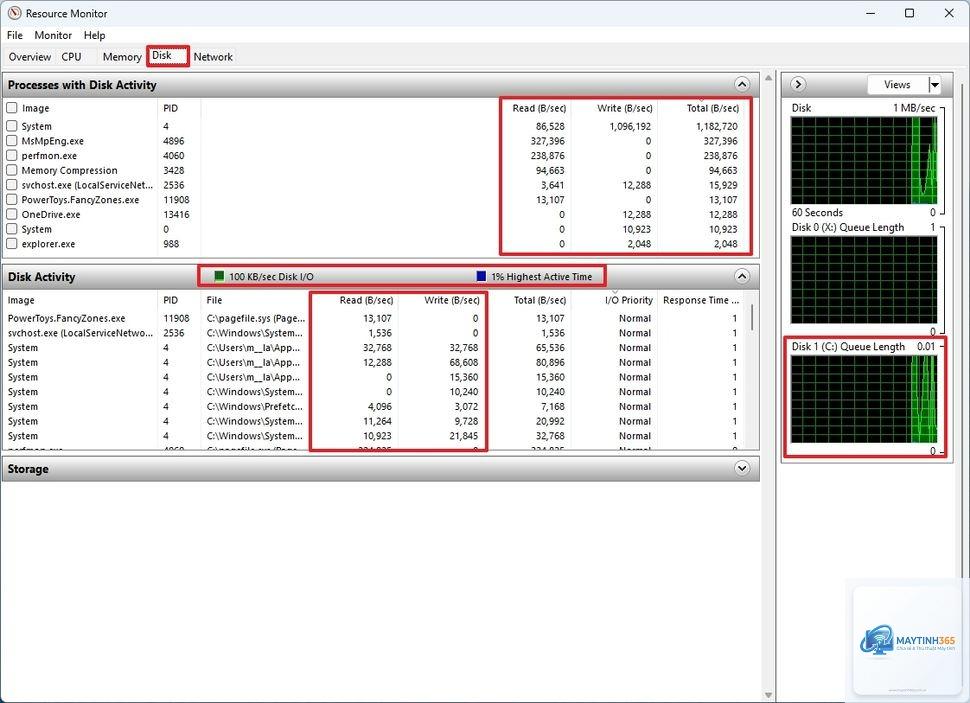
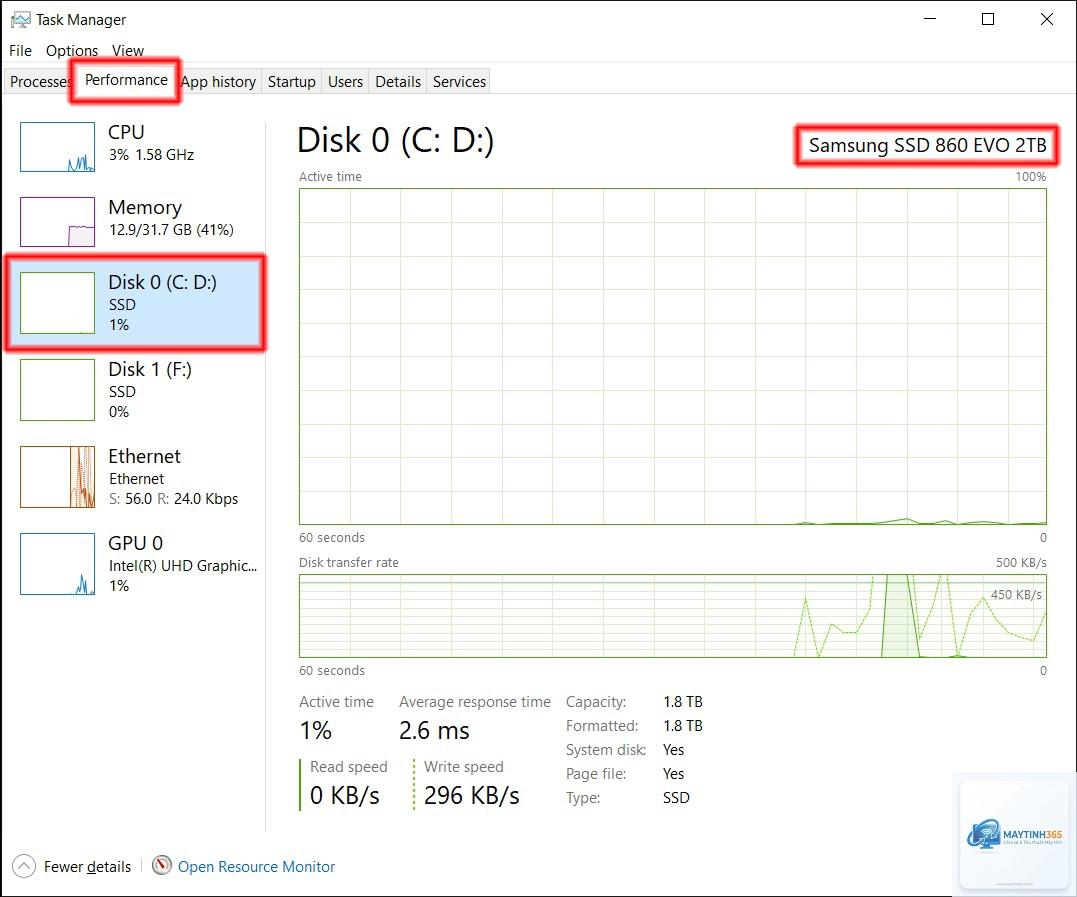
Trên Windows 11, bạn mở Task Manager bằng Ctrl + Shift + Esc, chọn tab Performance, sau đó chọn Disk. Giao diện tương tự Windows 10 nhưng được thiết kế lại với biểu đồ tròn và thông tin chi tiết hơn. Bạn cũng có thể dùng Resource Monitor bằng cách gõ resmon trong Start menu.
Disk activity 100% trong thời gian ngắn khi đang copy file lớn hoặc cài đặt phần mềm là bình thường. Tuy nhiên, nếu disk activity duy trì 100% trong nhiều phút liên tục mà không có tác vụ nặng nào, đó là dấu hiệu bất thường. Nguyên nhân có thể do lỗi driver, malware, hoặc ổ đĩa sắp hỏng.
Có thể xem disk activity trên điện thoại không?
Trên Android,
Disk activity chỉ hoạt động đọc/ghi tại một thời điểm, trong khi disk usage là tổng dung lượng đã sử dụng trên ổ đĩa. Disk activity đo bằng phần trăm thời gian hoặc tốc độ truyền dữ liệu, còn disk usage đo bằng GB hoặc TB. Hai khái niệm này hoàn toàn khác nhau và không liên quan trực tiếp.
Tại sao disk activity cao khi máy tính không làm gì?
Khi máy tính ở trạng thái idle nhưng disk activity vẫn cao, nguyên nhân thường đến từ các tác vụ nền như Windows Update đang tải bản cập nhật, Windows Search đang index file, phần mềm diệt virus quét nền, hoặc malware hoạt động ngầm. Bạn nên mở Resource Monitor để xem tiến trình nào đang gây ra hoạt động này.
Kết Luận
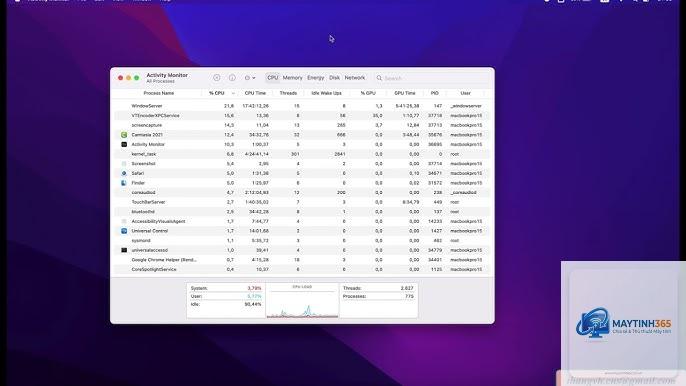
Nắm vững cách xem disk activity là kỹ năng quan trọng giúp bạn duy trì hiệu suất hệ thống và kéo dài tuổi thọ ổ đĩa. Từ các công cụ tích hợp sẵn như Task Manager, Resource Monitor trên Windows, Activity Monitor trên macOS, đến các lệnh iostat, iotop trên Linux, bạn có nhiều lựa chọn để giám sát hoạt động ổ đĩa một cách hiệu quả.
Khi phát hiện disk activity bất thường, hãy bình tĩnh phân tích các chỉ số, xác định nguyên nhân, và áp dụng biện pháp khắc phục phù hợp. Việc theo dõi định kỳ không chỉ giúp bạn phát hiện sớm các vấn đề tiềm ẩn mà còn tối ưu hóa trải nghiệm sử dụng máy tính hàng ngày. Đừng quên sao lưu dữ liệu quan trọng thường xuyên, vì disk activity cao kéo dài có thể là dấu hiệu cảnh báo ổ đĩa sắp hỏng.