Non paged pool là một vùng bộ nhớ quan trọng trong hệ điều hành Windows, nơi lưu trữ dữ liệu của kernel và driver mà không bao giờ bị đẩy ra file swap. Khi vùng nhớ này tăng bất thường, hệ thống sẽ gặp tình trạng chậm, treo hoặc thậm chí màn hình xanh. Việc nắm rõ cách xem non paged pool giúp bạn phát hiện sớm các vấn đề về rò rỉ bộ nhớ và tối ưu hiệu suất máy tính. Bài viết này sẽ hướng dẫn bạn từng bước kiểm tra non paged pool bằng nhiều công cụ khác nhau, từ Task Manager đến các lệnh nâng cao trong Command Prompt và PowerShell.
Non paged pool là một phần của bộ nhớ vật lý (RAM) được hệ điều hành Windows dành riêng cho các tiến trình kernel và driver thiết bị. Khác với paged pool, dữ liệu trong non paged pool luôn nằm trong RAM và không bao giờ được chuyển sang ổ cứng dưới dạng bộ nhớ ảo. Điều này đảm bảo các hoạt động quan trọng như xử lý ngắt, quản lý I/O và đồng bộ hóa luôn có thể truy cập tức thì.
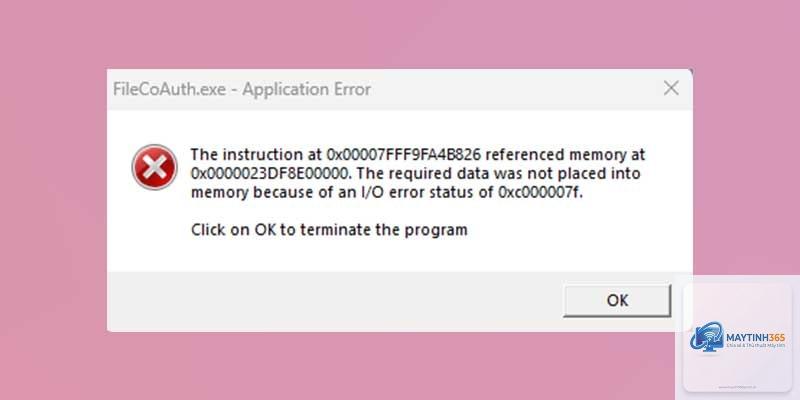
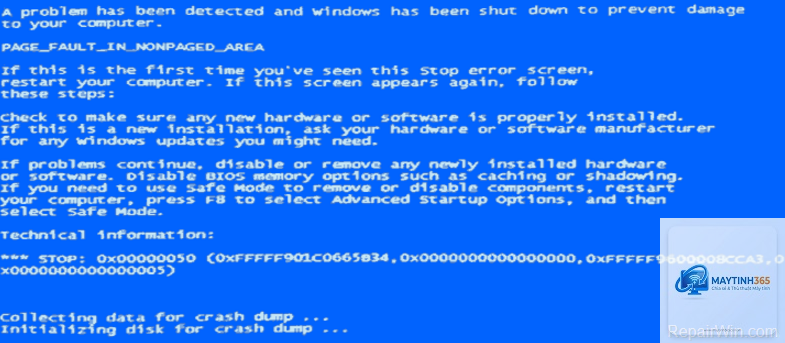
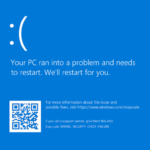
Khi một driver hoặc phần mềm có lỗi, nó có thể cấp phát bộ nhớ trong non paged pool nhưng không giải phóng sau khi sử dụng. Hiện tượng này gọi là rò rỉ bộ nhớ non paged pool. Hậu quả là dung lượng RAM khả dụng giảm dần, hệ thống phải sử dụng bộ nhớ ảo nhiều hơn, dẫn đến hiệu suất giảm sút nghiêm trọng. Trong trường hợp nghiêm trọng, Windows có thể hiển thị lỗi “Your computer is low on memory” hoặc màn hình xanh với mã lỗi liên quan đến pool memory.
Theo dõi non paged pool thường xuyên giúp bạn phát hiện sớm các dấu hiệu bất thường, từ đó có biện pháp khắc phục kịp thời trước khi hệ thống gặp sự cố lớn.
Cách Xem Non Paged Pool Bằng Task Manager
Task Manager là công cụ đơn giản nhất để kiểm tra non paged pool mà không cần cài đặt thêm phần mềm. Phương pháp này phù hợp với người dùng phổ thông muốn có cái nhìn tổng quan nhanh về tình trạng bộ nhớ.
Bước 1: Mở Task Manager
Nhấn tổ hợp phím Ctrl + Shift + Esc hoặc chuột phải vào thanh Taskbar và chọn Task Manager. Nếu Task Manager hiển thị ở chế độ tối giản, nhấp vào “More details” để mở rộng giao diện.
Bước 2: Chuyển đến Tab Performance
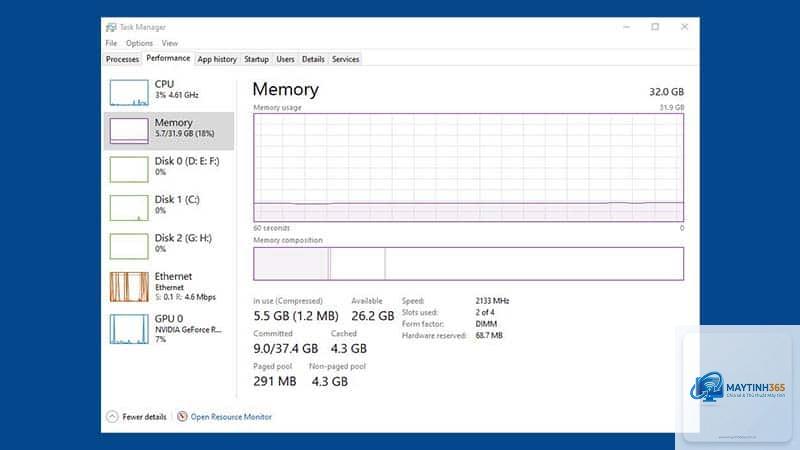
Trong cửa sổ Task Manager, chọn tab “Performance”. Tại đây, nhấp vào “Memory” ở cột bên trái để xem thông tin chi tiết về bộ nhớ hệ thống.
Ở phần dưới cùng của biểu đồ bộ nhớ, bạn sẽ thấy dòng “Non-paged pool” kèm theo dung lượng hiện tại. Giá trị này được hiển thị bằng MB hoặc GB tùy theo tổng dung lượng RAM. Một hệ thống Windows 10 hoặc Windows 11 bình thường có non paged pool dao động từ 200 MB đến 800 MB. Nếu con số này vượt quá 1 GB và tiếp tục tăng theo thời gian, rất có thể hệ thống đang gặp vấn đề rò rỉ bộ nhớ.
Cách Xem Non Paged Pool Bằng Command Prompt
Command Prompt cung cấp thông tin chi tiết hơn Task Manager, đặc biệt hữu ích khi bạn cần theo dõi sự thay đổi của non paged pool theo thời gian hoặc xuất dữ liệu ra file để phân tích.
Sử Dụng Lệnh poolmon
Poolmon là công cụ dòng lệnh có sẵn trong Windows, cho phép bạn xem chi tiết từng tag bộ nhớ trong non paged pool. Để sử dụng, mở Command Prompt với quyền Administrator bằng cách nhấp chuột phải vào Start và chọn “Command Prompt (Admin)” hoặc “Windows Terminal (Admin)”.
Gõ lệnh sau và nhấn Enter:
poolmon.exe /p /b
Lệnh này hiển thị danh sách các tag bộ nhớ đang sử dụng trong non paged pool, sắp xếp theo dung lượng giảm dần. Mỗi tag đại diện cho một driver hoặc thành phần hệ thống cụ thể.
Trên Windows 10 và Windows 11 với RAM 8 GB, non paged pool thường dao động từ 200 MB đến 600 MB khi hệ thống hoạt động bình thường. Với RAM 16 GB, con số này có thể lên đến 800 MB. Nếu vượt quá 1 GB và tiếp tục tăng, cần kiểm tra rò rỉ bộ nhớ.
Khởi động lại máy tính là cách nhanh nhất để đưa non paged pool về mức ban đầu. Nếu vấn đề tái diễn, hãy cập nhật driver, đặc biệt là driver card mạng và đồ họa. Gỡ cài đặt các phần mềm không cần thiết và chạy Windows Update để vá lỗi hệ thống.
Có phần mềm nào giúp xem non paged pool dễ dàng không?
Ngoài các công cụ có sẵn trong Windows,
Có. Khi non paged pool chiếm quá nhiều RAM, hệ thống không đủ bộ nhớ cho các hoạt động kernel quan trọng, dẫn đến lỗi nghiêm trọng và màn hình xanh với mã lỗi như 0x00000019 (BAD_POOL_HEADER) hoặc 0x000000C2 (BAD_POOL_CALLER).
Kết Luận
Việc nắm vững cách xem non paged pool là kỹ năng cần thiết cho bất kỳ ai muốn duy trì hiệu suất ổn định cho máy tính Windows. Từ Task Manager đơn giản đến poolmon chuyên sâu, mỗi công cụ đều có ưu điểm riêng phù hợp với từng đối tượng người dùng. Quan trọng nhất là theo dõi non paged pool thường xuyên, thiết lập baseline cho hệ thống của bạn và phản ứng kịp thời khi phát hiện dấu hiệu bất thường. Với hướng dẫn chi tiết trong bài viết này, bạn hoàn toàn có thể tự mình kiểm tra, phát hiện và xử lý các vấn đề liên quan đến non paged pool, giúp hệ thống luôn hoạt động mượt mà và ổn định.