Giới Thiệu Tổng Quan Về Paged Pool và Cách Xem Paged Pool
Paged Pool là một vùng bộ nhớ quan trọng trong hệ điều hành Windows, được sử dụng để lưu trữ dữ liệu của các tiến trình và driver có thể được chuyển sang file page (page file) khi không cần thiết. Việc hiểu rõ cách xem paged pool giúp bạn theo dõi hiệu suất hệ thống, phát hiện rò rỉ bộ nhớ và tối ưu hóa tài nguyên. Bài viết này sẽ hướng dẫn bạn từng bước cách xem paged pool trên Windows 10 và Windows 11, kèm theo phân tích chuyên sâu về ý nghĩa của các chỉ số.
Paged Pool Là Gì? Bản Chất và Vai Trò Trong Hệ Thống
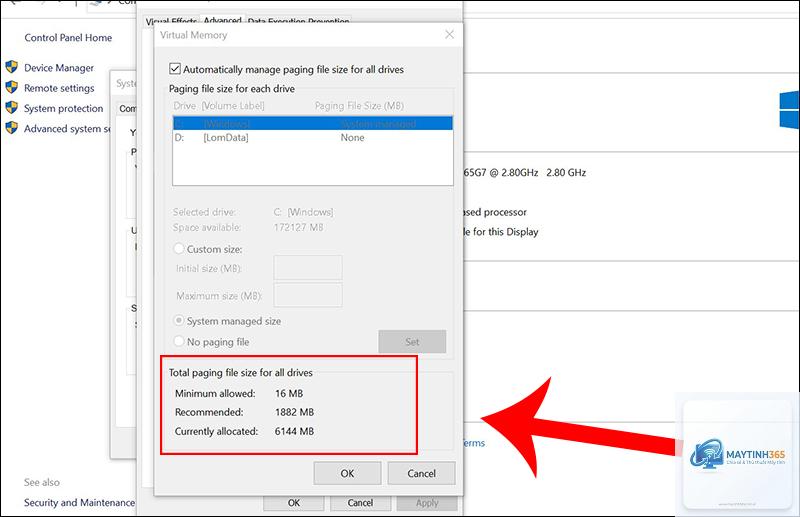
Paged Pool là một phần của bộ nhớ kernel (kernel memory) trong Windows, được quản lý bởi bộ nhớ ảo. Khác với Non-Paged Pool (luôn nằm trong RAM), Paged Pool có thể được di chuyển giữa RAM và ổ cứng thông qua page file. Điều này giúp tiết kiệm bộ nhớ vật lý cho các tác vụ khác, nhưng cũng có thể gây chậm nếu page file bị phân mảnh hoặc dung lượng không đủ.
Khi bạn thực hiện cách xem paged pool, bạn sẽ thấy dung lượng bộ nhớ mà kernel đang sử dụng cho các đối tượng như handle, process, thread, và các cấu trúc dữ liệu tạm thời. Giá trị này thường dao động từ vài trăm MB đến vài GB tùy thuộc vào cấu hình và ứng dụng đang chạy.
Các Công Cụ Để Xem Paged Pool Trên Windows
Có nhiều phương pháp để xem paged pool, từ công cụ tích hợp sẵn trong Windows đến các phần mềm chuyên dụng.
1. Sử Dụng Task Manager Để Xem Paged Pool
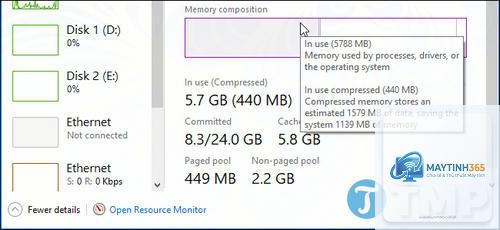
Task Manager là công cụ đơn giản nhất để xem paged pool. Bạn mở Task Manager bằng tổ hợp phím Ctrl + Shift + Esc, sau đó chuyển sang tab Performance và chọn Memory. Tại đây, bạn sẽ thấy thông tin về Paged Pool trong phần “Kernel Memory”.
Trong Task Manager, Paged Pool được hiển thị dưới dạng số liệu thời gian thực.
Giá trị bình thường của Paged Pool phụ thuộc vào dung lượng RAM và số lượng ứng dụng đang chạy. Trên hệ thống 8GB RAM, Paged Pool thường dưới 500MB. Trên hệ thống 32GB RAM, có thể lên đến 2-3GB. Nếu Paged Pool chiếm hơn 50% RAM, bạn cần kiểm tra rò rỉ bộ nhớ.
Làm thế nào để giảm Paged Pool?
Để giảm Paged Pool,
Có, các công cụ như Task Manager, Resource Monitor và Poolmon đều hoạt động trên Windows 7. Tuy nhiên, giao diện Task Manager trên Windows 7 khác với Windows 10/11, bạn cần vào tab Performance và chọn “Kernel Memory”.
Paged Pool cao có ảnh hưởng đến tốc độ máy tính không?
Paged Pool cao có thể ảnh hưởng đến tốc độ nếu hệ thống phải thường xuyên truy cập page file. Khi Paged Pool vượt quá RAM khả dụng, Windows sẽ di chuyển dữ liệu sang ổ cứng, gây chậm. Bạn nên theo dõi Hard Faults/sec trong Resource Monitor để đánh giá mức độ ảnh hưởng.
Poolmon có an toàn để sử dụng không?
Poolmon là công cụ chính thức từ Microsoft, hoàn toàn an toàn khi sử dụng. Tuy nhiên, bạn chỉ nên sử dụng để quan sát, không thay đổi dữ liệu. Việc xóa hoặc sửa tag bộ nhớ có thể gây lỗi hệ thống.
Kết Luận
Cách xem paged pool là kỹ năng quan trọng giúp bạn quản lý hiệu suất hệ thống Windows hiệu quả. Từ Task Manager đơn giản đến Poolmon chuyên sâu, mỗi công cụ đều có ưu điểm riêng phù hợp với từng đối tượng người dùng. Bằng cách theo dõi thường xuyên và phân tích đúng cách, bạn có thể phát hiện sớm các vấn đề về bộ nhớ, tối ưu hóa tài nguyên và đảm bảo hệ thống hoạt động ổn định.
Hãy bắt đầu bằng Task Manager để có cái nhìn tổng quan, sau đó sử dụng Resource Monitor hoặc Poolmon khi cần phân tích chi tiết. Nếu phát hiện dấu hiệu bất thường, hãy kiểm tra driver và ứng dụng để khắc phục kịp thời. Việc nắm vững cách xem paged pool không chỉ giúp bạn xử lý sự cố mà còn nâng cao kiến thức về hệ điều hành Windows.