Giới Thiệu Tổng Quan Về Committed Memory Và Tầm Quan Trọng Của Việc Kiểm Tra
Khi máy tính hoạt động chậm, xuất hiện tình trạng giật lag hoặc treo ứng dụng, một trong những nguyên nhân phổ biến nhất liên quan đến bộ nhớ RAM. Committed memory là một khái niệm quan trọng trong quản lý bộ nhớ hệ thống Windows, phản ánh tổng dung lượng bộ nhớ mà hệ điều hành đã cấp phát cho các tiến trình và ứng dụng đang chạy. Việc nắm rõ cách xem committed memory giúp bạn chẩn đoán chính xác tình trạng tài nguyên, từ đó đưa ra quyết định nâng cấp phần cứng hoặc tối ưu hệ thống một cách hiệu quả.
Không giống như bộ nhớ vật lý RAM, committed memory bao gồm cả RAM thực tế và một phần không gian trên ổ cứng được sử dụng làm bộ nhớ ảo (page file). Khi committed memory vượt quá giới hạn RAM vật lý, Windows sẽ phải sử dụng page file nhiều hơn, dẫn đến hiệu suất giảm sút đáng kể. Do đó, biết cách kiểm tra chỉ số này là kỹ năng cần thiết cho bất kỳ ai muốn duy trì hiệu năng máy tính ổn định.
Committed Memory Là Gì? Giải Thích Chi Tiết Bản Chất
Committed memory, hay còn gọi là bộ nhớ đã cam kết, là tổng dung lượng bộ nhớ mà hệ điều hành Windows đã hứa hẹn cấp cho các tiến trình. Khi một ứng dụng yêu cầu bộ nhớ, Windows sẽ ghi nhận yêu cầu này và đánh dấu một vùng nhớ tương ứng là “đã cam kết”. Điều này không có nghĩa là vùng nhớ đó đang được sử dụng ngay lập tức, nhưng nó đã được dành riêng cho tiến trình đó.
Bản chất của committed memory được chia làm hai phần chính. Phần thứ nhất là bộ nhớ vật lý RAM đang được sử dụng thực tế. Phần thứ hai là bộ nhớ ảo nằm trong file pagefile.sys trên ổ cứng. Khi RAM vật lý đầy, Windows sẽ di chuyển một số dữ liệu ít được sử dụng sang page file để giải phóng không gian cho các tác vụ quan trọng hơn. Tổng của hai phần này chính là committed memory mà bạn thấy trong các công cụ giám sát.
Phân Biệt Committed Memory Với Các Loại Bộ Nhớ Khác
Để hiểu rõ cách xem committed memory, bạn cần phân biệt nó với các khái niệm bộ nhớ khác như physical memory, virtual memory và working set. Physical memory là tổng dung lượng RAM vật lý được lắp trên máy. Virtual memory là không gian địa chỉ ảo mà mỗi tiến trình có thể truy cập, thường lớn hơn nhiều so với RAM thực tế. Working set là lượng bộ nhớ vật lý mà một tiến trình đang thực sự sử dụng tại một thời điểm.
Committed memory khác với physical memory ở chỗ nó bao gồm cả phần bộ nhớ ảo đã được dành riêng. Nếu committed memory vượt quá physical memory, hệ thống bắt đầu phụ thuộc nhiều vào page file. Đây là dấu hiệu cho thấy máy tính của bạn đang thiếu RAM và cần được nâng cấp. Việc theo dõi committed memory giúp bạn phát hiện sớm tình trạng này trước khi nó ảnh hưởng đến trải nghiệm sử dụng.
Hướng Dẫn Chi Tiết Cách Xem Committed Memory Trên Windows
Sử Dụng Task Manager Để Xem Committed Memory
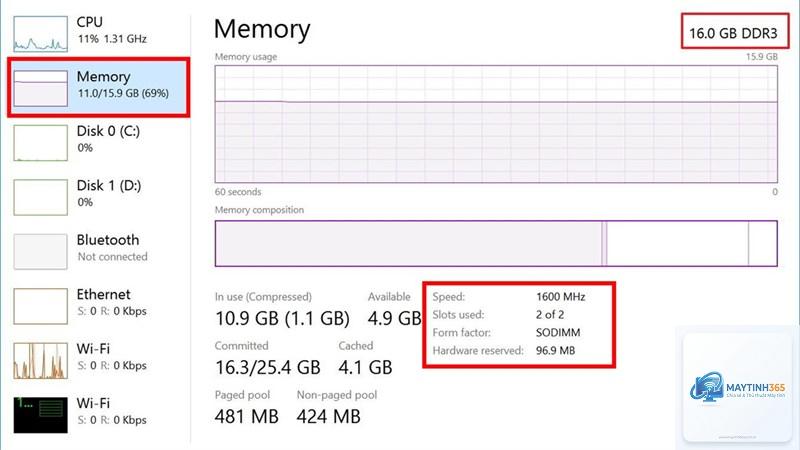
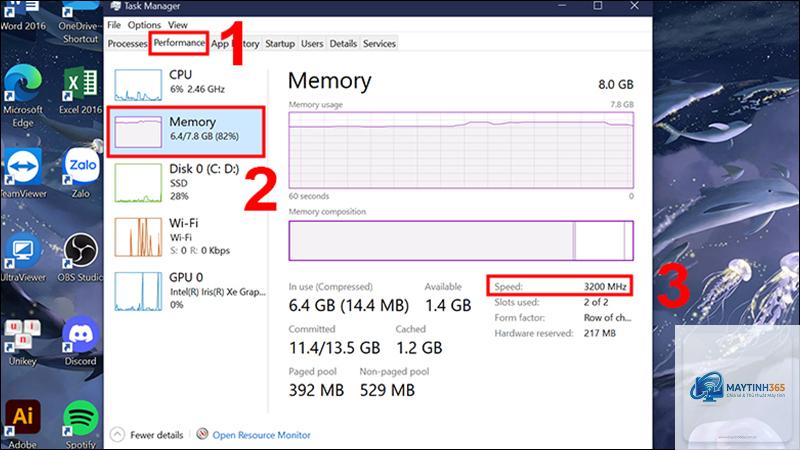
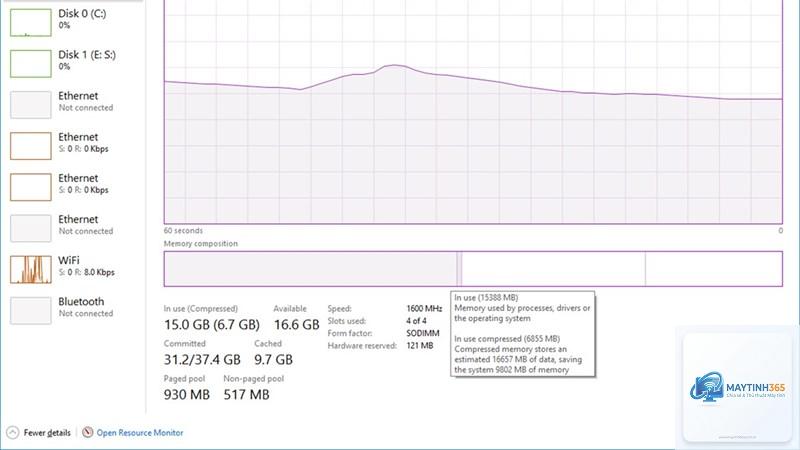
Task Manager là công cụ tích hợp sẵn trong Windows, cho phép bạn xem committed memory một cách nhanh chóng. Nhấn tổ hợp phím Ctrl + Shift + Esc để mở Task Manager, sau đó chuyển đến tab Performance. Trong phần Memory, bạn sẽ thấy thông số “Committed” hiển thị dưới dạng “X/Y GB”, trong đó X là lượng committed memory hiện tại và Y là giới hạn tối đa mà hệ thống cho phép.
Giới hạn committed memory thường được tính bằng tổng dung lượng RAM vật lý cộng với kích thước page file hiện tại. Ví dụ, nếu máy tính của bạn có 8GB RAM và page file là 4GB, giới hạn committed memory sẽ là 12GB. Khi committed memory tiến gần đến giới hạn này, hệ thống sẽ cảnh báo và có thể gây ra lỗi “out of memory”.
Xem Committed Memory Bằng Resource Monitor
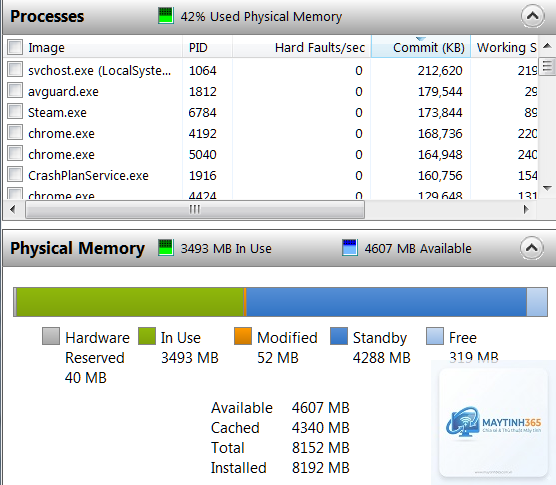
Resource Monitor cung cấp thông tin chi tiết hơn về committed memory so với Task Manager. Để mở Resource Monitor, bạn gõ “resmon” vào hộp tìm kiếm Windows và nhấn Enter. Trong tab Memory, bạn sẽ thấy cột “Commit (KB)” hiển thị lượng committed memory của từng tiến trình. Cột “Working Set (KB)” cho biết lượng bộ nhớ vật lý đang được sử dụng.
Sự khác biệt giữa Commit và Working Set của một tiến trình chính là phần bộ nhớ ảo đã được cam kết nhưng chưa được nạp vào RAM. Nếu bạn thấy một tiến trình có Commit rất lớn nhưng Working Set nhỏ, điều đó có nghĩa là tiến trình đó đã yêu cầu nhiều bộ nhớ nhưng chưa thực sự sử dụng hết. Đây có thể là dấu hiệu của rò rỉ bộ nhớ (memory leak).
Kiểm Tra Committed Memory Bằng Command Prompt Và PowerShell
Đối với người dùng nâng cao, việc sử dụng dòng lệnh để xem committed memory mang lại độ chính xác cao và khả năng tự động hóa. Mở Command Prompt với quyền Administrator và gõ lệnh “wmic OS get TotalVisibleMemorySize,FreePhysicalMemory,TotalVirtualMemorySize,FreeVirtualMemory”. Lệnh này trả về các thông số bộ nhớ dưới dạng số kilobyte.
PowerShell cung cấp nhiều tùy chọn hơn với lệnh “Get-Counter -Counter “MemoryCommitted Bytes””. Lệnh này hiển thị committed memory dưới dạng byte. Bạn cũng có thể sử dụng “Get-Counter -Counter “MemoryCommit Limit”” để xem giới hạn committed memory. Kết hợp hai lệnh này giúp bạn tính toán tỷ lệ sử dụng committed memory so với giới hạn cho phép.
Phân Tích Chỉ Số Committed Memory Trong Thực Tế
Committed Memory Ở Mức An Toàn Là Bao Nhiêu?
Mức committed memory an toàn phụ thuộc vào cấu hình phần cứng và nhu cầu sử dụng của từng người. Với máy tính có 8GB RAM, committed memory thường dao động từ 4GB đến 6GB khi sử dụng các tác vụ văn phòng cơ bản. Khi chơi game hoặc chạy phần mềm đồ họa nặng, con số này có thể lên đến 7GB hoặc 8GB.
Nguyên tắc chung là committed memory không nên vượt quá 80% giới hạn committed memory. Nếu chỉ số này thường xuyên đạt trên 90%, hệ thống của bạn đang hoạt động ở mức căng thẳng và có nguy cơ gặp sự cố. Lúc này, việc nâng cấp RAM hoặc tăng kích thước page file là cần thiết để duy trì hiệu suất ổn định.
Dấu Hiệu Cảnh Báo Khi Committed Memory Quá Cao
Khi committed memory đạt đến giới hạn, Windows sẽ hiển thị cảnh báo “Your system is low on virtual memory”. Đây là dấu hiệu rõ ràng nhất cho thấy hệ thống đang thiếu bộ nhớ. Các triệu chứng khác bao gồm máy tính chạy chậm bất thường, ứng dụng thường xuyên bị treo hoặc crash, và thời gian phản hồi của hệ thống kéo dài.
Trong trường hợp nghiêm trọng, Windows có thể tự động đóng các ứng dụng để giải phóng bộ nhớ. Nếu không có biện pháp khắc phục, hệ thống có thể gặp lỗi màn hình xanh (Blue Screen of Death) với mã lỗi liên quan đến bộ nhớ. Việc theo dõi committed memory thường xuyên giúp bạn phát hiện sớm các vấn đề này và có biện pháp xử lý kịp thời.
So Sánh Committed Memory Giữa Các Phiên Bản Windows
Windows 10 và Windows 11 có tính năng Memory Compression giúp nén dữ liệu trong RAM trước khi đẩy ra page file, giảm áp lực lên committed memory. Windows 7 không có tính năng này, do đó committed memory thường cao hơn trong cùng điều kiện sử dụng. Windows Server có khả năng quản lý bộ nhớ linh hoạt hơn với Dynamic Memory dành cho máy ảo.
Lợi Ích Của Việc Theo Dõi Committed Memory Thường Xuyên
Theo dõi committed memory giúp bạn phát hiện sớm các ứng dụng bị rò rỉ bộ nhớ. Một ứng dụng bình thường sẽ giải phóng bộ nhớ khi không còn sử dụng, nhưng ứng dụng bị lỗi sẽ giữ lại bộ nhớ đã cam kết, khiến committed memory tăng dần theo thời gian. Bằng cách kiểm tra committed memory trong Resource Monitor,
Trên Windows 11, bạn mở Task Manager bằng Ctrl + Shift + Esc, chọn tab Performance, sau đó chọn Memory. Thông số Committed hiển thị ở góc dưới bên phải của biểu đồ bộ nhớ. Bạn cũng có thể sử dụng Resource Monitor bằng cách gõ “resmon” trong thanh tìm kiếm.
Committed memory bao nhiêu là bình thường?
Committed memory bình thường dao động từ 40% đến 70% giới hạn committed memory tùy vào cấu hình máy và tác vụ đang chạy. Với máy 8GB RAM, mức 4-6GB là phổ biến. Nếu committed memory thường xuyên trên 90%, bạn cần xem xét nâng cấp RAM.
Sự khác biệt giữa committed memory và physical memory là gì?
Physical memory là tổng dung lượng RAM vật lý được lắp trên máy tính. Committed memory bao gồm cả RAM vật lý đang sử dụng và bộ nhớ ảo trong page file. Committed memory luôn lớn hơn hoặc bằng lượng RAM đang sử dụng thực tế.
Có nên tắt page file để giảm committed memory không?
Không nên tắt page file hoàn toàn. Page file đóng vai trò như bộ nhớ dự phòng khi RAM đầy. Nếu tắt page file, hệ thống sẽ gặp lỗi out of memory ngay khi committed memory vượt quá RAM vật lý. Tốt nhất nên để Windows tự động quản lý page file.
Làm thế nào để giảm committed memory?
Để giảm committed memory, bạn có thể đóng các ứng dụng không cần thiết, gỡ cài đặt phần mềm ít sử dụng, tắt các chương trình khởi động cùng Windows, và kiểm tra máy tính có bị nhiễm virus hay không. Nâng cấp RAM là giải pháp lâu dài hiệu quả nhất.
Kết Luận
Việc nắm vững cách xem committed memory là kỹ năng quan trọng giúp bạn quản lý tài nguyên hệ thống hiệu quả. Từ Task Manager đơn giản đến Resource Monitor chi tiết và các lệnh PowerShell nâng cao, mỗi công cụ đều cung cấp những góc nhìn khác nhau về tình trạng bộ nhớ của máy tính. Theo dõi committed memory thường xuyên giúp bạn phát hiện sớm các vấn đề về hiệu suất, xác định ứng dụng gây rò rỉ bộ nhớ, và đưa ra quyết định nâng cấp phần cứng chính xác.
Hãy nhớ rằng committed memory chỉ là một trong nhiều chỉ số cần theo dõi để đánh giá hiệu năng tổng thể. Kết hợp với việc kiểm tra CPU, ổ cứng và nhiệt độ hệ thống sẽ giúp bạn có cái nhìn toàn diện về tình trạng máy tính. Áp dụng những kiến thức trong bài viết này, bạn sẽ tự tin hơn trong việc chẩn đoán và tối ưu hóa hệ thống Windows của mình.