GPU Engine là một trong những thông số quan trọng nhất khi bạn muốn đánh giá hiệu năng card đồ họa trong quá trình chơi game, render video hay làm việc với đồ họa 3D. Nhiều người dùng thường nhầm lẫn giữa GPU Engine và GPU Memory, dẫn đến việc không thể xác định chính xác tình trạng hoạt động của card màn hình. Bài viết này sẽ hướng dẫn bạn cách xem GPU Engine một cách chi tiết, từ các công cụ có sẵn trên hệ điều hành cho đến phần mềm chuyên dụng, giúp bạn kiểm soát hiệu suất đồ họa một cách tối ưu nhất.
GPU Engine (Graphics Processing Unit Engine) là bộ xử lý đồ họa chính bên trong card màn hình, chịu trách nhiệm thực thi tất cả các tác vụ liên quan đến hình ảnh, tính toán song song và xử lý khung hình. Khi bạn xem GPU Engine, bạn đang theo dõi phần lõi xử lý chứ không phải bộ nhớ VRAM.
Việc nắm rõ cách xem GPU Engine giúp bạn phát hiện sớm các vấn đề như tình trạng quá tải, xung nhịp không ổn định, hoặc card đồ họa không hoạt động hết công suất. Điều này đặc biệt quan trọng với game thủ, nhà sáng tạo nội dung và kỹ thuật viên sửa chữa máy tính.
Các thông số chính trong GPU Engine cần quan tâm
Trước khi đi vào hướng dẫn cụ thể, bạn cần hiểu rõ những chỉ số nào xuất hiện khi xem GPU Engine. Mỗi thông số đều mang một ý nghĩa riêng và ảnh hưởng trực tiếp đến trải nghiệm sử dụng.
Thông số
Ý nghĩa
Mức bình thường
GPU Usage
Phần trăm sử dụng lõi xử lý
0-100% tùy tác vụ
GPU Clock
Tốc độ xung nhịp hiện tại (MHz)
Phụ thuộc vào model card
GPU Temperature
Nhiệt độ lõi GPU
30-85°C (tối đa 90-105°C)
GPU Power
Công suất tiêu thụ (Watt)
Phụ thuộc vào TDP card
GPU Voltage
Điện áp cung cấp cho lõi
0.7V – 1.2V tùy model
GPU Load
Mức tải tính toán
0-100%
Cách xem GPU Engine trên Windows bằng Task Manager
Windows 10 và Windows 11 đã tích hợp sẵn công cụ Task Manager với khả năng theo dõi GPU Engine chi tiết. Đây là phương pháp nhanh nhất và không cần cài đặt thêm phần mềm.
Bước 1: Mở Task Manager
Nhấn tổ hợp phím Ctrl + Shift + Esc hoặc chuột phải vào thanh Taskbar và chọn Task Manager. Nếu bạn thấy giao diện đơn giản, hãy nhấp vào “More details” ở góc dưới cùng bên trái.
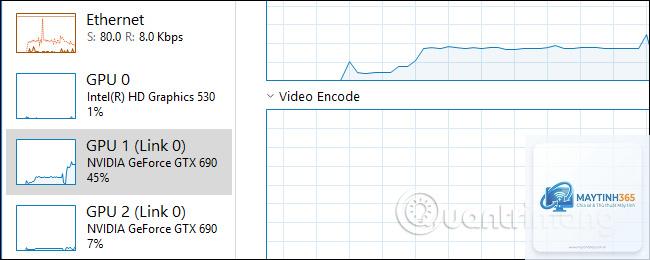
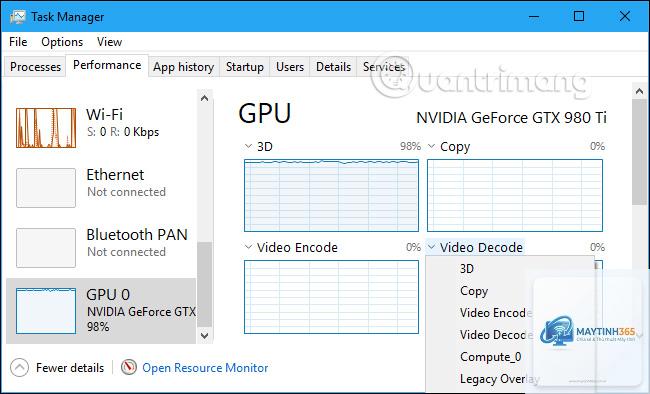
Trong cửa sổ Task Manager, chọn tab “Performance”. Tại đây bạn sẽ thấy danh sách các thành phần phần cứng bao gồm CPU, Memory, Disk, và GPU. Nhấp vào GPU để xem thông tin chi tiết.
Bước 3: Phân tích các đồ thị GPU Engine
Tab GPU trong Task Manager hiển thị nhiều đồ thị nhỏ. Bạn sẽ thấy “GPU Engine” với các biểu đồ riêng cho từng loại tác vụ: 3D, Copy, Video Encode, Video Decode. Mỗi đồ thị thể hiện mức sử dụng GPU Engine cho loại công việc tương ứng.
Ví dụ: Khi bạn chơi game, đồ thị “3D” sẽ tăng cao. Khi bạn render video, “Video Encode” hoạt động mạnh. Điều này giúp bạn biết chính xác card đồ họa đang làm gì.
Bước 4: Xem thông số chi tiết GPU Engine
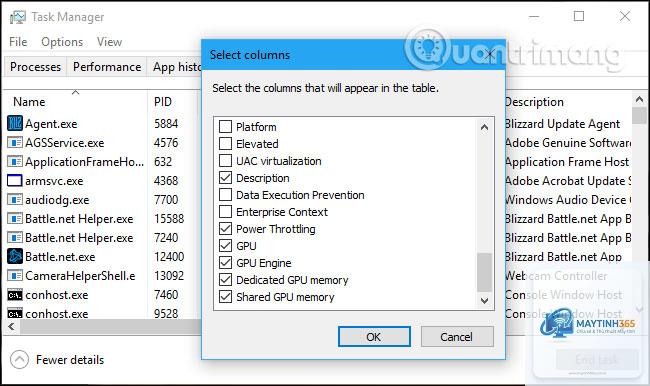
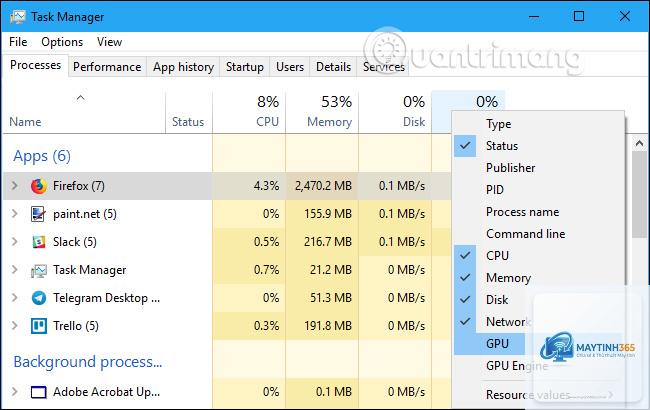
Phía dưới các đồ thị, Task Manager hiển thị thông tin như: GPU Memory (bộ nhớ đồ họa đã dùng), Driver version, DirectX version, và Physical location. Để xem GPU Engine chi tiết hơn,
Sử dụng MSI Afterburner kết hợp với RivaTuner Statistics Server. Cấu hình hiển thị OSD (On-Screen Display) để xem GPU Engine usage, clock, temperature ngay trong màn hình game mà không cần thoát ra ngoài.
Tại sao GPU Engine usage luôn ở mức 0%?
Nguyên nhân thường gặp là do driver card đồ họa không tương thích hoặc bạn đang sử dụng card tích hợp (Intel UHD Graphics) thay vì card rời. Kiểm tra trong Device Manager xem card đồ họa nào đang hoạt động.
Cách xem GPU Engine trên laptop có card rời và card tích hợp?
Trên laptop, bạn cần đảm bảo ứng dụng đang chạy trên card rời (NVIDIA hoặc AMD). Vào NVIDIA Control Panel > Manage 3D Settings > chọn ứng dụng và gán cho High-performance NVIDIA processor. Sau đó mới xem GPU Engine trong Task Manager hoặc GPU-Z.
GPU Engine là bộ xử lý tính toán, quyết định tốc độ xử lý khung hình. GPU Memory là bộ nhớ lưu trữ texture, shader và dữ liệu tạm thời. Một game có thể sử dụng ít GPU Engine nhưng nhiều VRAM nếu texture độ phân giải cao.
Có thể xem GPU Engine trên điện thoại không?
Trên điện thoại Android, bạn có thể sử dụng các ứng dụng như CPU-Z, Device Info HW để xem thông số GPU Engine của chip di động. Trên iPhone, thông tin GPU Engine bị giới hạn và chỉ hiển thị qua các công cụ developer.
Kết luận
Cách xem GPU Engine không hề phức tạp nếu bạn nắm rõ các công cụ và thông số cần quan tâm. Từ Task Manager có sẵn trên Windows cho đến các phần mềm chuyên dụng như MSI Afterburner hay GPU-Z, mỗi công cụ đều có ưu điểm riêng phù hợp với từng nhu cầu sử dụng.
Việc thường xuyên theo dõi GPU Engine giúp bạn phát hiện sớm các vấn đề về nhiệt độ, xung nhịp và hiệu năng, từ đó có biện pháp khắc phục kịp thời. Đối với game thủ, đây là cách để tối ưu cài đặt đồ họa. Đối với nhà sáng tạo nội dung, nó giúp rút ngắn thời gian render và tăng năng suất làm việc.
Hãy bắt đầu bằng cách mở Task Manager và quan sát GPU Engine khi bạn chạy một ứng dụng nặng. Dần dần, bạn sẽ đọc được các tín hiệu mà card đồ họa gửi đến và kiểm soát hiệu năng hệ thống một cách chủ động hơn.