Việc nắm vững cách theo dõi services Windows là kỹ năng quan trọng đối với quản trị viên hệ thống và người dùng nâng cao. Các dịch vụ nền (services) chạy ngầm trên Windows đảm nhiệm nhiều chức năng thiết yếu từ bảo mật, mạng đến in ấn và cập nhật. Khi một service gặp sự cố hoặc tiêu tốn tài nguyên bất thường, toàn bộ hệ thống có thể bị ảnh hưởng. Bài viết này cung cấp kiến thức toàn diện về cách theo dõi services Windows, từ công cụ tích hợp sẵn đến các giải pháp nâng cao, giúp bạn kiểm soát và tối ưu hiệu suất máy tính một cách chuyên nghiệp.
Services Windows là các chương trình chạy nền, không có giao diện người dùng trực tiếp, được khởi động tự động cùng hệ thống hoặc Chúng thực hiện các tác vụ quan trọng như quản lý kết nối mạng, xác thực người dùng, ghi nhật ký sự kiện và duy trì cơ sở dữ liệu. Không giống như ứng dụng thông thường, services có thể chạy ngay cả khi không có người dùng đăng nhập.
Việc theo dõi services Windows thường xuyên giúp phát hiện sớm các dấu hiệu bất thường như service ngừng hoạt động, chiếm dụng CPU hoặc RAM quá mức, hoặc không phản hồi. Một service bị lỗi có thể gây ra hiệu ứng domino, ảnh hưởng đến các thành phần khác của hệ thống. Ví dụ, service Print Spooler gặp sự cố sẽ khiến toàn bộ chức năng in ấn trên máy tính bị tê liệt.
Các công cụ tích hợp sẵn để theo dõi services Windows
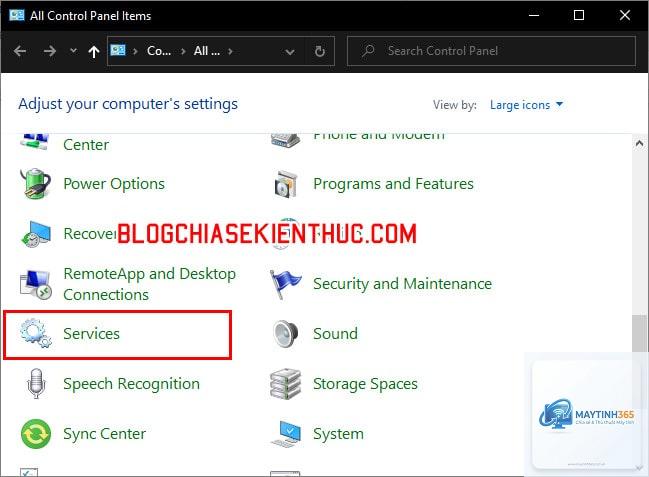
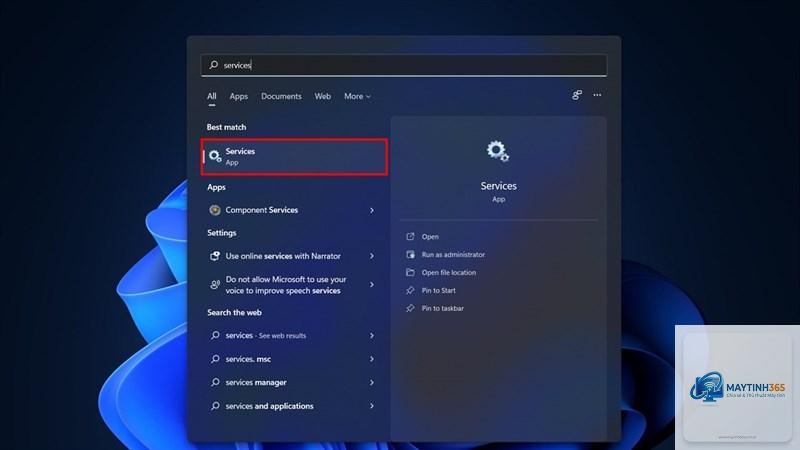
Services Console (services.msc)
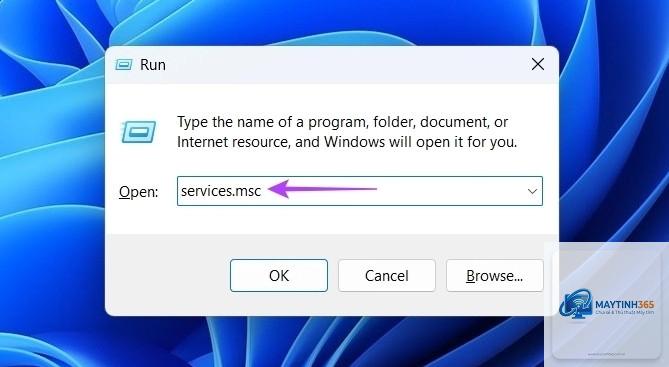
Đây là công cụ cơ bản và trực quan nhất cho cách theo dõi services Windows. Để mở, nhấn tổ hợp phím Windows + R, gõ services.msc và Enter. Giao diện hiển thị danh sách tất cả services với các cột thông tin quan trọng:
Tên service và tên hiển thị
Trạng thái hiện tại (Đang chạy, Đã dừng, Đã tạm dừng)
Loại khởi động (Tự động, Thủ công, Vô hiệu hóa)
Tài khoản đăng nhập sử dụng để chạy service
Khi nhấp đúp vào một service,
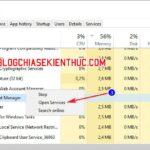
Mở Task Manager bằng Ctrl + Shift + Esc, chuyển đến tab Services. Hoặc mở Services Console bằng lệnh services.msc để xem danh sách đầy đủ kèm trạng thái và loại khởi động.
Công cụ nào tốt nhất để theo dõi services Windows từ xa?
PowerShell với cmdlet Get-Service kết hợp WinRM là giải pháp mạnh mẽ. Windows Admin Center cũng cung cấp giao diện web trực quan để quản lý services trên nhiều máy chủ.
Tại sao service Windows tự động dừng mà không có cảnh báo?
Nguyên nhân có thể do service gặp lỗi không xử lý được, phụ thuộc vào service khác bị dừng, hoặc do chính sách bảo mật. Kiểm tra Event Viewer với ID sự kiện 7034 hoặc 7036 để biết chi tiết.
Có thể theo dõi services Windows bằng công cụ của bên thứ ba không?
Có, các công cụ như SolarWinds Server & Application Monitor, PRTG Network Monitor, hoặc Nagios có thể theo dõi services Windows với nhiều tính năng nâng cao như cảnh báo đa kênh và báo cáo tự động.
Làm thế nào để tự động khởi động lại service khi nó dừng?
Trong Services Console, nhấp đúp vào service, chuyển đến tab Recovery. Thiết lập hành động cho lần lỗi đầu tiên là Restart the Service, lần thứ hai cũng vậy, và lần tiếp theo có thể là Run a Program để gửi cảnh báo.
Kết luận
Nắm vững cách theo dõi services Windows là kỹ năng thiết yếu để duy trì hệ thống ổn định và an toàn. Từ các công cụ tích hợp sẵn như Services Console, Task Manager, Event Viewer đến các giải pháp nâng cao như PowerShell và Performance Monitor, mỗi công cụ đều có ưu điểm riêng phù hợp với từng nhu cầu cụ thể. Việc kết hợp nhiều phương pháp theo dõi giúp phát hiện sớm sự cố, tối ưu hiệu suất và đảm bảo các dịch vụ quan trọng luôn hoạt động. Hãy bắt đầu bằng cách thiết lập theo dõi các service quan trọng nhất và dần mở rộng phạm vi khi đã quen với quy trình.