Khi hệ thống Windows gặp sự cố liên quan đến dịch vụ nền, việc biết cách khởi động service từ Task Manager là kỹ năng quan trọng giúp bạn khắc phục nhanh chóng mà không cần khởi động lại máy tính. Nhiều người dùng thường nghĩ rằng chỉ có thể quản lý service thông qua cửa sổ Services.msc, nhưng thực tế Task Manager cung cấp một đường dẫn tắt trực tiếp và hiệu quả hơn. Bài viết này sẽ hướng dẫn bạn từng bước cụ thể để thực hiện thao tác này, đồng thời giải thích bản chất của service trong Windows, những lợi ích khi dùng Task Manager, và các lỗi thường gặp cần tránh.
Service trong Windows là gì và tại sao cần khởi động lại?
Service (dịch vụ) là các chương trình chạy nền trong hệ điều hành Windows, hoạt động mà không cần giao diện người dùng trực tiếp. Chúng đảm nhiệm các tác vụ quan trọng như kết nối mạng, cập nhật hệ thống, in ấn, bảo mật, và nhiều chức năng khác. Khi một service bị dừng hoặc treo, các ứng dụng phụ thuộc vào nó sẽ ngừng hoạt động hoặc báo lỗi.
Việc khởi động lại service thường được thực hiện khi bạn gặp các vấn đề như không thể kết nối Internet dù mạng vẫn hoạt động, máy in không phản hồi, hoặc Windows Update bị kẹt. Thay vì khởi động lại toàn bộ hệ thống, bạn chỉ cần khởi động lại service liên quan để tiết kiệm thời gian và công việc đang dang dở.
Cách khởi động service từ Task Manager – Hướng dẫn từng bước
Bước 1: Mở Task Manager
Có nhiều cách để mở Task Manager, nhưng nhanh nhất là nhấn tổ hợp phím Ctrl + Shift + Esc. Bạn cũng có thể nhấp chuột phải vào thanh tác vụ và chọn “Task Manager”, hoặc nhấn Ctrl + Alt + Del rồi chọn Task Manager từ màn hình khóa.
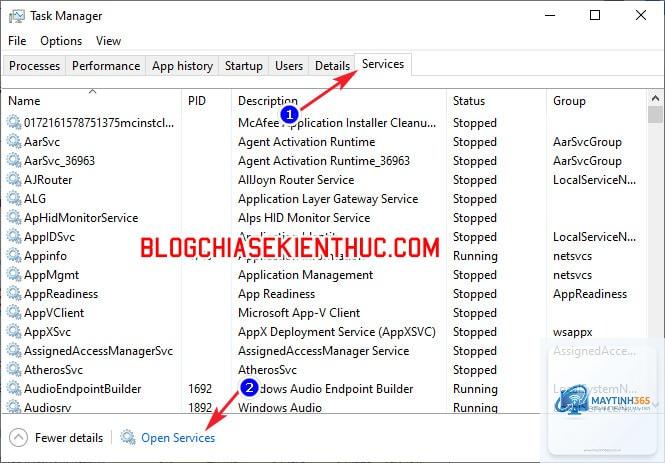
Bước 2: Chuyển đến tab Services
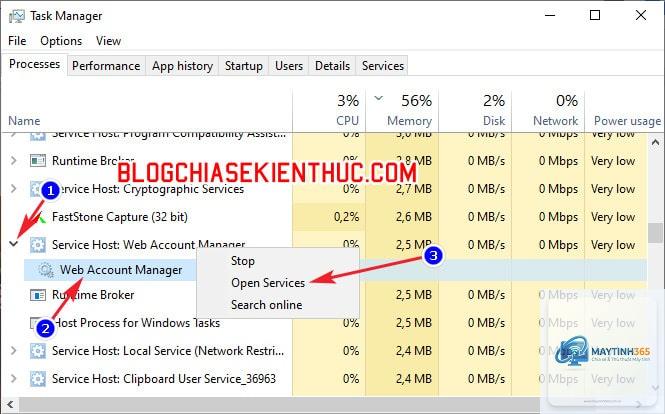
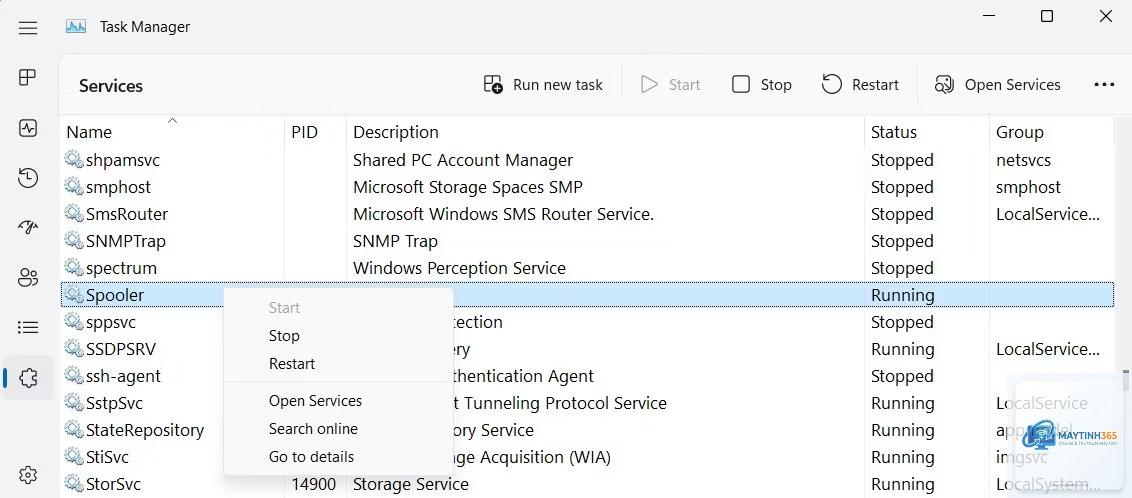
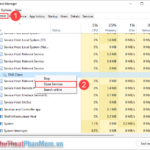
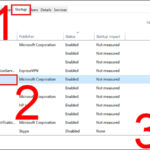
Trong cửa sổ Task Manager, bạn sẽ thấy nhiều tab như Processes, Performance, App history, Startup, Users, Details, và Services. Nhấp vào tab Services. Tab này hiển thị danh sách tất cả các service đang chạy trên hệ thống, kèm theo trạng thái (Running, Stopped) và mô tả ngắn gọn.
Bước 3: Tìm service cần khởi động
Danh sách service trong Task Manager được sắp xếp theo tên.
Khắc phục lỗi mạng không kết nối
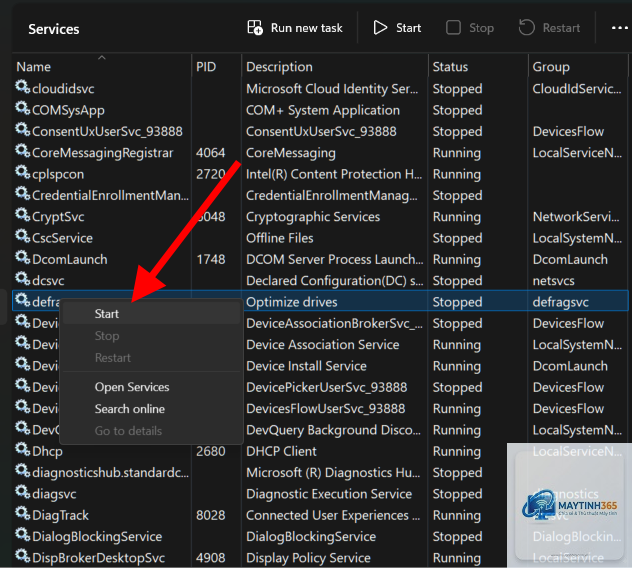
Khi mất kết nối Internet nhưng các thiết bị khác vẫn hoạt động bình thường, service “WLAN AutoConfig” hoặc “Network Location Awareness” có thể bị treo. Mở Task Manager, tìm service này và chọn Restart. Kết nối mạng thường được khôi phục ngay sau đó.
Service “Print Spooler” quản lý hàng đợi in ấn. Nếu máy in không phản hồi hoặc tài liệu bị kẹt trong hàng đợi, khởi động lại service này từ Task Manager sẽ giải phóng tắc nghẽn và cho phép in ấn trở lại.
Khởi động lại Windows Update bị kẹt
Khi quá trình cập nhật Windows bị treo ở một tỷ lệ phần trăm nào đó, service “Windows Update” có thể cần được khởi động lại. Thao tác này an toàn hơn so với tắt nguồn máy tính đột ngột.
Sai lầm thường gặp khi khởi động service từ Task Manager và cách tránh
Không chạy với quyền Administrator: Nhiều service yêu cầu quyền cao nhất. Nếu bạn dùng tài khoản Standard User, hãy nhấp chuột phải vào Task Manager và chọn “Run as administrator” trước khi thao tác.
Dừng service quan trọng của hệ thống: Một số service như “Windows Audio”, “Plug and Play” nếu bị dừng có thể gây mất âm thanh hoặc không nhận thiết bị mới. Chỉ khởi động lại service khi bạn hiểu rõ chức năng của nó.
Không kiểm tra dependencies: Một service có thể phụ thuộc vào service khác. Nếu service phụ thuộc chưa chạy, service chính sẽ không khởi động được. Trong trường hợp này, hãy mở Services.msc để xem tab Dependencies.
Khởi động lại service quá nhiều lần: Việc này có thể gây lỗi registry hoặc làm hệ thống mất ổn định. Chỉ khởi động lại khi thực sự cần thiết.
Lưu ý quan trọng khi sử dụng Task Manager để quản lý service
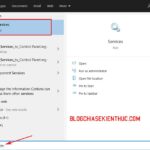
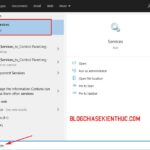
Task Manager chỉ hiển thị các service đang chạy hoặc đã từng chạy trong phiên làm việc hiện tại. Một số service chỉ khởi động khi có yêu cầu (Manual) sẽ không xuất hiện trong danh sách cho đến khi chúng được kích hoạt. Nếu bạn không tìm thấy service mình cần, hãy mở Services.msc bằng cách gõ services.msc trong hộp thoại Run (Windows + R).
Ngoài ra, việc khởi động service từ Task Manager không ghi lại log chi tiết. Nếu service thường xuyên bị dừng đột ngột, bạn nên kiểm tra Event Viewer để tìm nguyên nhân gốc rễ, thay vì chỉ khởi động lại nhiều lần.
Câu hỏi thường gặp về cách khởi động service từ Task Manager
Tại sao tôi không thấy tab Services trong Task Manager?
Tab Services chỉ xuất hiện trong Task Manager trên Windows 8, 8.1, 10 và 11. Nếu bạn dùng Windows 7, tab này không có sẵn, bạn phải dùng Services.msc hoặc dùng lệnh net start trong Command Prompt.
Làm thế nào để khởi động service nếu nó bị vô hiệu hóa?
Nếu service bị Disabled, bạn không thể khởi động từ Task Manager. Mở Services.msc, tìm service đó, nhấp đúp, chọn Startup type là Automatic hoặc Manual, sau đó nhấn Start.
Có thể khởi động nhiều service cùng lúc từ Task Manager không?
Không, Task Manager chỉ cho phép thao tác trên từng service riêng lẻ. Nếu cần khởi động nhiều service cùng lúc,
Rất an toàn nếu bạn biết rõ service đó làm gì. Tuy nhiên, tránh can thiệp vào các service hệ thống quan trọng như “System”, “Security Center” nếu không có hướng dẫn cụ thể từ chuyên gia.
Tôi có thể khởi động service từ Task Manager trên Windows Server không?
Có, Task Manager trên Windows Server cũng có tab Services và hoạt động tương tự. Tuy nhiên, trên server, bạn nên ưu tiên dùng Services.msc để có thêm tùy chọn cấu hình.
Kết luận
Cách khởi động service từ Task Manager là một kỹ năng đơn giản nhưng cực kỳ hữu ích, giúp bạn xử lý nhanh các sự cố hệ thống mà không cần khởi động lại máy tính. Chỉ với vài cú nhấp chuột, bạn có thể khôi phục kết nối mạng, máy in, hoặc các dịch vụ nền khác một cách hiệu quả. Tuy nhiên, hãy luôn nhớ kiểm tra quyền Administrator, tránh dừng các service quan trọng, và sử dụng Services.msc khi cần cấu hình nâng cao. Nắm vững thao tác này sẽ giúp bạn tự tin hơn trong việc quản lý và bảo trì hệ thống Windows hàng ngày.