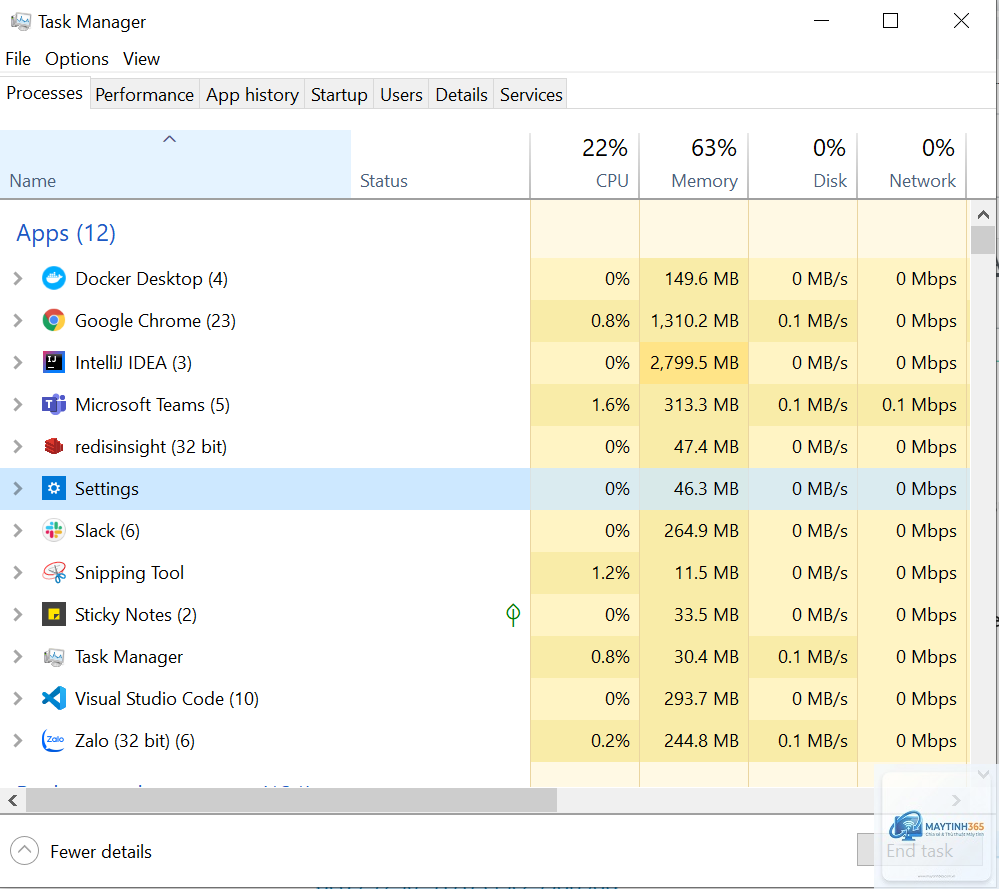
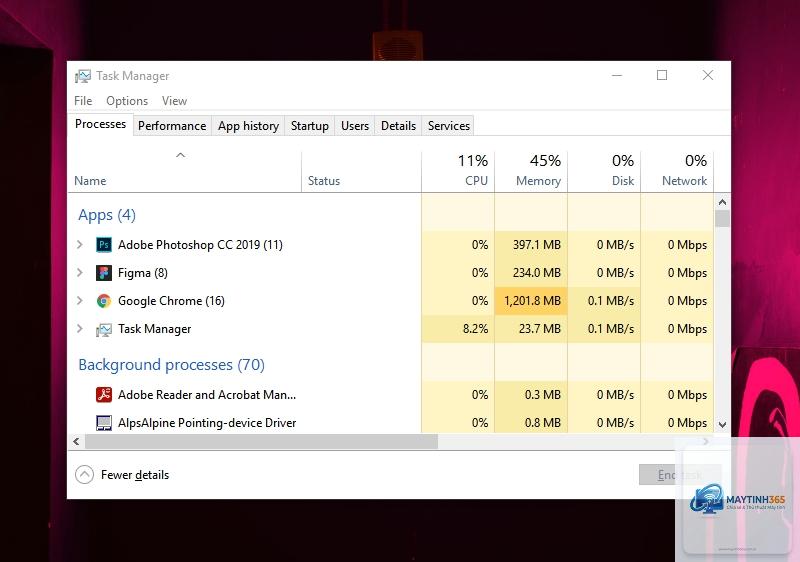
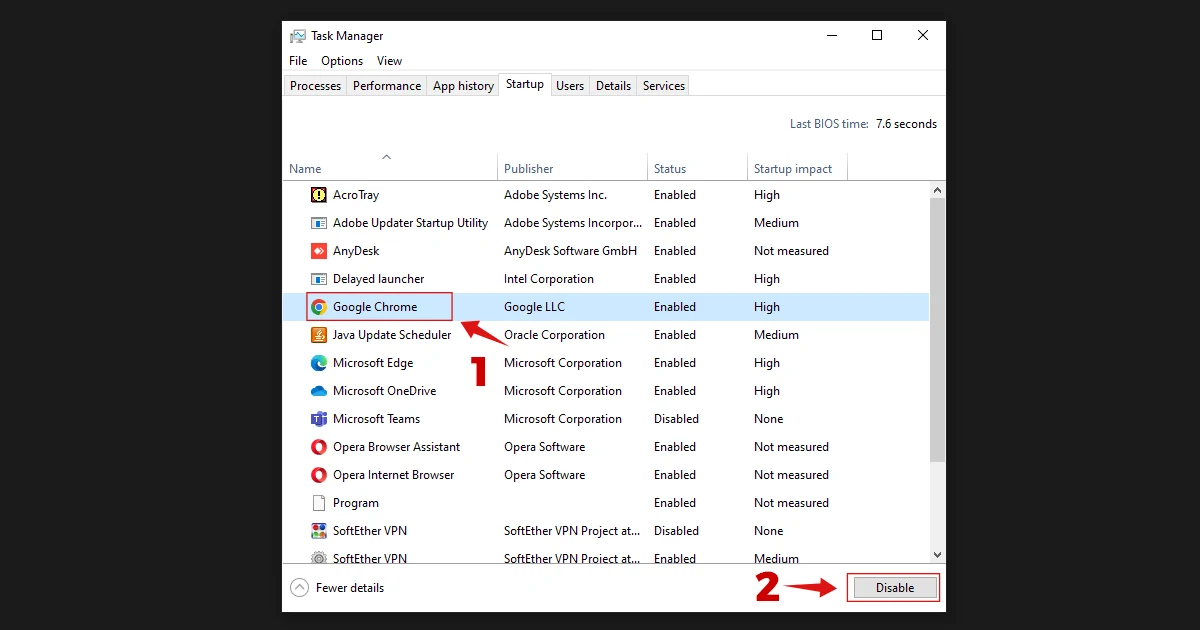
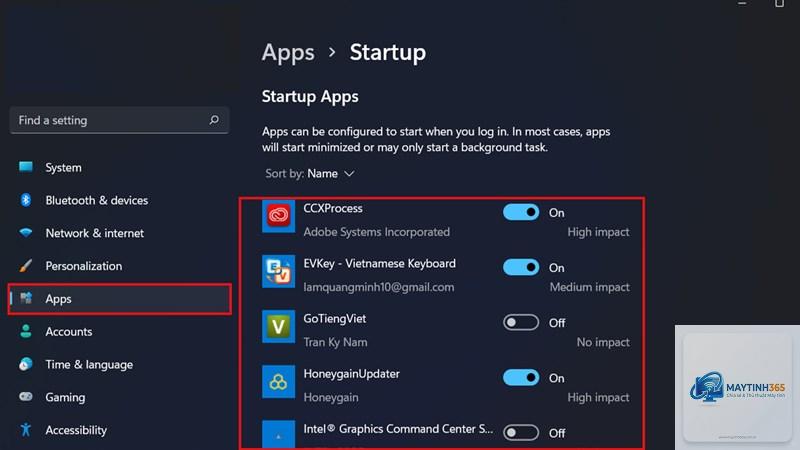
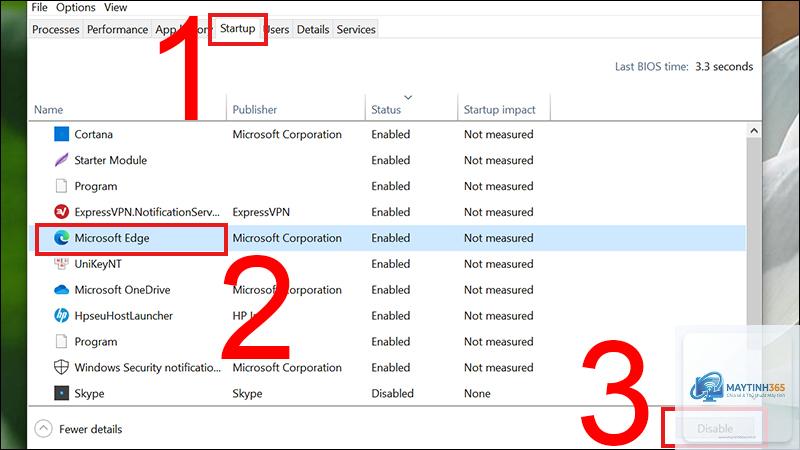
Việc quản lý các ứng dụng khởi động cùng Windows là một kỹ năng quan trọng giúp tối ưu hiệu suất máy tính. Nhiều người dùng thường gặp tình trạng máy chậm chạp ngay sau khi bật nguồn, và nguyên nhân chính thường đến từ quá nhiều chương trình tự động chạy. Sử dụng Task Manager để kiểm soát các startup app là giải pháp đơn giản nhưng cực kỳ hiệu quả. Bài viết này sẽ hướng dẫn bạn cách bật startup app bằng task manager một cách chi tiết, từ khái niệm cơ bản đến các thủ thuật nâng cao, giúp bạn làm chủ hoàn toàn quá trình khởi động của hệ thống.
Task Manager là gì và vai trò trong quản lý startup app
Task Manager, hay còn gọi là Trình quản lý tác vụ, là một công cụ hệ thống tích hợp sẵn trong Windows. Nó cung cấp cái nhìn tổng quan về tất cả các tiến trình, hiệu suất phần cứng, và đặc biệt là khả năng quản lý các ứng dụng khởi động. Khi bạn hiểu rõ cách bật startup app bằng task manager,
Không phải lúc nào việc bật ứng dụng khởi động cũng tốt.
Trình điều khiển đồ họa: NVIDIA, AMD hoặc Intel Graphics cần khởi động để kích hoạt các tính năng đồ họa.
Ứng dụng đồng bộ đám mây: OneDrive, Google Drive, Dropbox nếu bạn thường xuyên làm việc với file đồng bộ.
Phần mềm hỗ trợ làm việc: Các công cụ như Microsoft Teams, Slack nếu bạn cần online ngay khi bật máy.
Khi nào nên tắt startup app?
Trình nhắn tin không cần thiết: Facebook Messenger, WhatsApp Desktop nếu bạn không dùng thường xuyên.
Phần mềm cập nhật tự động: Adobe Updater, Java Update Scheduler thường không cần thiết.
Ứng dụng giải trí: Spotify, Steam, Xbox App nếu bạn không chơi game hoặc nghe nhạc ngay khi khởi động.
Các tiện ích không rõ nguồn gốc: Các chương trình lạ thường được cài đặt kèm khi tải phần mềm miễn phí.
Sai lầm thường gặp khi thực hiện cách bật startup app bằng task manager
Bật tất cả ứng dụng mà không kiểm tra
Nhiều người dùng có thói quen bật tất cả ứng dụng vì nghĩ rằng chúng đều quan trọng. Điều này dẫn đến tình trạng máy tính khởi động chậm, thậm chí bị treo nếu có quá nhiều chương trình nặng cùng chạy. Hãy chỉ bật những ứng dụng thực sự cần thiết dựa trên nhu cầu sử dụng hàng ngày.
Không đọc thông tin nhà phát hành
Một số ứng dụng có tên gây nhầm lẫn hoặc được đặt tên giống với phần mềm hợp pháp. Kiểm tra cột “Publisher” để đảm bảo bạn đang bật đúng ứng dụng từ nhà phát hành đáng tin cậy. Ví dụ, “Google Update” là hợp lệ, nhưng “GoogleUpdater” có thể là phần mềm độc hại.
Bật ứng dụng không tương thích với phiên bản Windows
Một số ứng dụng cũ có thể gây xung đột với Windows 10 hoặc Windows 11. Nếu bạn bật một ứng dụng không tương thích, hệ thống có thể gặp lỗi hoặc treo máy. Luôn kiểm tra tính tương thích trước khi thực hiện cách bật startup app bằng task manager.
Lưu ý quan trọng khi quản lý startup app
Khi thao tác với Task Manager, bạn cần ghi nhớ những điểm sau để tránh rủi ro:
Sao lưu cấu hình hiện tại: Trước khi thay đổi,
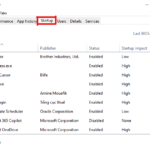
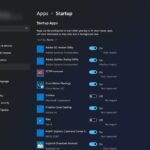
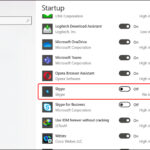
Trên Windows 11, quy trình tương tự như Windows 10. Mở Task Manager bằng Ctrl + Shift + Esc, chọn tab “Startup”, tìm ứng dụng cần bật, nhấp chuột phải và chọn “Enable”. Giao diện có thể khác đôi chút nhưng thao tác hoàn toàn giống nhau.
Tại sao tôi không thấy tab Startup trong Task Manager?
Nếu bạn không thấy tab Startup, hãy nhấp vào “More details” ở góc dưới cùng bên trái. Chế độ xem thu gọn chỉ hiển thị các ứng dụng đang chạy, không bao gồm tab quản lý khởi động.
Có thể bật startup app bằng task manager cho tất cả người dùng không?
Task Manager chỉ quản lý startup cho người dùng hiện tại. Để thay đổi cho tất cả người dùng, bạn cần sử dụng Registry Editor hoặc công cụ Autoruns với quyền quản trị viên.
Bật startup app bằng task manager có ảnh hưởng đến bảo mật không?
Việc bật ứng dụng không làm giảm bảo mật, nhưng nếu bạn bật một ứng dụng độc hại, nó sẽ tự động chạy mỗi khi khởi động. Chỉ bật các ứng dụng từ nhà phát hành đáng tin cậy.
Sau khi bật startup app, khi nào nó mới chạy?
Ứng dụng sẽ chạy vào lần khởi động Windows tiếp theo. Nếu bạn muốn chạy ngay lập tức mà không cần khởi động lại, hãy mở ứng dụng đó theo cách thủ công.
Kết luận
Việc nắm vững cách bật startup app bằng task manager là một kỹ năng cơ bản nhưng vô cùng hữu ích cho bất kỳ người dùng Windows nào. Nó giúp bạn kiểm soát hoàn toàn quá trình khởi động, tối ưu hiệu suất máy tính và tiết kiệm thời gian quý báu mỗi ngày. Bằng cách chỉ bật những ứng dụng thực sự cần thiết, bạn có thể giảm thời gian boot từ 30-50% và giải phóng tài nguyên cho các tác vụ quan trọng. Hãy áp dụng ngay những hướng dẫn trong bài viết này để trải nghiệm sự khác biệt rõ rệt trên chiếc máy tính của bạn. Đừng quên thường xuyên kiểm tra lại danh sách startup sau mỗi lần cài đặt phần mềm mới để duy trì hiệu suất tối ưu.