Task Manager là công cụ mạnh mẽ tích hợp sẵn trong Windows, cho phép người dùng theo dõi toàn bộ hoạt động của hệ thống. Trong đó, tab Network (hay Performance) cung cấp dữ liệu trực quan về băng thông, tốc độ mạng và các tiến trình đang sử dụng kết nối. Việc nắm rõ cách xem network trong task manager giúp bạn phát hiện ứng dụng ngốn mạng, kiểm tra độ ổn định kết nối và tối ưu hiệu suất làm việc. Bài viết này sẽ hướng dẫn bạn từng bước cụ thể, từ cách mở Task Manager cho đến phân tích chi tiết các thông số mạng.
Task Manager là gì và tại sao cần xem network trong task manager?
Task Manager là trình quản lý tác vụ của Windows, hiển thị danh sách các tiến trình đang chạy, hiệu suất CPU, RAM, ổ cứng và đặc biệt là hoạt động mạng. Khi bạn muốn biết ứng dụng nào đang chiếm dụng băng thông, kiểm tra tốc độ upload/download thực tế, hoặc xác định nguyên nhân mạng chậm, cách xem network trong task manager là giải pháp nhanh nhất mà không cần cài thêm phần mềm bên ngoài.
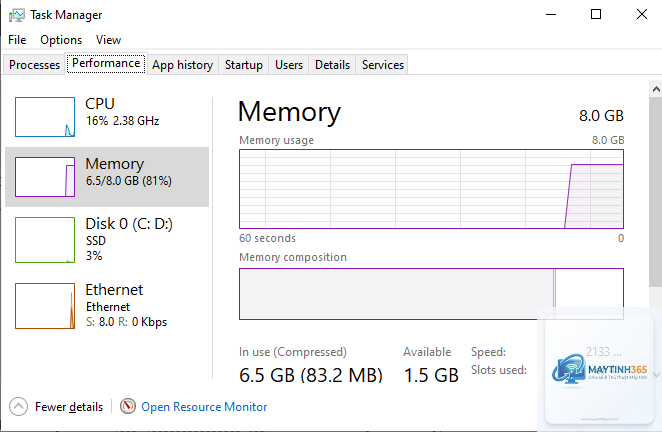
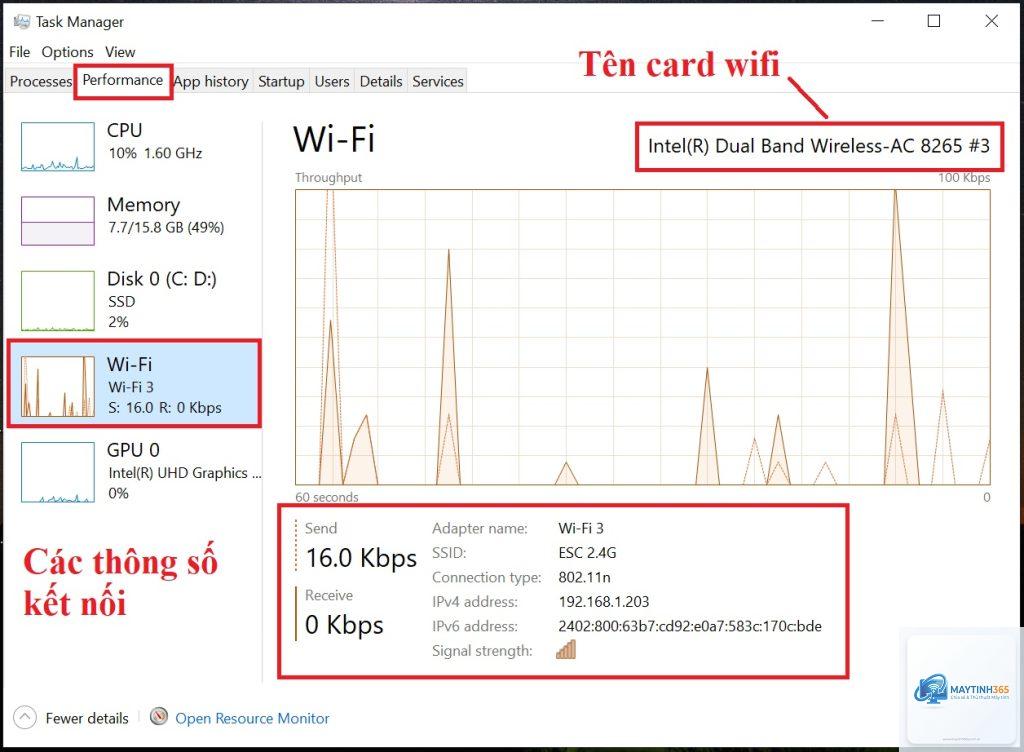
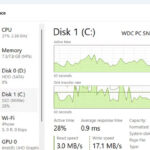
Mở Task Manager, vào tab Performance, chọn Network. Tốc độ download và upload hiện tại được hiển thị ngay dưới biểu đồ, tính bằng Mbps. Bạn cũng có thể xem trong tab Processes với cột Network.
Tại sao Task Manager không hiển thị tab Network?
Nguyên nhân có thể do driver card mạng lỗi thời, hoặc máy tính không có card mạng vật lý. Hãy cập nhật driver từ trang chủ nhà sản xuất hoặc kiểm tra trong Device Manager xem card mạng có hoạt động không.
Cách xem network usage của từng ứng dụng trong Task Manager?
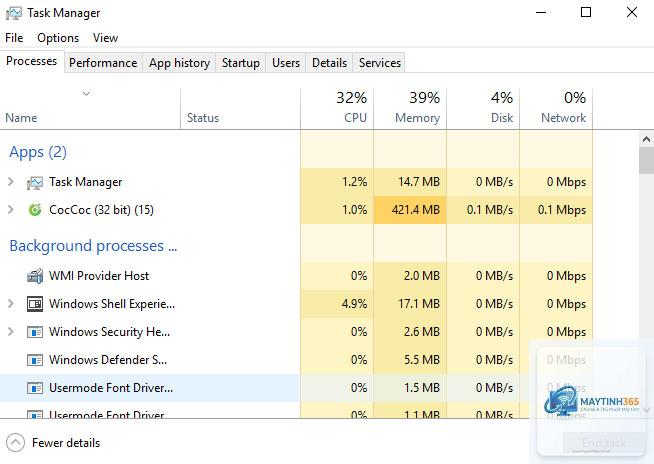
Chuyển sang tab Processes, nhấp vào cột Network để sắp xếp. Mỗi tiến trình sẽ hiển thị tốc độ mạng hiện tại. Nếu không thấy cột Network, nhấp chuột phải vào tiêu đề cột và chọn Network.
Task Manager có thể hiển thị địa chỉ IP không?
Có, trong tab Performance, khi chọn Network, bạn sẽ thấy địa chỉ IP của máy tính ở phía dưới cùng. Tuy nhiên, nó không hiển thị địa chỉ IP của các máy chủ mà ứng dụng đang kết nối.
Làm sao để biết ứng dụng nào đang gửi dữ liệu ra ngoài?
Trong tab Processes, sắp xếp theo cột Network và quan sát tốc độ upload. Nếu một ứng dụng có tốc độ upload cao bất thường mà bạn không dùng, hãy kiểm tra kỹ. Bạn có thể dùng Resource Monitor để xem chi tiết hơn.
Kết luận
Cách xem network trong task manager là kỹ năng cơ bản nhưng vô cùng hữu ích cho bất kỳ người dùng máy tính nào. Chỉ với vài thao tác đơn giản, bạn có thể kiểm soát được băng thông, phát hiện sự cố mạng và tối ưu hiệu suất hệ thống. Dù Task Manager có những hạn chế nhất định, nhưng đối với nhu cầu giám sát hàng ngày, nó là công cụ không thể thiếu. Hãy tập thói quen kiểm tra network trong Task Manager định kỳ, đặc biệt khi gặp vấn đề về tốc độ mạng, để luôn chủ động trong công việc và giải trí.