Windows Hello là công nghệ xác thực sinh trắc học do Microsoft phát triển, cho phép người dùng đăng nhập vào thiết bị Windows 10 và Windows 11 chỉ trong vài giây thông qua nhận diện khuôn mặt, vân tay hoặc mã PIN. Không chỉ dừng lại ở việc thay thế mật khẩu, hệ thống này còn tích hợp sâu với các ứng dụng và dịch vụ đám mây để mang lại trải nghiệm bảo mật đa lớp. Bài viết này sẽ cung cấp những mẹo sử dụng Windows Hello từ cơ bản đến nâng cao, giúp bạn khai thác tối đa tính năng bảo mật hiện đại này.
Windows Hello là một framework bảo mật phần cứng, yêu cầu các cảm biến chuyên dụng như camera hồng ngoại (IR) hoặc đầu đọc vân tay để hoạt động. Khác với mật khẩu truyền thống, dữ liệu sinh trắc học được mã hóa và lưu trữ cục bộ trong chip TPM (Trusted Platform Module) trên bo mạch chủ, không bao giờ được gửi lên đám mây. Điều này giúp ngăn chặn các cuộc tấn công từ xa hoặc đánh cắp thông tin đăng nhập.
Khi bạn thiết lập Windows Hello, hệ thống sẽ tạo một cặp khóa công khai và khóa riêng tư. Khóa riêng tư được bảo vệ bởi chip TPM và chỉ được giải phóng khi cảm biến xác thực đúng khuôn mặt hoặc vân tay của bạn. Quá trình này diễn ra trong môi trường phần cứng biệt lập, ngay cả khi hệ điều hành bị xâm nhập, dữ liệu sinh trắc học vẫn an toàn.
Các loại xác thực trong Windows Hello
Windows Hello hỗ trợ ba phương thức xác thực chính, mỗi loại có ưu điểm và hạn chế riêng:
Phương thức
Yêu cầu phần cứng
Tốc độ
Mức bảo mật
Nhận diện khuôn mặt
Camera hồng ngoại (IR) hỗ trợ depth sensor
Dưới 1 giây
Cao – chống ảnh, video giả mạo
Vân tay
Cảm biến vân tay (capacitive hoặc optical)
0.5 – 1.5 giây
Cao – khó sao chép chính xác
Mã PIN
Không yêu cầu phần cứng đặc biệt
2 – 5 giây
Trung bình – phụ thuộc vào độ phức tạp
Trong đó, nhận diện khuôn mặt được đánh giá là nhanh và tiện lợi nhất, đặc biệt trên các laptop cao cấp có camera IR. Vân tay phù hợp với người dùng desktop hoặc môi trường ánh sáng yếu. Mã PIN là phương thức dự phòng khi cảm biến gặp sự cố.
Mẹo sử dụng Windows Hello để tăng tốc độ đăng nhập
Hiệu chỉnh cảm biến vân tay để nhận diện chính xác hơn
Nhiều người dùng gặp tình trạng cảm biến vân tay không nhận diện được ngón tay sau vài lần sử dụng. Nguyên nhân thường do dầu mồ hôi, bụi bẩn hoặc vị trí đặt ngón tay không đúng. Để khắc phục, bạn nên đăng ký lại vân tay theo các bước sau:
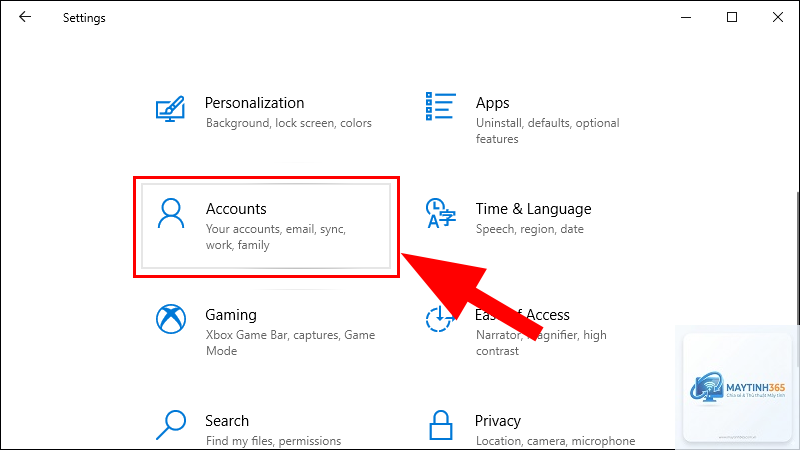
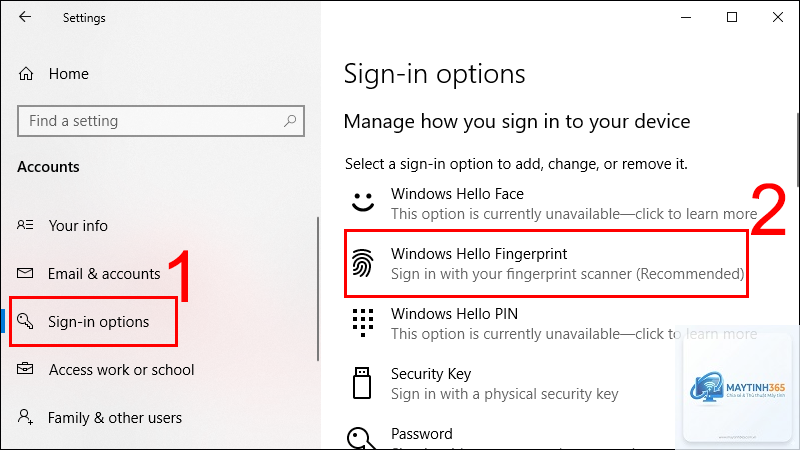
Vào Settings > Accounts > Sign-in options > Windows Hello Fingerprint > Remove.
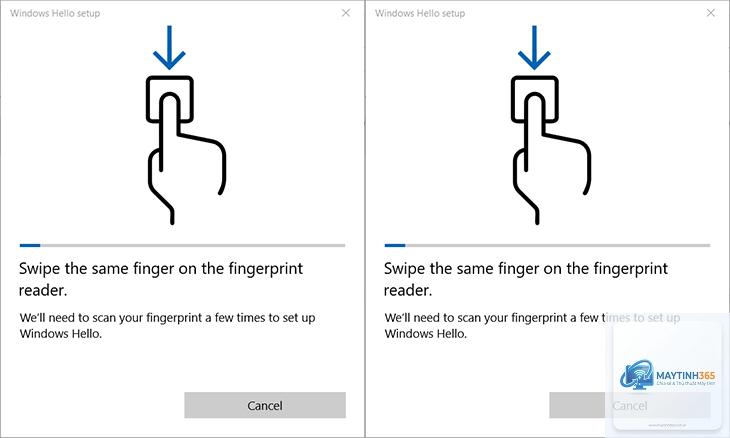
Chọn Set up để đăng ký lại, nhưng lần này hãy xoay nhẹ ngón tay ở các góc khác nhau khi quét.
Đăng ký ít nhất hai ngón tay khác nhau (ngón trỏ và ngón cái) để có phương án dự phòng.
Lau sạch cảm biến bằng vải microfiber trước mỗi lần sử dụng.
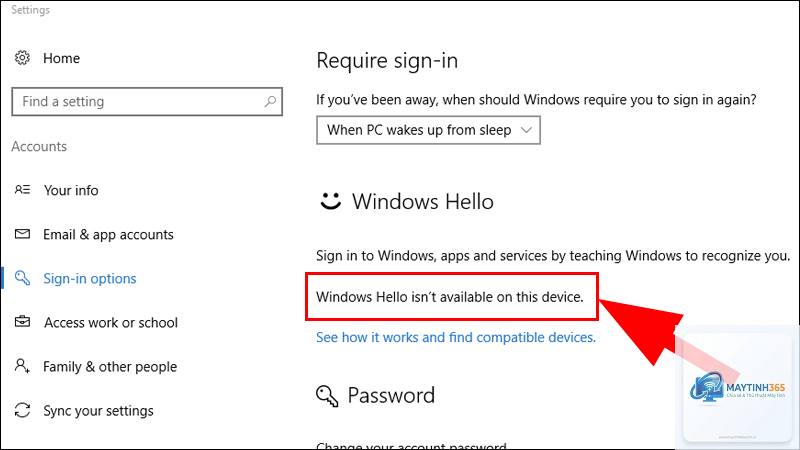
Kiểm tra xem camera IR có bị che bởi miếng dán bảo mật hay không. Vào Device Manager, tìm mục “Cameras”, nhấp chuột phải vào camera IR và chọn “Update driver”. Nếu vẫn không hoạt động, hãy chạy Windows Update để cài bản vá mới nhất. Đôi khi, việc tắt và bật lại tính năng Windows Hello trong Settings cũng giải quyết được vấn đề.
Có thể sử dụng Windows Hello trên máy tính không có cảm biến vân tay không?
Có, bạn vẫn có thể sử dụng mã PIN hoặc camera IR nếu máy tính hỗ trợ. Nếu không có camera IR,
Về mặt kỹ thuật, Windows Hello an toàn hơn mật khẩu vì dữ liệu sinh trắc học không thể bị đánh cắp từ xa. Tuy nhiên, nếu bạn sử dụng mã PIN đơn giản (ví dụ: 1234), mức bảo mật sẽ thấp hơn mật khẩu phức tạp. Microsoft khuyến nghị kết hợp Windows Hello với xác thực đa yếu tố để đạt bảo mật tối ưu.
Tại sao Windows Hello yêu cầu mã PIN sau khi khởi động lại máy tính?
Đây là tính năng bảo mật bắt buộc. Sau khi khởi động lại, chip TPM yêu cầu mã PIN hoặc mật khẩu để giải phóng khóa riêng tư lần đầu tiên. Điều này ngăn chặn kẻ tấn công sử dụng dữ liệu sinh trắc học để mở khóa thiết bị ngay sau khi khởi động.
Có thể sử dụng Windows Hello để đăng nhập vào ứng dụng bên thứ ba không?
Có, nhiều ứng dụng và trình duyệt hỗ trợ WebAuthn, cho phép bạn sử dụng Windows Hello để xác thực. Ví dụ: Google Chrome, Microsoft Edge, và các dịch vụ như GitHub, Dropbox đều hỗ trợ đăng nhập bằng vân tay hoặc khuôn mặt thông qua Windows Hello.
Kết luận
Windows Hello là một bước tiến lớn trong việc loại bỏ mật khẩu truyền thống, mang lại sự kết hợp hoàn hảo giữa bảo mật và tiện lợi. Với những mẹo sử dụng Windows Hello được chia sẻ trong bài viết, bạn có thể tối ưu tốc độ đăng nhập, tăng cường bảo mật tài khoản và tránh các lỗi thường gặp. Hãy bắt đầu bằng việc kiểm tra thiết bị của bạn có hỗ trợ TPM 2.0 hay không, sau đó thiết lập ít nhất hai phương thức xác thực để luôn có phương án dự phòng. Việc áp dụng đúng cách sẽ giúp bạn tận hưởng trải nghiệm Windows mượt mà và an toàn hơn mỗi ngày.