Bảo mật tài khoản Windows 11 là vấn đề sống còn trong thời đại số hóa hiện nay. Với hơn 1,4 tỷ thiết bị đang chạy Windows trên toàn cầu, hacker và phần mềm độc hại luôn tìm cách khai thác lỗ hổng để đánh cắp thông tin cá nhân, mật khẩu và dữ liệu nhạy cảm. Bài viết này tổng hợp những mẹo bảo mật tài khoản Windows 11 hiệu quả nhất, từ thiết lập cơ bản đến nâng cao, giúp bạn xây dựng lớp phòng thủ vững chắc trước các mối đe dọa an ninh mạng.
Bảo mật tài khoản Windows 11 là tập hợp các biện pháp kỹ thuật và thói quen sử dụng nhằm ngăn chặn truy cập trái phép vào hệ thống. Khác với các phiên bản Windows trước, Windows 11 được thiết kế với kiến trúc bảo mật đa lớp, bao gồm xác thực sinh trắc học, mã hóa thiết bị và các tính năng chống phần mềm tống tiền tích hợp sẵn.
Khi bạn áp dụng các mẹo bảo mật tài khoản Windows 11, bạn không chỉ bảo vệ mật khẩu đăng nhập mà còn kiểm soát toàn bộ hệ sinh thái kỹ thuật số của mình. Điều này bao gồm quyền truy cập ứng dụng, dữ liệu đám mây qua OneDrive, lịch sử duyệt web và thông tin thanh toán được lưu trữ trên thiết bị.
Các mẹo bảo mật tài khoản Windows 11 cơ bản
Thiết lập mật khẩu mạnh và xác thực đa yếu tố
Mật khẩu là lớp bảo vệ đầu tiên cho tài khoản Windows 11. Một mật khẩu mạnh cần có ít nhất 12 ký tự, kết hợp chữ hoa, chữ thường, số và ký tự đặc biệt. Tránh sử dụng thông tin cá nhân như ngày sinh, tên thú cưng hoặc các từ phổ biến trong từ điển.
Windows 11 hỗ trợ Windows Hello, công nghệ xác thực sinh trắc học sử dụng khuôn mặt, vân tay hoặc mã PIN. Kích hoạt Windows Hello giúp tăng cường bảo mật đáng kể vì dữ liệu sinh trắc học được lưu trữ cục bộ trên thiết bị, không gửi lên máy chủ từ xa.
Để thiết lập Windows Hello, vào Settings > Accounts > Sign-in options. Chọn Face recognition (nhận diện khuôn mặt) hoặc Fingerprint recognition (vân tay) nếu thiết bị có hỗ trợ phần cứng tương ứng.
Cập nhật Windows 11 thường xuyên
Microsoft phát hành bản cập nhật bảo mật vào ngày Patch Tuesday (thứ Ba thứ hai hàng tháng). Các bản vá này sửa lỗ hổng zero-day và các lỗi bảo mật nghiêm trọng. Theo thống kê từ Microsoft, hơn 80% các cuộc tấn công thành công vào hệ thống Windows xuất phát từ việc không cài đặt bản cập nhật kịp thời.
Kích hoạt cập nhật tự động bằng cách vào Settings > Windows Update > Check for updates. Bật tùy chọn Get the latest updates as soon as they’re available để nhận bản vá bảo mật ngay khi phát hành.
Mẹo bảo mật tài khoản Windows 11 nâng cao
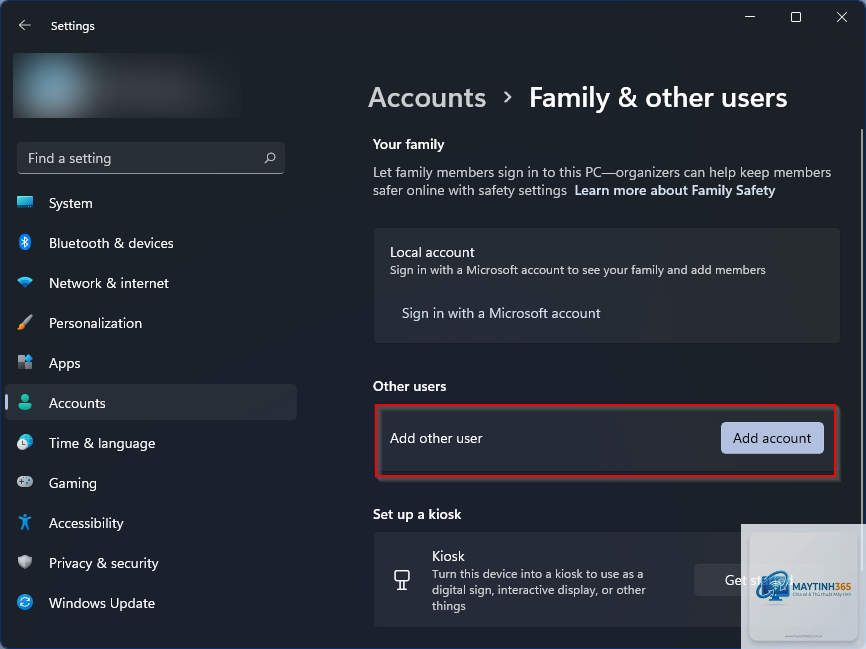
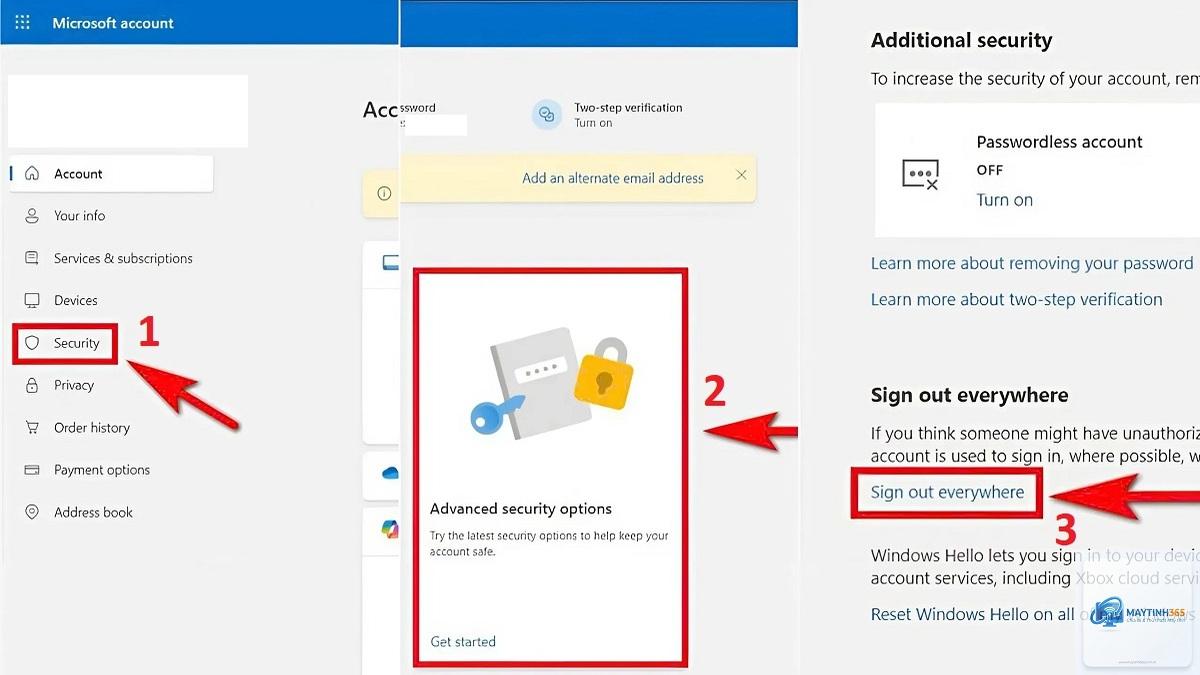
Sử dụng tài khoản Microsoft thay vì tài khoản cục bộ
Tài khoản Microsoft cung cấp nhiều lớp bảo mật hơn so với tài khoản cục bộ. Khi đăng nhập bằng tài khoản Microsoft,
Sử dụng mật khẩu dài ít nhất 12 ký tự, kết hợp chữ hoa, chữ thường, số và ký tự đặc biệt. Tránh sử dụng thông tin cá nhân hoặc các mẫu bàn phím như qwerty123. Có thể dùng câu dễ nhớ như “ToiDiHoc@8hSang2024!” và biến tấu thành mật khẩu.
Có nên sử dụng Windows Hello thay cho mật khẩu không?
Có, Windows Hello an toàn hơn mật khẩu truyền thống vì dữ liệu sinh trắc học được lưu trữ cục bộ và không thể bị đánh cắp qua các cuộc tấn công phishing. Tuy nhiên, vẫn nên thiết lập mã PIN dự phòng trong trường hợp cảm biến vân tay hoặc camera gặp sự cố.
BitLocker có làm chậm máy tính không?
BitLocker có thể làm giảm hiệu suất ổ cứng khoảng 5-10% trên ổ HDD truyền thống. Trên ổ SSD hiện đại, mức giảm hiệu suất dưới 2% và hầu như không ảnh hưởng đến trải nghiệm sử dụng hàng ngày. Lợi ích bảo mật vượt xa chi phí hiệu suất nhỏ này.
Làm sao để khôi phục mật khẩu Windows 11 khi quên?
Nếu sử dụng tài khoản Microsoft, vào trang account.live.com và chọn Forgot password. Làm theo hướng dẫn để đặt lại mật khẩu qua email hoặc số điện thoại. Nếu sử dụng tài khoản cục bộ, cần dùng đĩa khôi phục mật khẩu hoặc cài đặt lại Windows.
Có cần phần mềm diệt virus bên thứ ba không?
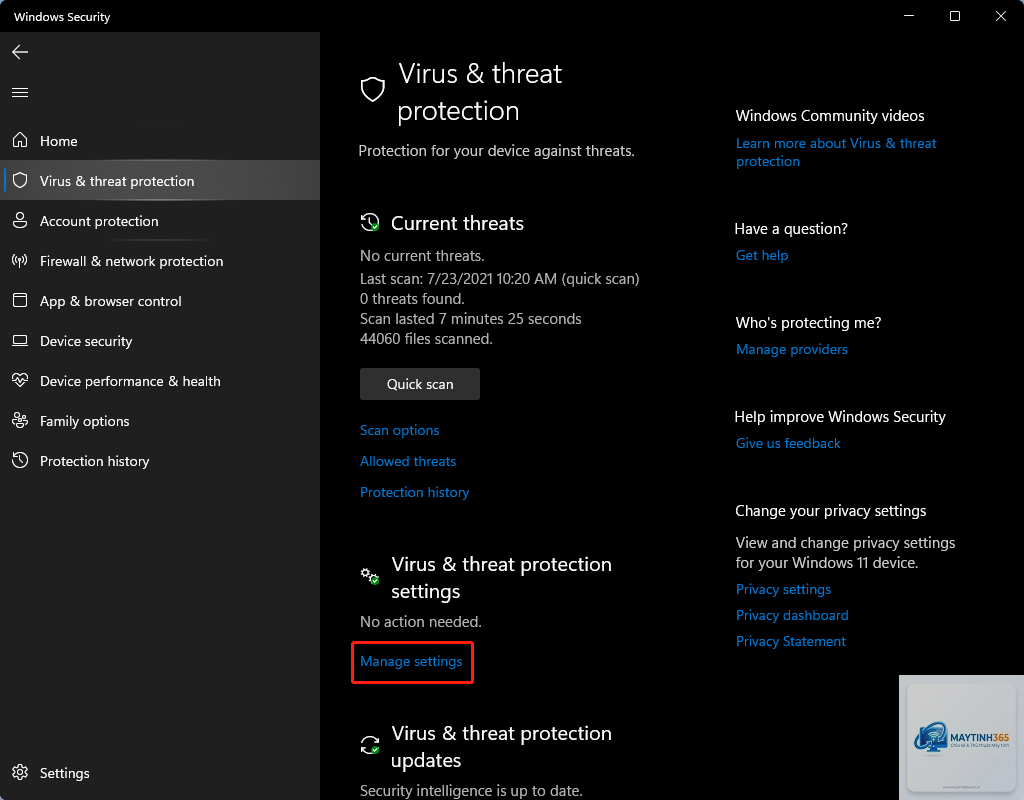
Windows Security đã đủ mạnh để bảo vệ máy tính khỏi phần mềm độc hại phổ biến. Chỉ nên cài thêm phần mềm diệt virus bên thứ ba nếu bạn thường xuyên tải file từ các nguồn không đáng tin cậy hoặc làm việc trong môi trường có nguy cơ bảo mật cao.
Kết luận
Áp dụng các mẹo bảo mật tài khoản Windows 11 không chỉ bảo vệ dữ liệu cá nhân mà còn giúp bạn yên tâm hơn khi sử dụng máy tính hàng ngày. Bắt đầu với những bước cơ bản như thiết lập mật khẩu mạnh, kích hoạt Windows Hello và cập nhật Windows thường xuyên. Sau đó nâng cấp lên các biện pháp cao hơn như BitLocker, quản lý quyền ứng dụng và bảo vệ chống ransomware.
Bảo mật là một quá trình liên tục, không phải điểm đến. Duy trì thói quen kiểm tra cài đặt bảo mật định kỳ, theo dõi các bản cập nhật mới từ Microsoft và cập nhật kiến thức về các mối đe dọa an ninh mạng mới nhất. Với những biện pháp trên, tài khoản Windows 11 của bạn sẽ được bảo vệ tối ưu trước mọi nguy cơ tấn công từ bên ngoài.