Trong thời đại công nghệ số, việc quản lý thời gian sử dụng thiết bị và nội dung trực tuyến cho trẻ em trở thành một thách thức lớn đối với các bậc phụ huynh. Microsoft Family Safety là công cụ mạnh mẽ giúp bạn kiểm soát và giám sát hoạt động của con em mình một cách hiệu quả. Bài viết này sẽ hướng dẫn bạn cách cấu hình Family Safety từ cơ bản đến nâng cao, đảm bảo an toàn cho trẻ khi sử dụng các thiết bị Windows, Xbox và điện thoại di động.
Microsoft Family Safety là một bộ tính năng tích hợp trong hệ sinh thái Microsoft, cho phép phụ huynh thiết lập các giới hạn và quy tắc sử dụng thiết bị cho các thành viên trong gia đình. Công cụ này hoạt động trên nhiều nền tảng bao gồm Windows 10, Windows 11, Xbox One, Xbox Series X|S và ứng dụng di động trên Android, iOS.
Việc cấu hình Family Safety đúng cách giúp bạn kiểm soát thời gian sử dụng thiết bị, chặn các trang web không phù hợp, theo dõi vị trí của con và quản lý các ứng dụng, trò chơi mà trẻ có thể truy cập. Theo thống kê từ Microsoft, hơn 40 triệu gia đình trên toàn thế giới đang sử dụng tính năng này để bảo vệ con em mình.
Điều kiện tiên quyết trước khi cấu hình Family Safety
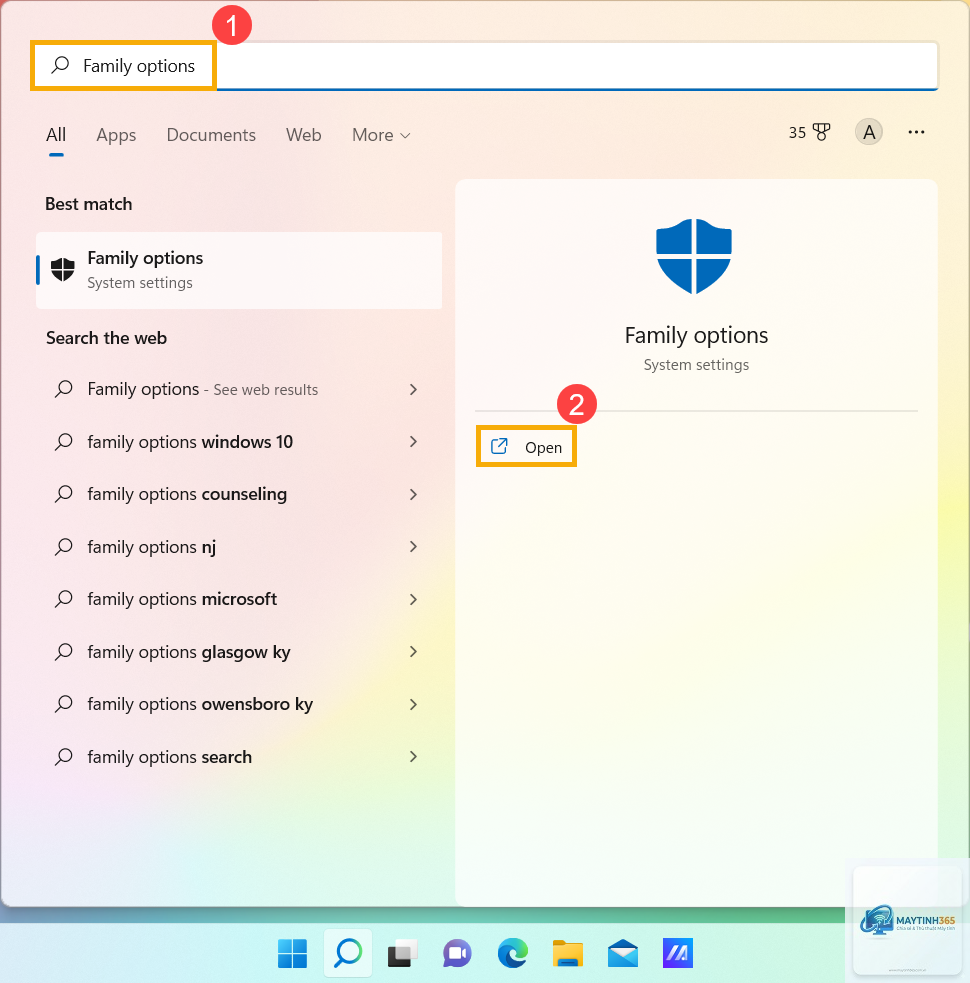
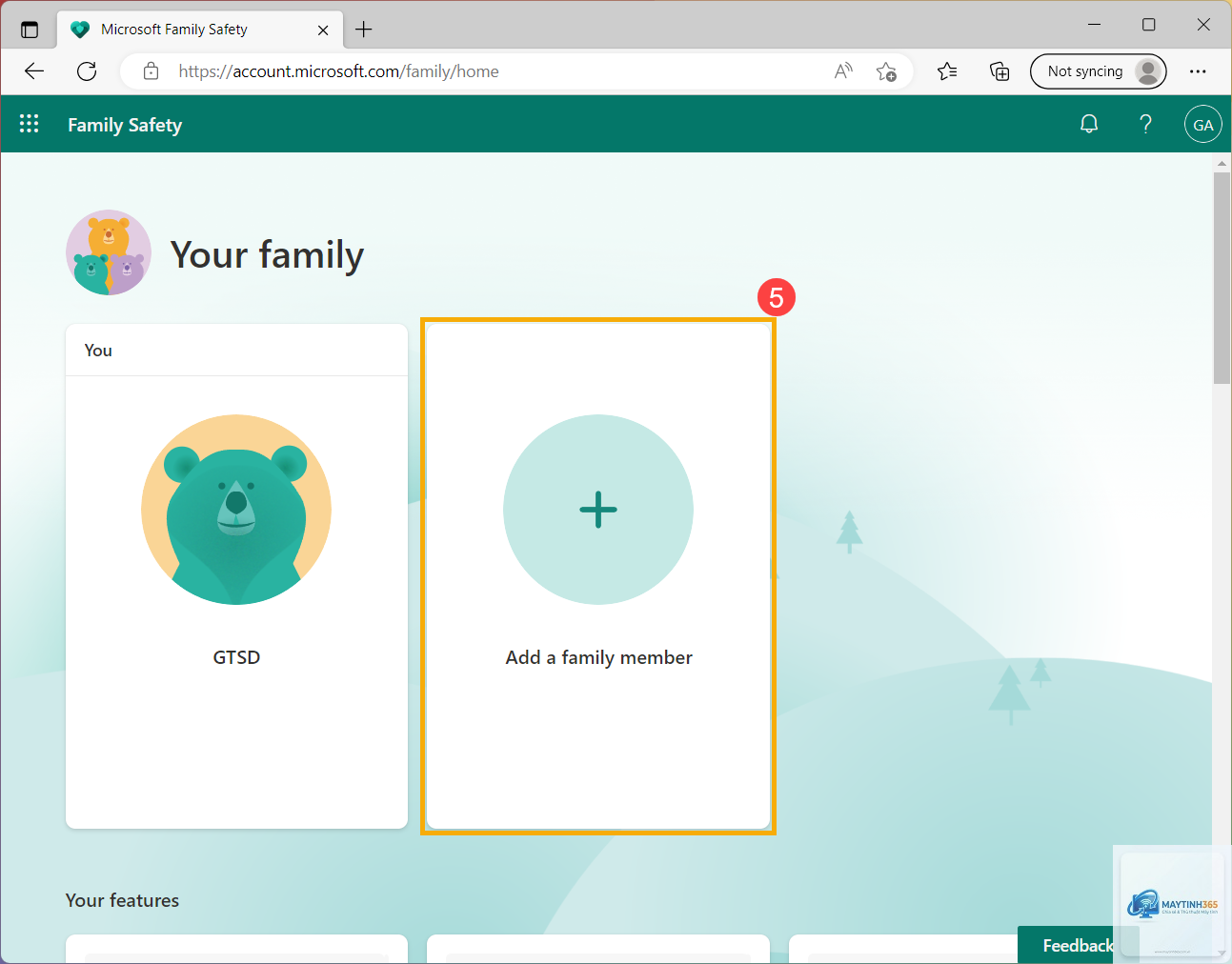
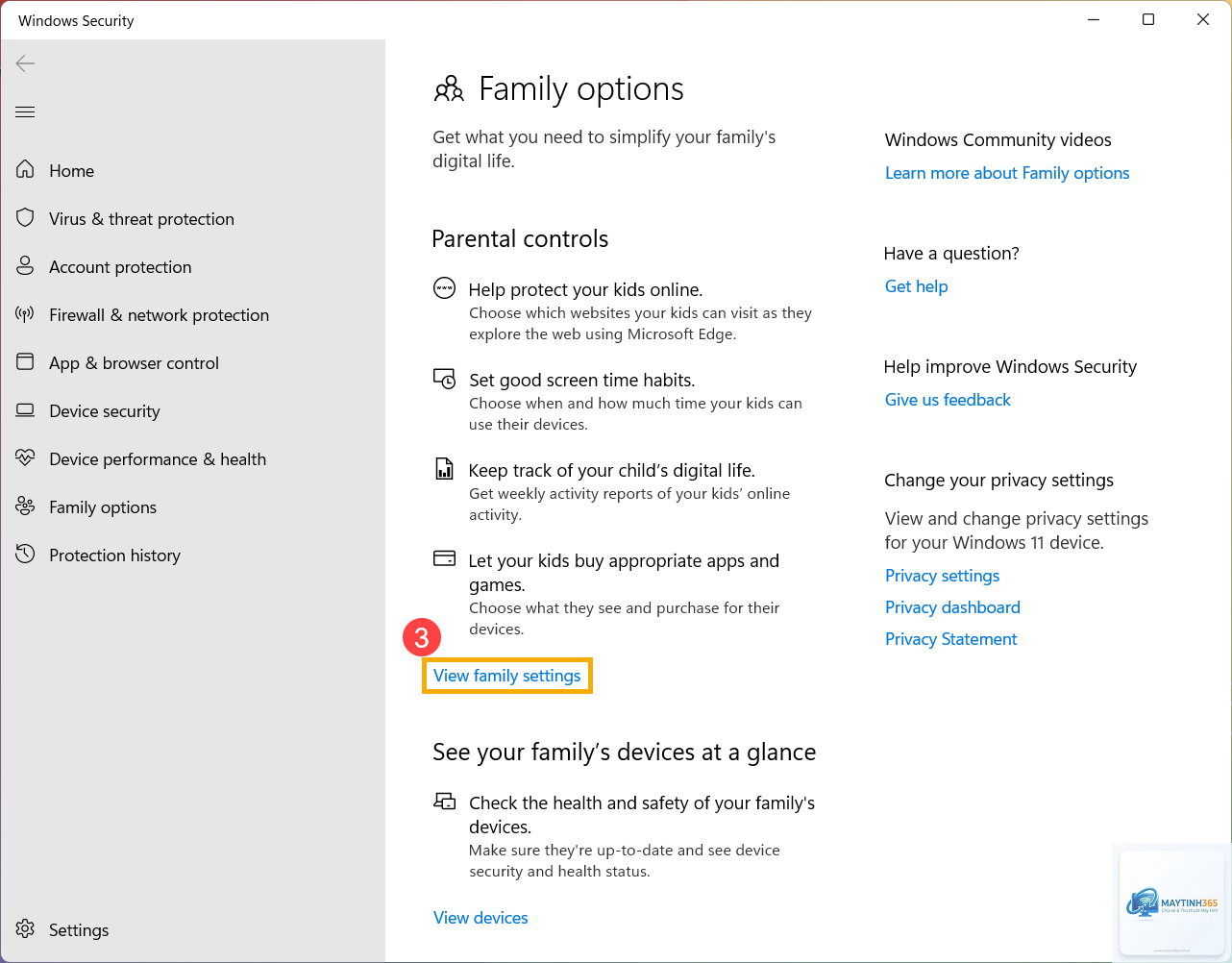
Trước khi bắt đầu cách cấu hình Family Safety, bạn cần chuẩn bị một số điều kiện sau:
Tài khoản Microsoft cho phụ huynh (
Có, một tài khoản trẻ em có thể được giám sát trên nhiều thiết bị cùng lúc bao gồm Windows, Xbox và điện thoại. Các cài đặt sẽ đồng bộ hóa tự động.
Family Safety có miễn phí không?
Các tính năng cơ bản của Family Safety hoàn toàn miễn phí. Một số tính năng nâng cao như báo cáo chi tiết hơn hoặc lưu trữ dữ liệu lâu hơn yêu cầu đăng ký Microsoft 365 Family.
Làm sao để xem lịch sử duyệt web của trẻ?
Trong bảng điều khiển Family Safety, chọn tên trẻ, vào mục “Bộ lọc nội dung” và kích hoạt “Gửi báo cáo hoạt động cho tôi”. Bạn sẽ nhận được báo cáo hàng tuần qua email.
Trẻ có thể vượt qua giới hạn của Family Safety không?
Trẻ có kiến thức công nghệ có thể tìm cách vượt qua, ví dụ như sử dụng VPN hoặc tạo tài khoản mới. Tuy nhiên, Microsoft liên tục cập nhật các biện pháp bảo mật để ngăn chặn điều này.
Kết luận
Cách cấu hình Family Safety không quá phức tạp nhưng đòi hỏi sự kiên nhẫn và hiểu biết về các tính năng. Bằng cách thiết lập đúng đắn, bạn có thể tạo ra một môi trường số an toàn cho con em mình, đồng thời giúp trẻ phát triển thói quen sử dụng công nghệ lành mạnh.
Hãy nhớ rằng Family Safety chỉ là công cụ hỗ trợ, không thể thay thế hoàn toàn sự giám sát và giáo dục trực tiếp từ cha mẹ. Kết hợp giữa công nghệ và sự quan tâm, chia sẻ sẽ giúp con bạn tận dụng tối đa lợi ích của internet mà vẫn an toàn.