Windows 11 mang đến trải nghiệm bảo mật hiện đại với các phương thức đăng nhập sinh trắc học như vân tay và nhận diện khuôn mặt. Việc thiết lập cách đăng nhập sinh trắc học Windows 11 không chỉ giúp bạn truy cập máy tính nhanh chóng mà còn nâng cao mức độ bảo vệ dữ liệu cá nhân. Bài viết này sẽ hướng dẫn bạn từng bước cụ thể để kích hoạt và sử dụng các tính năng Windows Hello, đồng thời giải đáp mọi thắc mắc liên quan đến quá trình thiết lập.
Tổng quan về đăng nhập sinh trắc học trên Windows 11
Đăng nhập sinh trắc học trên Windows 11 là công nghệ xác thực danh tính dựa trên các đặc điểm sinh học duy nhất của mỗi người dùng. Hệ điều hành này hỗ trợ ba phương thức chính: nhận diện khuôn mặt qua camera hồng ngoại, quét vân tay qua cảm biến chuyên dụng và mã PIN dự phòng. Công nghệ này được tích hợp trong nền tảng Windows Hello, ra mắt lần đầu trên Windows 10 và được cải tiến đáng kể trên Windows 11.
Windows Hello sử dụng các thuật toán mã hóa tiên tiến để lưu trữ dữ liệu sinh trắc học trực tiếp trên thiết bị, không gửi lên đám mây. Điều này đảm bảo thông tin nhạy cảm của bạn luôn được bảo vệ ngay cả khi máy tính bị tấn công mạng. Theo thống kê từ Microsoft, hơn 85% người dùng doanh nghiệp đánh giá cao tính bảo mật và tiện lợi của Windows Hello so với mật khẩu truyền thống.
Điều kiện cần thiết để sử dụng đăng nhập sinh trắc học Windows 11
Trước khi thực hiện cách đăng nhập sinh trắc học Windows 11, bạn cần đảm bảo thiết bị của mình đáp ứng các yêu cầu phần cứng và phần mềm sau:
Yêu cầu phần cứng
Máy tính chạy Windows 11 phiên bản 21H2 trở lên
Camera hồng ngoại (IR) hỗ trợ Windows Hello cho nhận diện khuôn mặt
Cảm biến vân tay tích hợp hoặc USB ngoài tương thích
TPM 2.0 (Trusted Platform Module) được kích hoạt trong BIOS
RAM tối thiểu 4GB và ổ cứng còn trống 64GB
Yêu cầu phần mềm
Tài khoản Microsoft hoặc tài khoản cục bộ có quyền quản trị
Driver thiết bị sinh trắc học được cập nhật mới nhất
Windows Update đã cài đặt các bản vá bảo mật gần đây
Hướng dẫn chi tiết cách đăng nhập sinh trắc học Windows 11
Quy trình thiết lập đăng nhập sinh trắc học trên Windows 11 được chia thành các bước đơn giản, phù hợp với cả người dùng phổ thông.
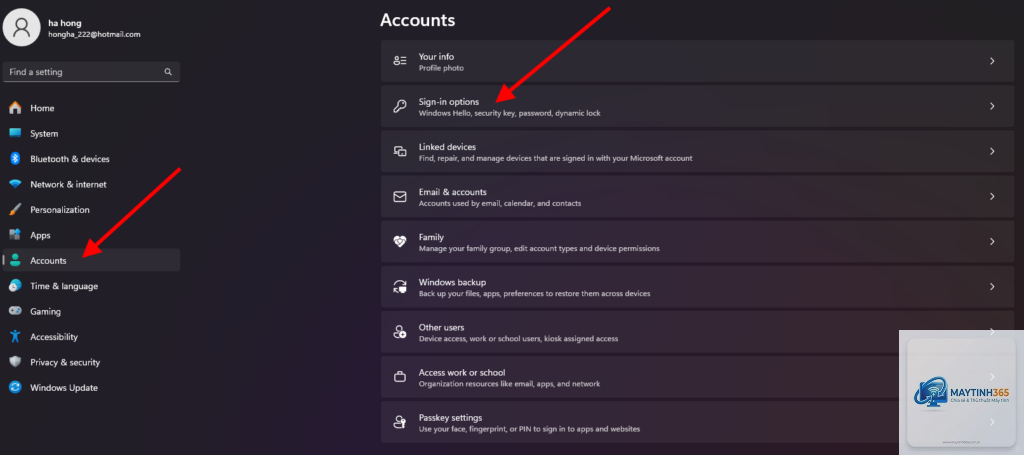
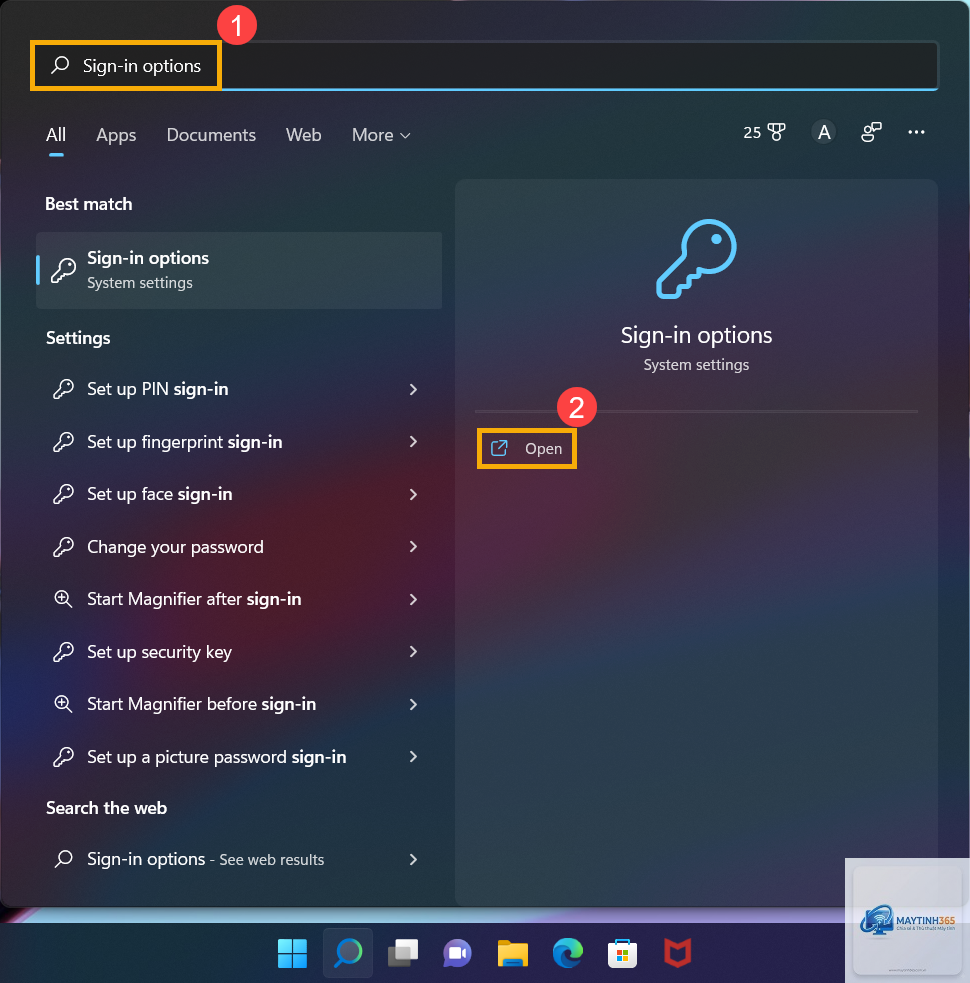
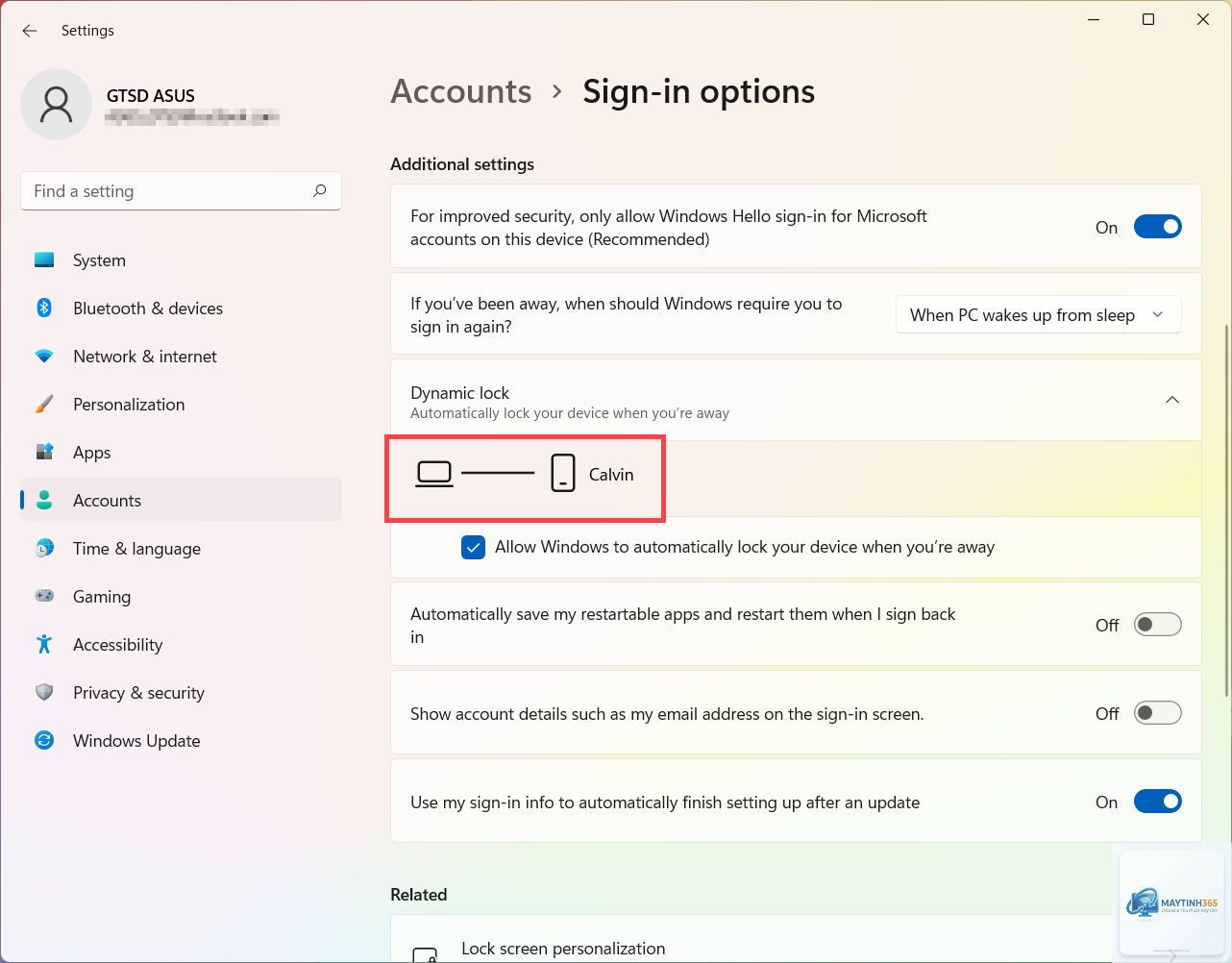
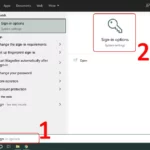
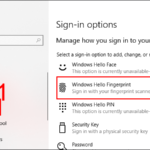
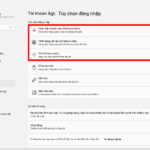
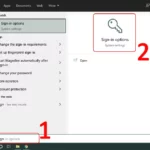
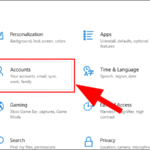
Nhấn tổ hợp phím Windows + I để mở ứng dụng Settings. Chọn mục Accounts ở thanh bên trái, sau đó nhấp vào Sign-in options. Tại đây, bạn sẽ thấy các tùy chọn đăng nhập bao gồm Windows Hello Face, Windows Hello Fingerprint và PIN.
Bước 2: Thiết lập mã PIN trước tiên
Windows 11 yêu cầu bạn thiết lập mã PIN làm phương thức dự phòng trước khi kích hoạt sinh trắc học. Nhấn nút Add bên cạnh mục PIN (Windows Hello). Nhập mã PIN gồm ít nhất 4 ký tự, có thể bao gồm chữ cái và ký tự đặc biệt. Xác nhận lại mã PIN và nhấn OK.
Bước 3: Thiết lập nhận diện khuôn mặt
Quay lại mục Sign-in options, chọn Facial recognition (Windows Hello). Nhấn nút Set up và chọn Get started. Hệ thống sẽ yêu cầu bạn nhập mã PIN để xác thực. Sau đó, nhìn thẳng vào camera hồng ngoại và giữ nguyên tư thế trong vài giây để máy quét khuôn mặt. Quá trình này lặp lại hai lần để thu thập đủ dữ liệu.
Vào Settings > Accounts > Sign-in options. Chọn Facial recognition hoặc Fingerprint recognition, nhấn Set up và làm theo hướng dẫn.
Không, Windows Hello chỉ hoạt động trên thiết bị cục bộ. Để đăng nhập từ xa qua Remote Desktop, bạn cần sử dụng mật khẩu hoặc mã PIN.
Tại sao Windows Hello yêu cầu tôi nhập mã PIN thường xuyên?
Đây là tính năng bảo mật của Windows 11. Sau mỗi lần khởi động lại máy tính hoặc sau 7 ngày không sử dụng sinh trắc học, hệ thống yêu cầu nhập mã PIN để xác thực lại danh tính.
Đăng nhập sinh trắc học có an toàn hơn mật khẩu không?
Có, Windows Hello an toàn hơn mật khẩu truyền thống nhờ công nghệ mã hóa và lưu trữ cục bộ. Mật khẩu dễ bị đánh cắp qua phishing hoặc brute force, trong khi dữ liệu sinh trắc học gần như không thể sao chép.
Làm gì khi quên mã PIN và không thể đăng nhập?
Bạn cần sử dụng tùy chọn I forgot my PIN trên màn hình đăng nhập. Hệ thống sẽ yêu cầu xác thực qua email hoặc số điện thoại liên kết với tài khoản Microsoft. Nếu không có, bạn phải reset máy tính bằng công cụ khôi phục.
Kết luận
Cách đăng nhập sinh trắc học Windows 11 không chỉ đơn giản mà còn mang lại trải nghiệm bảo mật vượt trội so với mật khẩu truyền thống. Bằng cách làm theo hướng dẫn chi tiết trong bài viết, bạn có thể dễ dàng thiết lập nhận diện khuôn mặt hoặc quét vân tay chỉ trong vài phút. Công nghệ Windows Hello đã được kiểm chứng qua hàng triệu thiết bị trên toàn thế giới, đảm bảo độ tin cậy và an toàn cho dữ liệu cá nhân.
Hãy bắt đầu nâng cấp bảo mật cho máy tính Windows 11 của bạn ngay hôm nay. Việc chuyển đổi sang đăng nhập sinh trắc học không chỉ giúp bạn tiết kiệm thời gian mà còn bảo vệ thông tin nhạy cảm khỏi các mối đe dọa mạng ngày càng tinh vi. Nếu gặp bất kỳ khó khăn nào trong quá trình thiết lập, hãy tham khảo lại các bước trong bài viết hoặc liên hệ với bộ phận hỗ trợ của Microsoft để được trợ giúp kịp thời.