Trong thời đại số hóa, việc bảo mật thiết bị và dữ liệu cá nhân trở nên quan trọng hơn bao giờ hết. Cách quản lý fingerprint settings không chỉ đơn thuần là đăng ký vân tay mà còn bao gồm việc tối ưu hóa hiệu suất nhận diện, bảo vệ thông tin sinh trắc học và xử lý các sự cố thường gặp. Bài viết này sẽ cung cấp kiến thức toàn diện về quản lý cài đặt vân tay trên các thiết bị thông minh, từ điện thoại đến laptop, giúp bạn khai thác tối đa tính năng bảo mật này.
Fingerprint settings là gì và tại sao cần quản lý đúng cách?
Fingerprint settings là tập hợp các tùy chọn cấu hình liên quan đến cảm biến vân tay trên thiết bị điện tử. Các cài đặt này cho phép người dùng đăng ký, chỉnh sửa, xóa dấu vân tay, điều chỉnh độ nhạy cảm biến và thiết lập các phương thức xác thực bổ sung. Quản lý fingerprint settings đúng cách giúp tăng tốc độ mở khóa, giảm tỷ lệ lỗi nhận diện và ngăn chặn truy cập trái phép.
Theo thống kê từ các nhà sản xuất, hơn 70% người dùng smartphone hiện nay sử dụng vân tay làm phương thức xác thực chính. Tuy nhiên, chỉ có khoảng 30% trong số đó thực sự hiểu cách quản lý fingerprint settings một cách tối ưu. Việc không cập nhật hoặc cấu hình sai có thể dẫn đến tình trạng thiết bị từ chối nhận diện vân tay hợp lệ hoặc ngược lại, cho phép vân tay không mong muốn truy cập.
Các loại cảm biến vân tay phổ biến hiện nay
Trước khi đi sâu vào cách quản lý fingerprint settings, cần hiểu rõ loại cảm biến mà thiết bị đang sử dụng. Mỗi loại có đặc điểm riêng ảnh hưởng đến cách cấu hình và bảo trì.
Loại cảm biến
Nguyên lý hoạt động
Ưu điểm
Nhược điểm
Cảm biến quang học (Optical)
Chụp ảnh vân tay bằng ánh sáng
Giá thành thấp, phổ biến trên điện thoại tầm trung
Dễ bị lỗi khi tay ướt hoặc bẩn
Cảm biến điện dung (Capacitive)
Đo điện dung của các đường vân
Độ chính xác cao, hoạt động tốt trong nhiều điều kiện
Hướng dẫn chi tiết cách quản lý fingerprint settings trên điện thoại Android
Đăng ký vân tay lần đầu
Quá trình đăng ký vân tay là bước quan trọng nhất trong cách quản lý fingerprint settings. Để đảm bảo độ chính xác cao, người dùng nên đăng ký cùng một ngón tay nhiều lần ở các góc độ khác nhau. Hầu hết các thiết bị Android cho phép đăng ký tối đa 5 dấu vân tay.
Các bước thực hiện trên Android 13/14:
Vào Cài đặt (Settings) > Bảo mật và quyền riêng tư (Security & Privacy)
Chọn Vân tay (Fingerprint) hoặc Dấu vân tay (Fingerprint Scanner)
Nhập mã PIN hoặc mật khẩu thiết bị để xác thực
Đặt ngón tay lên cảm biến theo hướng dẫn, nhấc lên và đặt lại nhiều lần
Điều chỉnh vị trí ngón tay để cảm biến thu được toàn bộ diện tích vân tay
Thêm và xóa vân tay
Khi cần thêm người dùng khác hoặc thay thế vân tay cũ, cách quản lý fingerprint settings cho phép thực hiện dễ dàng. Trong phần cài đặt vân tay, người dùng có thể thêm tối đa số lượng cho phép. Để xóa, chỉ cần chọn dấu vân tay muốn loại bỏ và xác nhận.
Lưu ý quan trọng: Không nên đăng ký vân tay của người khác nếu không có nhu cầu sử dụng chung thiết bị. Mỗi dấu vân tay bổ sung đều làm tăng nguy cơ bảo mật.
Điều chỉnh độ nhạy cảm biến
Một số dòng điện thoại cao cấp cho phép tùy chỉnh độ nhạy của cảm biến vân tay. Cách quản lý fingerprint settings này đặc biệt hữu ích khi người dùng thường xuyên gặp lỗi nhận diện do tay khô, ướt hoặc đeo găng tay.
Các tùy chọn thường gặp:
Tăng độ nhạy: Phù hợp khi sử dụng miếng dán màn hình dày
Giảm độ nhạy: Khi cảm biến quá nhạy, dễ kích hoạt nhầm
Chế độ tay ướt: Một số thiết bị có tùy chọn riêng cho điều kiện ẩm ướt
Quản lý fingerprint settings trên iPhone và iPad
Trên hệ điều hành iOS, cách quản lý fingerprint settings được tích hợp trong Touch ID. Apple chỉ cho phép đăng ký tối đa 5 dấu vân tay, bao gồm cả ngón tay của người dùng chính và người dùng phụ.
Các bước cấu hình Touch ID
Vào Cài đặt (Settings) > Touch ID & Mật mã (Touch ID & Passcode). Nhập mật mã thiết bị. Tại đây, người dùng có thể:
Thêm vân tay mới bằng cách chọn “Thêm vân tay” (Add a Fingerprint)
Đặt tên cho từng vân tay để dễ quản lý (ví dụ: “Ngón trỏ phải”, “Ngón cái trái”)
Bật/tắt Touch ID cho các chức năng: Mở khóa iPhone, Apple Pay, iTunes & App Store
Xóa vân tay bằng cách chọn dấu vân tay và nhấn “Xóa vân tay” (Delete Fingerprint)
Tối ưu hóa nhận diện trên iPhone
Để cải thiện tỷ lệ nhận diện, người dùng nên đăng ký cùng một ngón tay nhiều lần. Cách quản lý fingerprint settings này giúp thiết bị ghi nhớ vân tay ở nhiều góc độ và áp lực khác nhau. Ngoài ra, việc lau sạch cảm biến và ngón tay trước khi sử dụng cũng giúp tăng độ chính xác.
Quản lý fingerprint settings trên laptop Windows
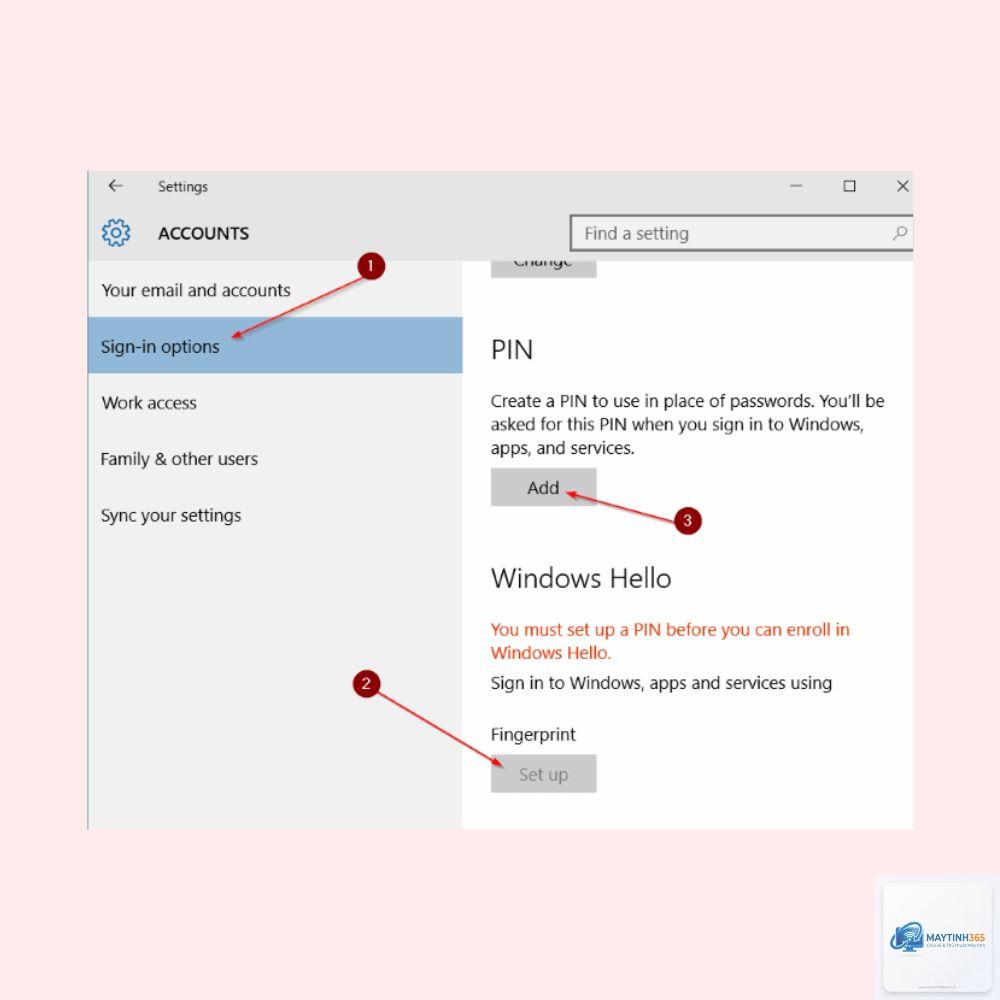
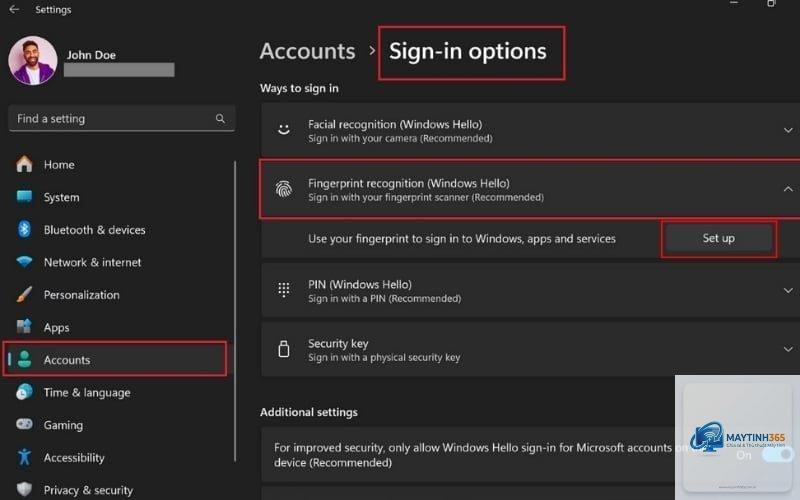
Windows Hello là công nghệ xác thực sinh trắc học của Microsoft, hỗ trợ cả vân tay và nhận diện khuôn mặt. Cách quản lý fingerprint settings trên Windows 10 và 11 khá trực quan.
Thiết lập Windows Hello Fingerprint
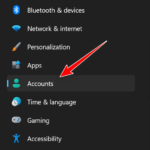
Vào Start > Cài đặt (Settings) > Tài khoản (Accounts) > Tùy chọn đăng nhập (Sign-in options). Chọn Windows Hello Fingerprint và nhấn “Thiết lập” (Set up). Làm theo hướng dẫn để đăng ký vân tay.
Các tùy chọn quản lý bao gồm:
Thêm vân tay: Cho phép đăng ký thêm ngón tay khác
Xóa vân tay: Loại bỏ dấu vân tay không còn sử dụng
Cải thiện nhận diện: Đăng ký lại vân tay hiện có để tăng độ chính xác
Đặt lại Windows Hello: Xóa toàn bộ dữ liệu vân tay và thiết lập lại từ đầu
Các lỗi thường gặp khi quản lý fingerprint settings và cách khắc phục
Dù đã cấu hình đúng, người dùng vẫn có thể gặp một số vấn đề.
Lỗi không nhận diện vân tay
Nguyên nhân thường do cảm biến bẩn, tay ướt hoặc miếng dán màn hình không tương thích. Giải pháp: lau sạch cảm biến bằng vải mềm, rửa tay và lau khô trước khi sử dụng. Nếu dùng miếng dán màn hình, hãy kiểm tra xem có tương thích với cảm biến vân tay không.
Vân tay bị từ chối sau khi cập nhật phần mềm
Sau các bản cập nhật lớn, dữ liệu vân tay có thể bị ảnh hưởng. Cách quản lý fingerprint settings trong trường hợp này là xóa tất cả vân tay đã đăng ký và thực hiện đăng ký lại từ đầu. Điều này giúp hệ thống tạo lại dữ liệu sinh trắc học tương thích với phiên bản phần mềm mới.
Cảm biến hoạt động chậm
Khi cảm biến vân tay phản hồi chậm, nguyên nhân có thể do thiết bị quá tải hoặc cảm biến bị lão hóa. Giải pháp: khởi động lại thiết bị, tắt các ứng dụng chạy nền không cần thiết. Nếu vẫn không cải thiện, hãy mang thiết bị đến trung tâm bảo hành để kiểm tra phần cứng.
Sai lầm thường gặp khi quản lý fingerprint settings
Nhiều người dùng mắc phải những sai lầm cơ bản khiến hiệu suất nhận diện vân tay giảm sút.
Đăng ký vân tay quá nhanh: Không dành đủ thời gian để cảm biến quét toàn bộ diện tích vân tay, dẫn đến dữ liệu không đầy đủ
Chỉ đăng ký một góc duy nhất: Khi sử dụng thực tế, ngón tay thường chạm cảm biến ở nhiều góc khác nhau, cần đăng ký đa dạng góc độ
Không vệ sinh cảm biến định kỳ: Bụi bẩn và dầu mỡ tích tụ làm giảm độ nhạy của cảm biến
Đăng ký quá nhiều vân tay: Mỗi dấu vân tay bổ sung đều làm tăng thời gian xử lý và giảm độ chính xác
Bỏ qua cập nhật phần mềm: Các bản cập nhật thường bao gồm cải thiện cho cảm biến vân tay
Lợi ích của việc quản lý fingerprint settings đúng cách
Khi nắm vững cách quản lý fingerprint settings, người dùng nhận được nhiều lợi ích thiết thực.
Tăng tốc độ mở khóa: Vân tay được đăng ký đúng cách sẽ được nhận diện trong vòng chưa đầy 0.5 giây, nhanh hơn nhiều so với nhập mật khẩu.
Giảm tỷ lệ lỗi: Theo nghiên cứu, tỷ lệ lỗi nhận diện giảm từ 15% xuống còn dưới 2% khi người dùng thực hiện đúng quy trình đăng ký và bảo trì.
Bảo mật cao hơn: Quản lý fingerprint settings giúp ngăn chặn truy cập trái phép, đặc biệt khi thiết bị bị mất hoặc bị đánh cắp.
Tiết kiệm thời gian: Không cần nhập mật khẩu nhiều lần mỗi ngày, tiết kiệm trung bình 5-10 phút mỗi ngày.
So sánh fingerprint settings giữa các hệ điều hành
Tính năng
Android
iOS
Windows
Số lượng vân tay tối đa
5
5
10
Đặt tên cho từng vân tay
Có
Có
Có
Điều chỉnh độ nhạy
Tùy dòng máy
Không
Có
Hỗ trợ nhiều người dùng
Có
Không
Có
Khôi phục cài đặt gốc
Có
Có
Có
Ứng dụng thực tế của fingerprint settings trong doanh nghiệp
Trong môi trường doanh nghiệp, cách quản lý fingerprint settings đóng vai trò quan trọng trong việc bảo vệ dữ liệu nhạy cảm. Nhiều công ty triển khai xác thực vân tay cho nhân viên để truy cập vào hệ thống nội bộ, máy tính làm việc và các ứng dụng quan trọng.
Quản trị viên CNTT cần thiết lập chính sách quản lý fingerprint settings tập trung thông qua các giải pháp MDM (Mobile Device Management). Điều này cho phép:
Yêu cầu tất cả thiết bị công ty phải kích hoạt xác thực vân tay
Xóa dữ liệu vân tay từ xa khi nhân viên nghỉ việc
Giám sát số lần thử vân tay thất bại để phát hiện tấn công
Cập nhật chính sách bảo mật vân tay đồng bộ trên toàn bộ thiết bị
Câu hỏi thường gặp về cách quản lý fingerprint settings
Làm thế nào để tăng độ chính xác khi đăng ký vân tay?
Đặt ngón tay lên cảm biến ở nhiều góc độ khác nhau, thay đổi áp lực và vị trí chạm. Đảm bảo cảm biến và ngón tay sạch sẽ trước khi đăng ký. Nếu có thể, hãy đăng ký cùng một ngón tay nhiều lần để tăng dữ liệu tham chiếu.
Có nên đăng ký vân tay của nhiều người trên cùng một thiết bị không?
Chỉ nên đăng ký vân tay của những người thực sự cần truy cập thiết bị. Mỗi dấu vân tay bổ sung đều làm tăng nguy cơ bảo mật. Trên thiết bị cá nhân, chỉ nên đăng ký vân tay của chủ sở hữu.
Fingerprint settings có an toàn tuyệt đối không?
Không có phương thức bảo mật nào là tuyệt đối. Vân tay có thể bị sao chép từ dấu vân tay để lại trên bề mặt. Tuy nhiên, kết hợp vân tay với mật khẩu hoặc mã PIN sẽ tăng cường bảo mật đáng kể.
Tại sao cảm biến vân tay không hoạt động sau khi thay màn hình?
Việc thay màn hình không đúng cách có thể làm hỏng cảm biến vân tay hoặc cáp kết nối. Cần mang thiết bị đến trung tâm sửa chữa uy tín để kiểm tra và khắc phục.
Có thể khôi phục dữ liệu vân tay đã xóa không?
Không. Khi xóa vân tay khỏi thiết bị, dữ liệu sinh trắc học sẽ bị xóa vĩnh viễn. Người dùng phải đăng ký lại từ đầu nếu muốn sử dụng.
Bảo vệ dữ liệu vân tay là trách nhiệm của người dùng. Không chia sẻ thiết bị đã đăng ký vân tay cho người lạ. Khi bán hoặc tặng thiết bị, hãy xóa tất cả dữ liệu vân tay và khôi phục cài đặt gốc.
Cập nhật phần mềm thường xuyên để vá các lỗ hổng bảo mật liên quan đến cảm biến vân tay. Các nhà sản xuất thường phát hành bản cập nhật firmware để cải thiện hiệu suất và bảo mật.
Trong trường hợp cảm biến vân tay bị hỏng, hãy sử dụng phương thức xác thực thay thế như mã PIN hoặc mật khẩu. Không cố gắng tự sửa chữa cảm biến vì có thể làm hỏng thiết bị.
Kết luận
Cách quản lý fingerprint settings là kỹ năng cần thiết cho bất kỳ ai sử dụng thiết bị thông minh. Từ việc đăng ký vân tay đúng cách, điều chỉnh độ nhạy, đến xử lý sự cố, mỗi bước đều ảnh hưởng đến trải nghiệm người dùng và mức độ bảo mật.
Việc áp dụng đúng các nguyên tắc quản lý fingerprint settings không chỉ giúp thiết bị hoạt động nhanh hơn mà còn bảo vệ dữ liệu cá nhân khỏi các mối đe dọa. Hãy dành thời gian để cấu hình và bảo trì cảm biến vân tay định kỳ, đảm bảo thiết bị luôn trong trạng thái hoạt động tốt nhất.
Với những hướng dẫn chi tiết trong bài viết này, hy vọng bạn đã nắm vững cách quản lý fingerprint settings và có thể áp dụng thành công trên thiết bị của mình. Bảo mật sinh trắc học là tương lai của xác thực số, và việc hiểu rõ cách vận hành sẽ giúp bạn tận dụng tối đa công nghệ này.