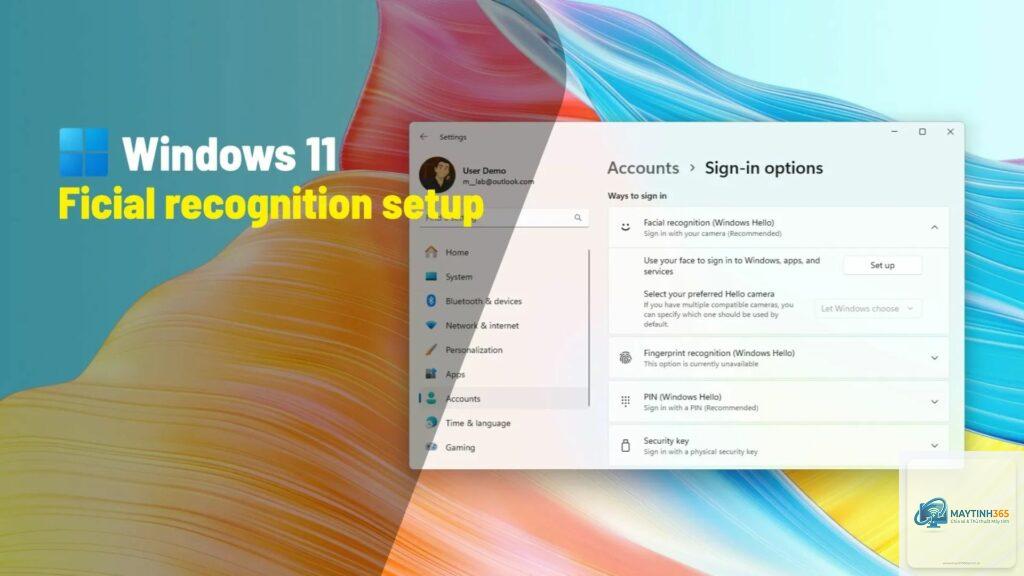
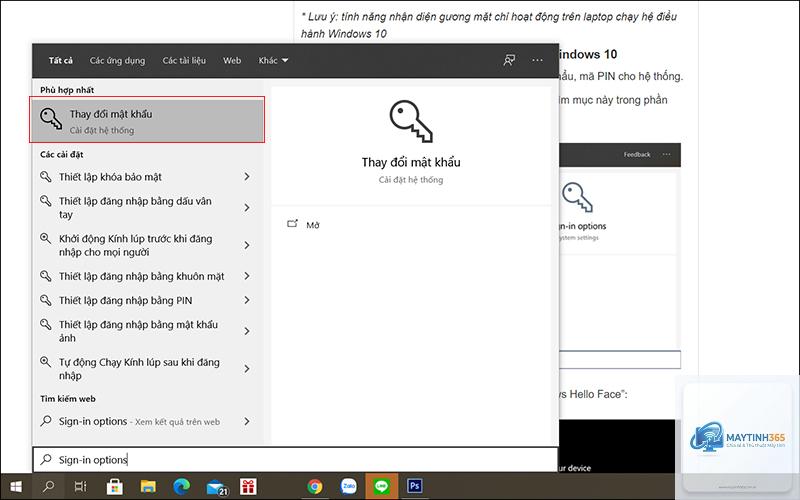
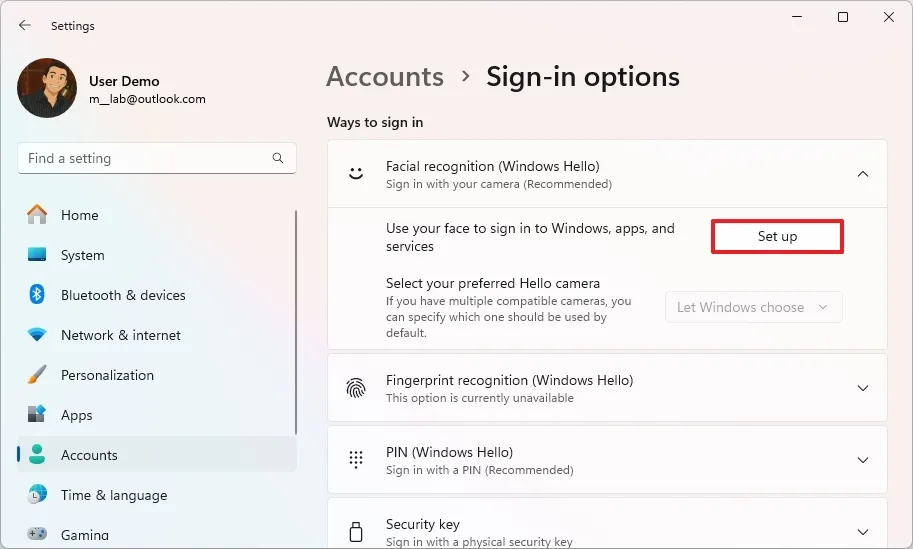
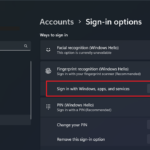
Windows Hello là công nghệ xác thực sinh trắc học được Microsoft phát triển, cho phép người dùng đăng nhập vào thiết bị Windows 10 và Windows 11 chỉ bằng khuôn mặt hoặc vân tay. Trong số các phương thức này, nhận diện khuôn mặt được đánh giá cao nhờ tốc độ nhanh và tính bảo mật vượt trội. Việc nắm rõ cách thiết lập nhận diện khuôn mặt Windows Hello không chỉ giúp bạn tiết kiệm thời gian mỗi khi mở máy mà còn tăng cường lớp bảo vệ cho dữ liệu cá nhân. Bài viết này sẽ hướng dẫn bạn từng bước cụ thể, từ kiểm tra phần cứng đến xử lý các lỗi thường gặp.
Nhận diện khuôn mặt Windows Hello là gì và hoạt động như thế nào?
Windows Hello sử dụng camera hồng ngoại (IR) chuyên dụng để quét và nhận diện khuôn mặt người dùng. Không giống như camera thông thường chỉ chụp ảnh 2D, camera IR chiếu một chùm tia hồng ngoại lên khuôn mặt và phân tích các điểm đặc trưng như khoảng cách giữa hai mắt, hình dạng sống mũi, đường viền hàm. Công nghệ này hoạt động tốt ngay cả trong điều kiện thiếu sáng hoặc khi người dùng thay đổi kiểu tóc, đeo kính.
Dữ liệu khuôn mặt sau khi được mã hóa sẽ lưu trữ cục bộ trên thiết bị thông qua chip TPM (Trusted Platform Module). Điều này có nghĩa là thông tin sinh trắc học của bạn không bao giờ được gửi lên đám mây hay chia sẻ với bên thứ ba, đảm bảo tính riêng tư tuyệt đối.
Điều kiện cần để thiết lập nhận diện khuôn mặt Windows Hello
Trước khi bắt đầu cách thiết lập nhận diện khuôn mặt Windows Hello, bạn cần đảm bảo thiết bị của mình đáp ứng các yêu cầu tối thiểu sau:
Máy tính chạy hệ điều hành Windows 10 phiên bản 1607 trở lên hoặc Windows 11.
Camera hồng ngoại (IR) hỗ trợ Windows Hello. Hầu hết laptop đời mới từ 2017 trở đi đều tích hợp sẵn loại camera này.
Máy tính có chip TPM 2.0 (Trusted Platform Module) – hầu hết thiết bị hiện đại đều có.
Tài khoản Microsoft đã được thiết lập và đăng nhập trên máy.
Mật khẩu hoặc mã PIN tài khoản Windows để xác thực khi thiết lập.
Nếu máy tính của bạn không có camera IR,
Mở Device Manager, mở rộng mục Cameras. Nếu thấy thiết bị có tên chứa “IR Camera”, “Infrared Camera” hoặc “Windows Hello Camera”, máy của
Có. Mỗi tài khoản người dùng trên máy tính có thể thiết lập nhận diện khuôn mặt riêng. Vào Settings > Accounts > Family & other users, thêm tài khoản mới, sau đó lặp lại quy trình thiết lập cho từng người.
Nhận diện khuôn mặt Windows Hello có an toàn không?
Rất an toàn. Dữ liệu khuôn mặt được mã hóa và lưu trữ trong chip TPM trên thiết bị, không gửi lên đám mây. Công nghệ 3D IR chống lại ảnh chụp, video và mặt nạ silicon. Microsoft tuyên bố tỷ lệ giả mạo thành công là dưới 0.001%.
Tôi có thể sử dụng webcam thường thay cho camera IR không?
Không. Webcam thường chỉ chụp ảnh 2D, không đủ khả năng quét chiều sâu khuôn mặt. Bạn cần webcam có tích hợp cảm biến hồng ngoại và hỗ trợ Windows Hello, như Logitech Brio 4K hoặc Microsoft Modern Webcam.
Tại sao Windows Hello không nhận diện khuôn mặt sau khi cập nhật Windows?
Đôi khi bản cập nhật Windows làm thay đổi driver camera. Vào Settings > Windows Update > Advanced options > Optional updates, cài đặt tất cả driver camera có sẵn. Nếu vẫn không được, gỡ driver camera trong Device Manager và khởi động lại máy để Windows tự động cài đặt lại.
Lưu ý quan trọng khi sử dụng nhận diện khuôn mặt Windows Hello
Để duy trì hiệu suất nhận diện ổn định, bạn cần lưu ý một số điểm sau:
Giữ camera sạch sẽ, lau bằng khăn mềm không xơ mỗi tuần một lần.
Không che chắn camera bằng sticker hoặc miếng dán bảo mật khi sử dụng nhận diện khuôn mặt.
Cập nhật Windows thường xuyên để vá lỗi bảo mật và cải thiện thuật toán nhận diện.
Nếu bạn thay đổi ngoại hình đáng kể như cạo râu, thay kính hoặc phẫu thuật thẩm mỹ, hãy chạy lại tính năng Improve recognition.
Luôn có phương thức đăng nhập dự phòng (PIN hoặc mật khẩu) trong trường hợp camera gặp sự cố.
Kết luận
Cách thiết lập nhận diện khuôn mặt Windows Hello thực sự đơn giản và chỉ mất vài phút để hoàn tất. Với công nghệ bảo mật sinh trắc học tiên tiến, bạn không chỉ tăng tốc độ đăng nhập mà còn bảo vệ dữ liệu cá nhân khỏi các nguy cơ tấn công mạng. Hãy đảm bảo thiết bị của bạn có camera IR, cập nhật driver đầy đủ và thực hiện đúng các bước từ thiết lập PIN đến quét khuôn mặt. Nếu gặp bất kỳ lỗi nào, các giải pháp trong bài viết này sẽ giúp bạn khắc phục nhanh chóng. Trải nghiệm đăng nhập không chạm, an toàn và nhanh như chớp đang chờ đón bạn.