Giới thiệu tổng quan về cách quản lý local account
Local account là tài khoản người dùng cục bộ được tạo và lưu trữ trực tiếp trên máy tính, không phụ thuộc vào dịch vụ đám mây hay máy chủ từ xa. Việc nắm vững cách quản lý local account giúp người dùng kiểm soát quyền truy cập, bảo vệ dữ liệu cá nhân và tối ưu hóa hiệu suất hệ thống. Trong môi trường Windows, local account đóng vai trò nền tảng cho mọi hoạt động từ đăng nhập đến cài đặt phần mềm.
Quản lý local account không chỉ dừng lại ở việc tạo hay xóa tài khoản. Nó bao gồm toàn bộ quy trình thiết lập, phân quyền, bảo mật và giám sát hoạt động của từng người dùng trên cùng một thiết bị. Đối với doanh nghiệp nhỏ hoặc người dùng cá nhân, đây là kỹ năng thiết yếu để duy trì an ninh thông tin.
Local account là gì và bản chất hoạt động
Local account là tài khoản được tạo trực tiếp trên hệ điều hành Windows, lưu trữ thông tin xác thực trong cơ sở dữ liệu Security Account Manager (SAM) trên ổ cứng. Khác với Microsoft account yêu cầu kết nối internet và đồng bộ hóa qua đám mây, local account hoạt động độc lập và không phụ thuộc vào dịch vụ bên ngoài.
Mỗi local account được gán một Security Identifier (SID) duy nhất, giúp hệ thống nhận diện và phân quyền chính xác. Khi người dùng đăng nhập, Windows kiểm tra thông tin trong SAM, tạo token bảo mật và cấp quyền truy cập tương ứng. Quá trình này diễn ra hoàn toàn trên máy cục bộ, đảm bảo tính riêng tư và kiểm soát tuyệt đối.
Phân loại local account trong Windows
Administrator account
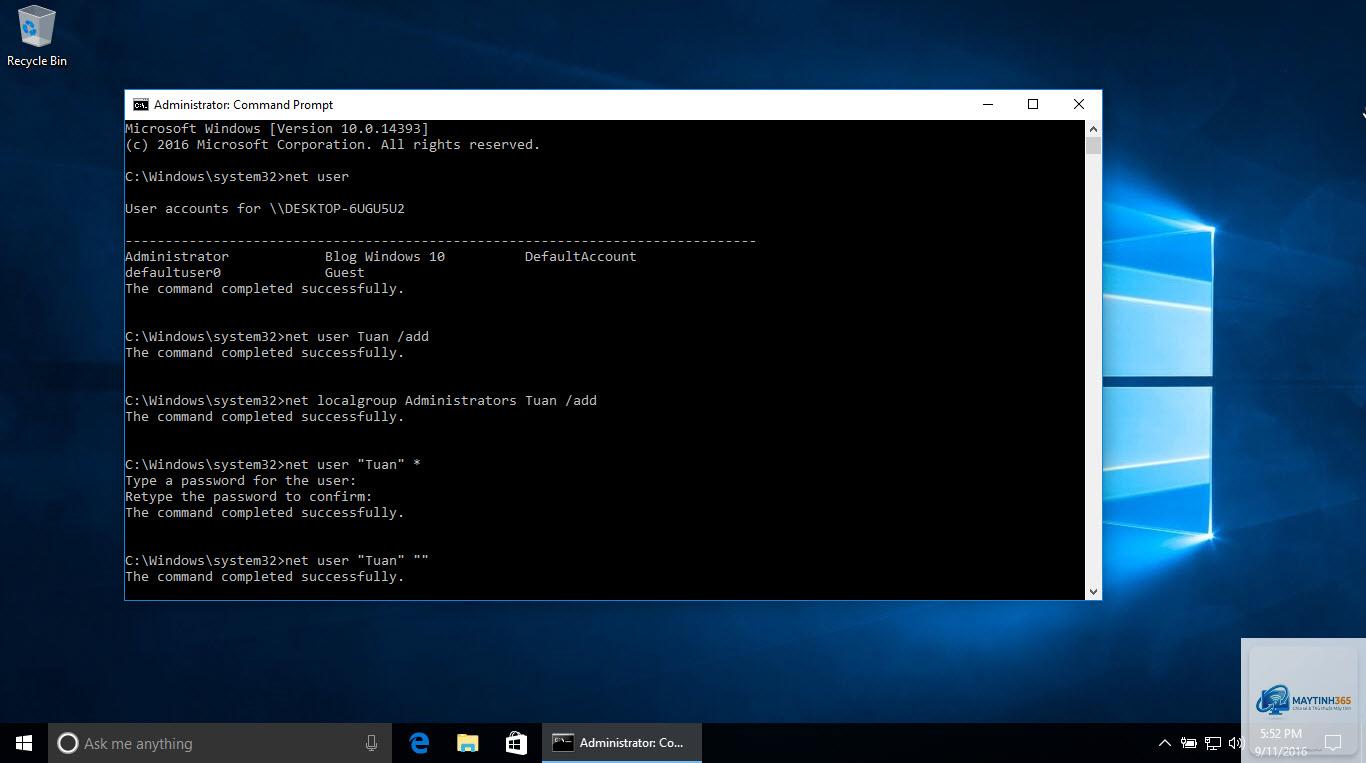
Đây là tài khoản có quyền cao nhất trên hệ thống. Administrator có thể cài đặt phần mềm, thay đổi cài đặt hệ thống, tạo và xóa tài khoản khác, truy cập mọi thư mục. Mặc định, Windows tạo tài khoản Administrator ẩn khi cài đặt lần đầu.
Standard user account
Tài khoản người dùng tiêu chuẩn chỉ có quyền hạn chế. Người dùng standard có thể chạy ứng dụng, thay đổi cài đặt cá nhân như hình nền, nhưng không thể cài đặt phần mềm mới hoặc sửa đổi cấu hình hệ thống quan trọng. Đây là lựa chọn an toàn cho người dùng thông thường.
Guest account
Tài khoản khách được thiết kế cho người dùng tạm thời. Guest có quyền rất hạn chế, không thể cài đặt phần mềm, thay đổi mật khẩu hay truy cập file của người dùng khác. Windows thường tắt tài khoản này theo mặc định vì lý do bảo mật.
| Loại tài khoản | Quyền hạn | Mục đích sử dụng |
|---|---|---|
| Administrator | Toàn quyền kiểm soát hệ thống | Quản trị viên, cài đặt phần mềm |
| Standard User | Hạn chế, không thay đổi hệ thống | Người dùng hàng ngày |
| Guest | Rất hạn chế, tạm thời | Khách, truy cập ngắn hạn |
Hướng dẫn chi tiết cách quản lý local account trên Windows 10 và 11
Tạo local account mới
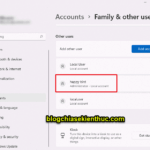
Để tạo local account, người dùng vào Settings > Accounts > Family & other users. Chọn Add someone else to this PC, sau đó nhấp vào I don’t have this person’s sign-in information. Tiếp theo chọn Add a user without a Microsoft account, nhập tên người dùng và mật khẩu. Quá trình này tạo một standard user account mặc định.
Nếu muốn tạo tài khoản Administrator ngay từ đầu, sau khi tạo xong, quay lại danh sách người dùng, chọn tài khoản vừa tạo, nhấp Change account type và chọn Administrator. Lưu ý rằng chỉ nên có tối đa hai tài khoản Administrator trên một máy để tránh rủi ro bảo mật.
Đổi mật khẩu local account
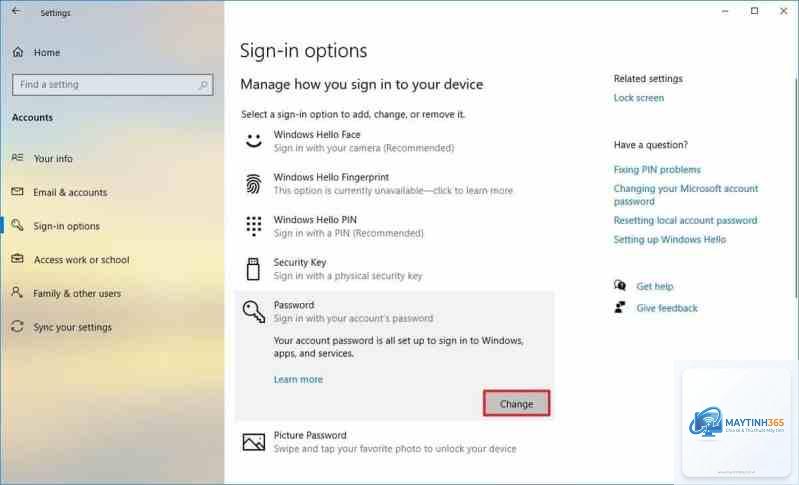
Cách quản lý local account bao gồm việc thay đổi mật khẩu định kỳ. Vào Settings > Accounts > Sign-in options, chọn Password và nhấp Change. Nhập mật khẩu hiện tại, sau đó tạo mật khẩu mới với độ dài tối thiểu 8 ký tự, bao gồm chữ hoa, chữ thường, số và ký tự đặc biệt.
Đối với Administrator, có thể đặt mật khẩu cho người dùng khác thông qua Computer Management. Mở Computer Management, vào Local Users and Groups, chọn Users, chuột phải vào tài khoản cần đổi mật khẩu và chọn Set Password. Phương pháp này không yêu cầu mật khẩu cũ.
Xóa local account
Trước khi xóa, cần sao lưu dữ liệu của tài khoản đó vì Windows sẽ xóa toàn bộ thư mục người dùng. Vào Settings > Accounts > Family & other users, chọn tài khoản cần xóa, nhấp Remove. Xác nhận Delete account and data để hoàn tất.
Không thể xóa tài khoản đang đăng nhập. Phải đăng nhập bằng tài khoản Administrator khác để thực hiện thao tác này. Nếu chỉ có một tài khoản Administrator, cần tạo thêm một tài khoản khác trước khi xóa.
Chuyển đổi giữa local account và Microsoft account
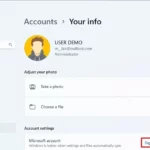
Windows cho phép chuyển đổi linh hoạt giữa hai loại tài khoản. Để chuyển từ local sang Microsoft account, vào Settings > Accounts > Your info, chọn Sign in with a Microsoft account instead. Nhập email và mật khẩu Microsoft để đồng bộ hóa.
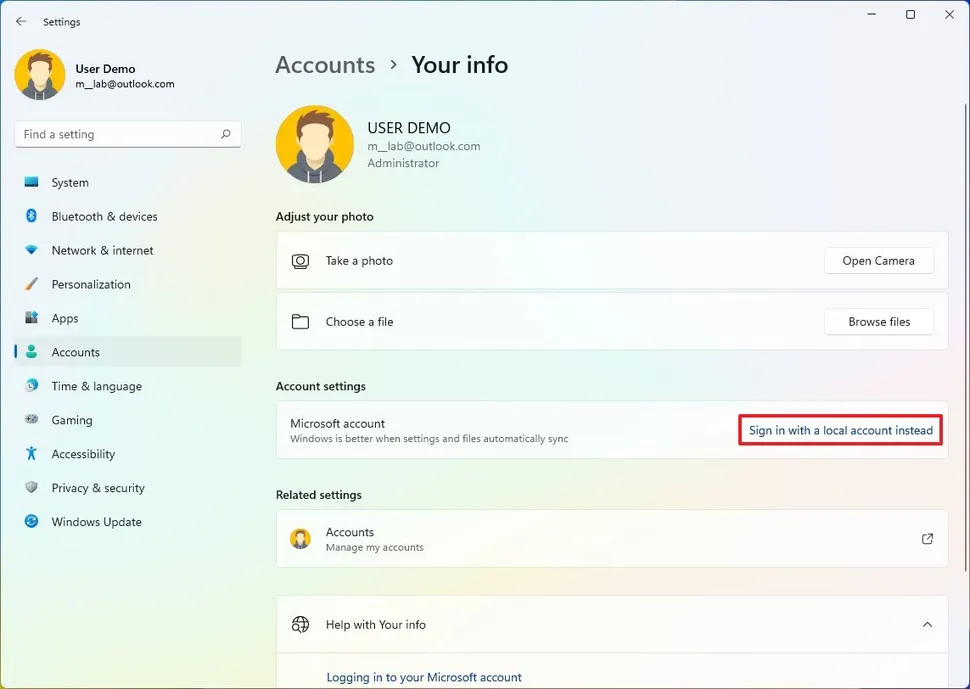
Ngược lại, để chuyển từ Microsoft account về local account, vào Settings > Accounts > Your info, chọn Sign in with a local account instead. Nhập mật khẩu Microsoft hiện tại, sau đó tạo tên người dùng và mật khẩu local mới. Quá trình này ngắt kết nối với đám mây.
Lợi ích và hạn chế của local account
Lợi ích nổi bật
Local account mang lại quyền riêng tư tuyệt đối vì không có dữ liệu nào được đồng bộ lên máy chủ Microsoft. Người dùng kiểm soát hoàn toàn thông tin đăng nhập và dữ liệu cá nhân. Không cần kết nối internet để đăng nhập, phù hợp với môi trường làm việc ngoại tuyến.
Hiệu suất hệ thống cũng được cải thiện do không phải đồng bộ hóa liên tục. Các thiết lập và tùy chỉnh chỉ áp dụng trên máy cục bộ, giảm tải cho hệ thống. Đặc biệt hữu ích cho máy tính cấu hình thấp hoặc ổ cứng HDD.
Hạn chế cần cân nhắc
Local account không hỗ trợ đồng bộ hóa cài đặt giữa các thiết bị. Nếu sử dụng nhiều máy tính, phải thiết lập lại từ đầu trên mỗi máy. Không thể khôi phục mật khẩu qua email nếu quên, phải dùng đĩa reset mật khẩu hoặc công cụ của bên thứ ba.
Một số tính năng Windows hiện đại như Windows Hello, BitLocker to device, hay parental controls yêu cầu Microsoft account. Người dùng local account bỏ lỡ các tiện ích bảo mật và quản lý gia đình này.
So sánh local account và Microsoft account
| Tiêu chí | Local Account | Microsoft Account |
|---|---|---|
| Đồng bộ hóa | Không | Có, qua đám mây |
| Yêu cầu internet | Không | Có khi đăng nhập lần đầu |
| Khôi phục mật khẩu | Khó khăn | Dễ dàng qua email |
| Windows Hello | Không hỗ trợ | Hỗ trợ đầy đủ |
| Quyền riêng tư | Cao | Thấp hơn |
| Phù hợp | Máy cá nhân, ngoại tuyến | Nhiều thiết bị, gia đình |
Ứng dụng thực tế của cách quản lý local account
Trong môi trường gia đình
Mỗi thành viên trong gia đình có thể có local account riêng với quyền standard user. Cha mẹ giữ tài khoản Administrator để kiểm soát cài đặt và giới hạn thời gian sử dụng. Cách quản lý local account này giúp bảo vệ trẻ em khỏi các nội dung không phù hợp và ngăn chặn cài đặt phần mềm trái phép.
Trong doanh nghiệp nhỏ
Văn phòng nhỏ với 5-10 máy tính có thể sử dụng local account thay vì đầu tư vào máy chủ domain. Mỗi nhân viên có tài khoản riêng, quản trị viên IT dễ dàng reset mật khẩu hoặc thu hồi quyền truy cập khi nhân viên nghỉ việc. Phương pháp này tiết kiệm chi phí nhưng vẫn đảm bảo an ninh cơ bản.
Trong môi trường giáo dục
Phòng máy tính trường học thường sử dụng local account với tài khoản guest cho học sinh. Giáo viên dùng tài khoản Administrator để cài đặt phần mềm học tập và khóa các tính năng không cần thiết. Cách quản lý local account này giúp duy trì ổn định hệ thống sau mỗi ca học.
Sai lầm thường gặp khi quản lý local account và cách tránh
Sử dụng một tài khoản Administrator cho tất cả
Nhiều người dùng chỉ tạo một tài khoản Administrator và sử dụng hàng ngày. Điều này cực kỳ nguy hiểm vì bất kỳ phần mềm độc hại nào cũng có toàn quyền truy cập hệ thống. Giải pháp là tạo tài khoản standard user cho công việc hàng ngày, chỉ dùng Administrator khi cần cài đặt hoặc sửa lỗi.
Không đặt mật khẩu cho local account
Tài khoản không mật khẩu là lỗ hổng bảo mật nghiêm trọng. Bất kỳ ai có quyền truy cập vật lý vào máy tính đều có thể đăng nhập và xem dữ liệu. Luôn đặt mật khẩu mạnh, kích hoạt tính năng yêu cầu mật khẩu khi thức dậy từ chế độ ngủ.
Quên sao lưu dữ liệu trước khi xóa tài khoản
Khi xóa local account, Windows xóa toàn bộ thư mục người dùng bao gồm Desktop, Documents, Pictures. Nhiều người mất dữ liệu quan trọng vì không sao lưu. Trước khi xóa, hãy đăng nhập vào tài khoản đó, copy dữ liệu sang ổ cứng ngoài hoặc thư mục Public.
Tạo quá nhiều tài khoản không cần thiết
Mỗi local account chiếm dung lượng ổ cứng và tài nguyên hệ thống. Việc tạo tài khoản cho mục đích tạm thời rồi không xóa gây lãng phí. Chỉ tạo tài khoản khi thực sự cần và xóa ngay khi không sử dụng.
Lưu ý quan trọng khi thực hiện cách quản lý local account
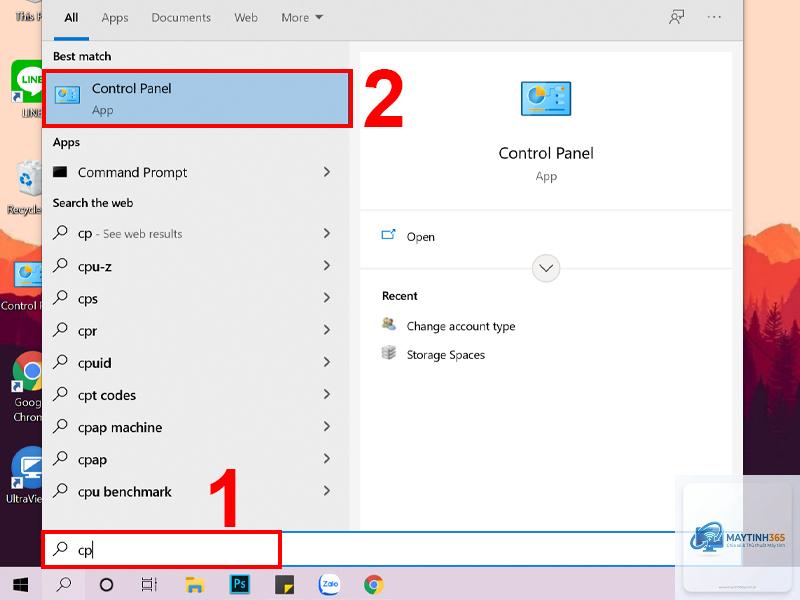
Luôn tạo đĩa reset mật khẩu cho tài khoản Administrator. Trong Control Panel, tìm User Accounts, chọn Create a password reset disk. Sử dụng USB hoặc ổ cứng ngoài để lưu file.psw. Đĩa này giúp khôi phục mật khẩu khi quên mà không cần cài lại Windows.
Kích hoạt tính năng User Account Control (UAC) ở mức cao nhất. UAC yêu cầu xác nhận trước khi thực hiện thay đổi hệ thống, ngăn chặn phần mềm độc hại tự động nâng quyền. Vào Control Panel > User Accounts > Change User Account Control settings, kéo thanh trượt lên Always notify.
Thường xuyên kiểm tra danh sách người dùng trong Computer Management. Phát hiện sớm các tài khoản lạ có thể là dấu hiệu máy tính bị xâm nhập. Nếu thấy tài khoản không rõ nguồn gốc, vô hiệu hóa ngay và quét virus toàn bộ hệ thống.
Sao lưu thư mục C:Users định kỳ. Thư mục này chứa toàn bộ dữ liệu người dùng bao gồm cài đặt, file cá nhân. Khi cần cài lại Windows, chỉ cần copy lại thư mục này để khôi phục trạng thái làm việc.
Câu hỏi thường gặp về cách quản lý local account
Làm thế nào để biết tôi đang dùng local account hay Microsoft account?
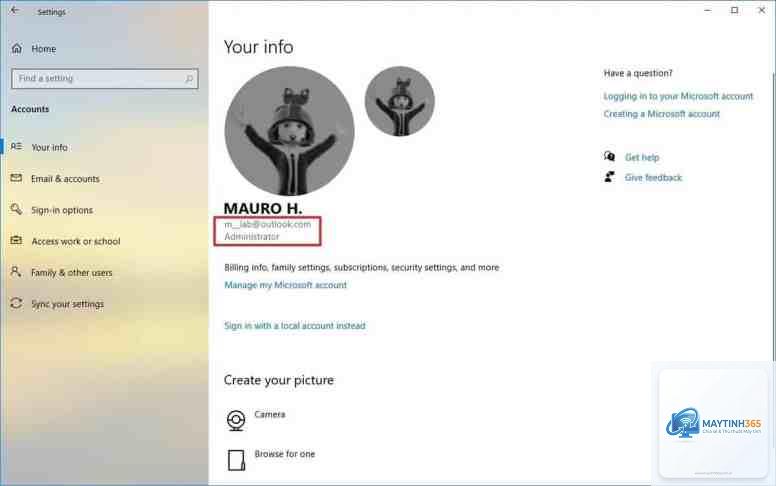
Vào Settings > Accounts > Your info. Nếu thấy dòng “Local Account” bên dưới tên người dùng, đó là local account. Nếu thấy địa chỉ email, đó là Microsoft account. Cũng có thể kiểm tra trong Control Panel > User Accounts, nếu không có tùy chọn “Sign in with a Microsoft account” thì đang dùng local account.
Có thể đổi tên local account sau khi tạo không?
Có thể đổi tên hiển thị nhưng không đổi được tên thư mục người dùng. Vào Control Panel > User Accounts > Change your account name, nhập tên mới. Tên thư mục trong C:Users vẫn giữ nguyên, chỉ tên hiển thị trên màn hình đăng nhập thay đổi.
Local account có an toàn hơn Microsoft account không?
Local account an toàn hơn về mặt quyền riêng tư vì không đồng bộ dữ liệu lên đám mây. Tuy nhiên, Microsoft account có lợi thế về khôi phục mật khẩu và bảo mật hai lớp. Tùy vào nhu cầu, người dùng có thể chọn loại phù hợp. Đối với dữ liệu nhạy cảm, local account là lựa chọn tốt hơn.
Tại sao không thể tạo local account trên Windows 11?
Windows 11 yêu cầu Microsoft account trong quá trình cài đặt bản Home. Tuy nhiên, sau khi cài đặt xong, có thể tạo thêm local account trong Settings. Đối với Windows 11 Pro, có thể chọn “Domain join instead” hoặc “Offline account” trong quá trình thiết lập ban đầu.
Làm thế nào để chuyển dữ liệu từ local account cũ sang local account mới?
Đăng nhập vào tài khoản cũ, copy toàn bộ thư mục Desktop, Documents, Downloads, Pictures, Music, Videos vào ổ cứng ngoài. Đăng nhập vào tài khoản mới, paste dữ liệu vào các thư mục tương ứng. Có thể dùng Windows Easy Transfer hoặc công cụ của bên thứ ba để tự động hóa quá trình.
Kết luận
Cách quản lý local account là kỹ năng cơ bản nhưng vô cùng quan trọng đối với bất kỳ người dùng Windows nào. Từ việc tạo tài khoản, phân quyền, đặt mật khẩu đến xóa tài khoản khi không cần thiết, mỗi thao tác đều ảnh hưởng trực tiếp đến bảo mật và hiệu suất hệ thống.
Áp dụng đúng các nguyên tắc quản lý local account giúp bảo vệ dữ liệu cá nhân, ngăn chặn truy cập trái phép và duy trì sự ổn định cho máy tính. Dù là người dùng cá nhân hay quản trị viên trong doanh nghiệp nhỏ, việc nắm vững kiến thức này sẽ mang lại lợi ích lâu dài.
Hãy bắt đầu bằng cách kiểm tra lại các tài khoản hiện có trên máy tính, đảm bảo mỗi tài khoản đều có mật khẩu mạnh và quyền hạn phù hợp. Thực hiện sao lưu dữ liệu định kỳ và luôn sẵn sàng đĩa reset mật khẩu để tránh những tình huống khẩn cấp.