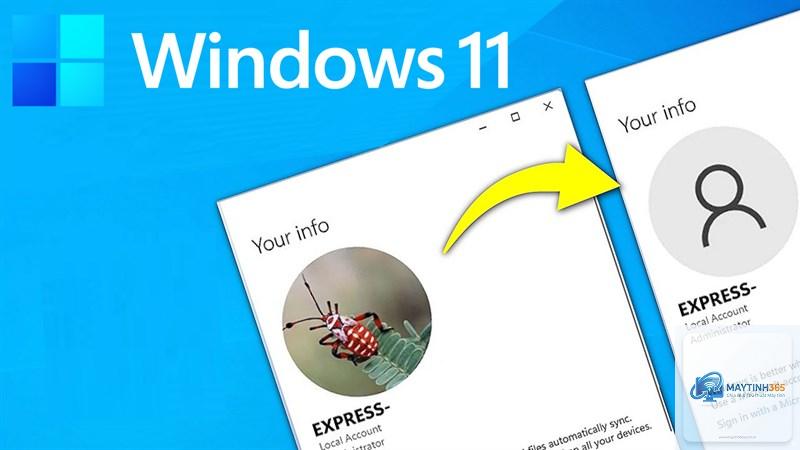
Việc thay đổi ảnh đại diện tài khoản Windows 11 không chỉ giúp cá nhân hóa giao diện máy tính mà còn thể hiện phong cách riêng của người dùng. Trong bài viết này, chúng
Ảnh đại diện tài khoản Windows 11 là hình ảnh xuất hiện tại màn hình đăng nhập, menu Start và các ứng dụng hệ thống. Đây là một phần quan trọng trong trải nghiệm người dùng, giúp nhận diện tài khoản cá nhân khi sử dụng máy tính chung hoặc đồng bộ hóa qua đám mây.
Windows 11 hỗ trợ hai loại tài khoản chính: tài khoản Local (cục bộ) và tài khoản Microsoft. Mỗi loại có cách thức thay đổi ảnh đại diện khác nhau, nhưng đều mang lại kết quả tương tự. Việc nắm rõ cách đổi ảnh đại diện tài khoản Windows 11 sẽ giúp bạn tùy chỉnh máy tính theo sở thích một cách dễ dàng.
Hướng dẫn cách đổi ảnh đại diện tài khoản Windows 11 qua Settings
Phương pháp phổ biến nhất để thay đổi ảnh đại diện là sử dụng ứng dụng Settings có sẵn trong hệ điều hành. Các bước thực hiện rất đơn giản và phù hợp với mọi đối tượng người dùng.
Bước 1: Mở ứng dụng Settings
Nhấn tổ hợp phím Windows + I để mở nhanh cửa sổ Settings. Bạn cũng có thể nhấp chuột phải vào nút Start và chọn Settings từ menu hiện ra.
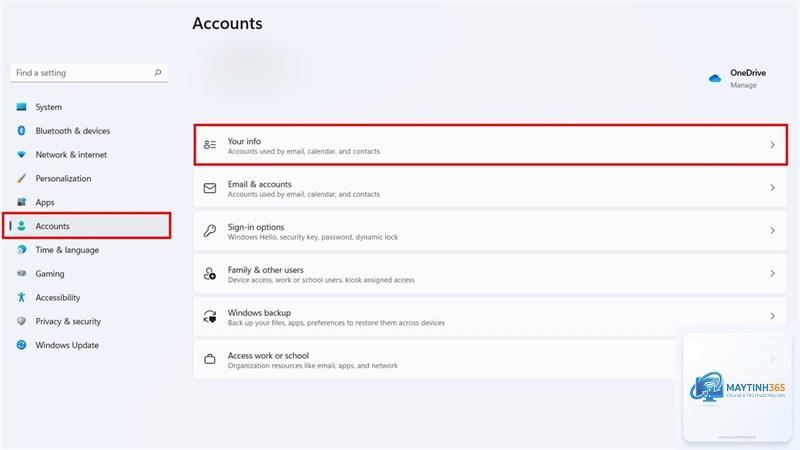
Bước 2: Truy cập mục Accounts
Trong giao diện Settings, chọn mục Accounts (Tài khoản) từ thanh menu bên trái. Đây là nơi quản lý tất cả thông tin liên quan đến tài khoản người dùng.
Bước 3: Chọn Your Info
Tại trang Accounts, nhấp vào Your Info (Thông tin của bạn). Tại đây, bạn sẽ thấy ảnh đại diện hiện tại cùng tùy chọn thay đổi.
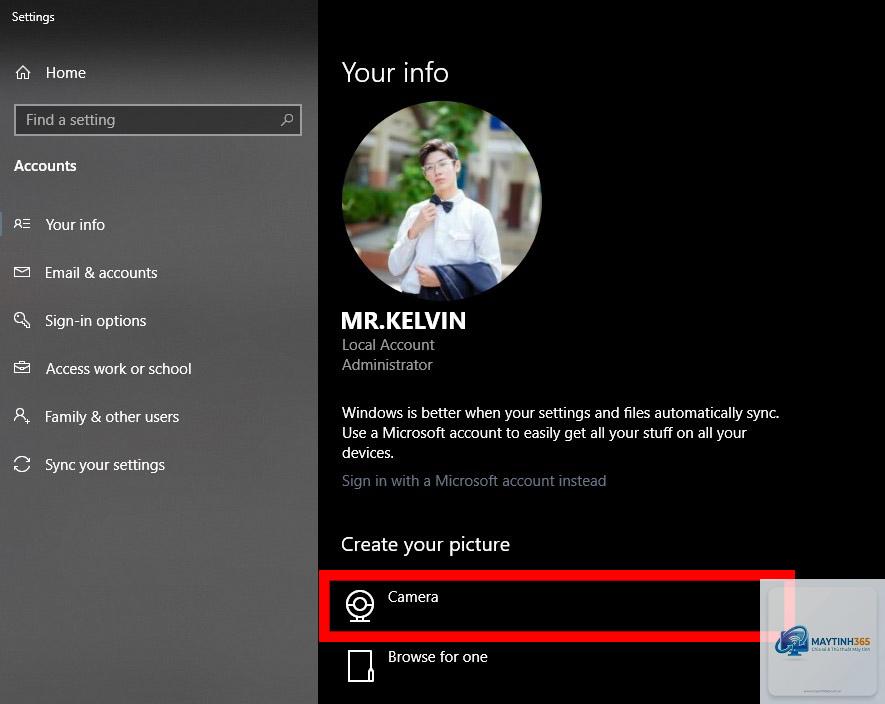
Bước 4: Nhấn Choose a file
Dưới phần ảnh đại diện, nhấn nút Choose a file (Chọn tệp). Một cửa sổ File Explorer sẽ xuất hiện, cho phép bạn duyệt và chọn hình ảnh từ máy tính.
Bước 5: Chọn ảnh và xác nhận
Chọn ảnh mong muốn (hỗ trợ định dạng JPG, PNG, BMP) và nhấn Choose Picture. Hệ thống sẽ tự động cập nhật ảnh đại diện mới ngay lập tức.
Cách đổi ảnh đại diện tài khoản Windows 11 qua tài khoản Microsoft
Nếu bạn sử dụng tài khoản Microsoft để đăng nhập Windows 11, ảnh đại diện sẽ được đồng bộ hóa qua đám mây. Điều này có nghĩa là khi thay đổi ảnh trên máy tính, nó cũng sẽ cập nhật trên các thiết bị khác như Xbox, Outlook hay OneDrive.
Thực hiện các bước tương tự như trên, nhưng lưu ý rằng ảnh đại diện mới sẽ được đồng bộ lên tài khoản Microsoft của bạn. Quá trình này thường mất vài phút để hoàn tất trên tất cả thiết bị.
Thay đổi qua trang web Microsoft Account
Truy cập account.microsoft.com và đăng nhập bằng tài khoản của bạn. Chọn mục Your info, sau đó nhấn Change picture để tải lên ảnh mới. Phương pháp này hữu ích khi bạn muốn thay đổi ảnh đại diện từ xa mà không cần mở máy tính.
Sử dụng Control Panel để đổi ảnh đại diện tài khoản Windows 11
Một số người dùng quen thuộc với giao diện Control Panel truyền thống có thể thực hiện cách đổi ảnh đại diện tài khoản Windows 11 qua công cụ này.
Mở Control Panel
Nhấn Windows + R, gõ control và nhấn Enter. Trong Control Panel, chọn User Accounts, sau đó chọn Change your account picture.
Chọn ảnh từ thư viện có sẵn
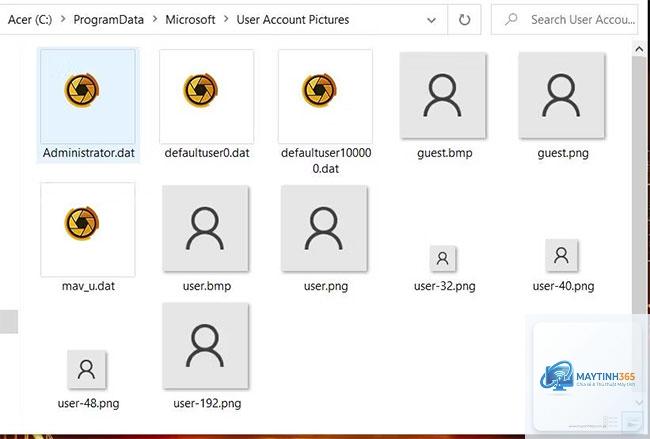
Windows 11 cung cấp một số ảnh mặc định trong thư mục Pictures.
Nguyên nhân phổ biến nhất là do cache hệ thống chưa được làm mới. Hãy thử khởi động lại máy tính hoặc đăng xuất tài khoản và đăng nhập lại. Nếu vẫn không được, kiểm tra xem bạn có đang sử dụng tài khoản Microsoft hay không và đảm bảo kết nối Internet ổn định.
Có thể sử dụng ảnh GIF làm ảnh đại diện Windows 11 không?
Windows 11 không hỗ trợ ảnh động GIF làm ảnh đại diện tài khoản. Bạn chỉ có thể sử dụng các định dạng tĩnh như JPG, PNG hoặc BMP. Nếu cố tình chọn file GIF, hệ thống sẽ chỉ hiển thị khung hình đầu tiên của ảnh.
Làm thế nào để xóa ảnh đại diện tài khoản Windows 11?
Windows 11 không cung cấp tùy chọn xóa hoàn toàn ảnh đại diện. Thay vào đó,
Hoàn toàn không. Ảnh đại diện chỉ là một tệp hình ảnh nhỏ được lưu trong hệ thống, không ảnh hưởng đến tốc độ xử lý hay hiệu suất tổng thể của máy tính.
Có, mỗi tài khoản người dùng trên Windows 11 đều có ảnh đại diện riêng biệt. Bạn cần đăng nhập vào từng tài khoản và thực hiện thay đổi ảnh riêng lẻ. Điều này giúp phân biệt các tài khoản khi sử dụng máy tính chung.
Kết luận
Cách đổi ảnh đại diện tài khoản Windows 11 là một thao tác đơn giản nhưng mang lại hiệu quả cá nhân hóa cao. Dù bạn sử dụng tài khoản Local hay tài khoản Microsoft, quy trình thực hiện đều nhanh chóng và dễ dàng thông qua Settings, Control Panel hoặc trang web Microsoft Account.
Việc nắm vững các phương pháp này không chỉ giúp bạn tùy chỉnh máy tính theo sở thích mà còn giải quyết nhanh các lỗi thường gặp. Hãy áp dụng ngay những hướng dẫn chi tiết trong bài viết để làm mới giao diện Windows 11 của bạn một cách chuyên nghiệp và cá nhân hóa nhất.