Bảo mật mạng trên Windows 11 là một trong những ưu tiên hàng đầu cho người dùng cá nhân và doanh nghiệp trong thời đại số. Với sự gia tăng của các cuộc tấn công mạng tinh vi, việc áp dụng các mẹo bảo mật mạng Windows 11 không chỉ giúp bảo vệ dữ liệu cá nhân mà còn ngăn chặn truy cập trái phép vào hệ thống. Bài viết này sẽ cung cấp một cái nhìn toàn diện về các biện pháp bảo mật mạng, từ cấu hình cơ bản đến các kỹ thuật nâng cao, giúp bạn tối ưu hóa an ninh cho thiết bị chạy Windows 11.
Bảo mật mạng Windows 11 đề cập đến tập hợp các công cụ, cài đặt và thực hành được thiết kế để bảo vệ máy tính khỏi các mối đe dọa từ mạng nội bộ và internet. Hệ điều hành này tích hợp sẵn nhiều tính năng như Tường lửa Windows Defender, Windows Security, BitLocker và các giao thức bảo mật mạng tiên tiến. Khác với các phiên bản trước, Windows 11 tập trung vào bảo mật dựa trên phần cứng với yêu cầu TPM 2.0 và Secure Boot, tạo nền tảng vững chắc cho việc triển khai các mẹo bảo mật mạng hiệu quả.
Phân loại các mẹo bảo mật mạng Windows 11
Bảo mật mạng ở cấp độ hệ thống
Các mẹo bảo mật mạng Windows 11 ở cấp độ hệ thống bao gồm việc cấu hình tường lửa, cập nhật hệ điều hành và quản lý tài khoản người dùng. Đây là lớp bảo vệ đầu tiên chống lại các cuộc tấn công từ bên ngoài.
Bảo mật mạng ở cấp độ ứng dụng
Bảo vệ các ứng dụng và dịch vụ mạng như trình duyệt web, email client và phần mềm VPN. Các mẹo bảo mật mạng Windows 11 ở cấp độ này tập trung vào việc kiểm soát quyền truy cập và mã hóa dữ liệu.
Bao gồm bảo vệ Wi-Fi, mạng LAN và kết nối từ xa. Các mẹo bảo mật mạng Windows 11 cho kết nối mạng giúp ngăn chặn các cuộc tấn công man-in-the-middle và rò rỉ dữ liệu.
Lợi ích và hạn chế của các mẹo bảo mật mạng Windows 11
Lợi ích
Hạn chế
Ngăn chặn truy cập trái phép vào hệ thống
Một số cài đặt nâng cao có thể gây khó khăn cho người dùng mới
Bảo vệ dữ liệu cá nhân và doanh nghiệp
Cấu hình sai có thể làm gián đoạn kết nối mạng hợp pháp
Tăng cường hiệu suất hệ thống khi loại bỏ phần mềm độc hại
Yêu cầu kiến thức kỹ thuật nhất định để tối ưu hóa
Tuân thủ các tiêu chuẩn bảo mật quốc tế
Cần thời gian để cập nhật và duy trì các biện pháp bảo mật
Hướng dẫn chi tiết các mẹo bảo mật mạng Windows 11
Cấu hình Tường lửa Windows Defender
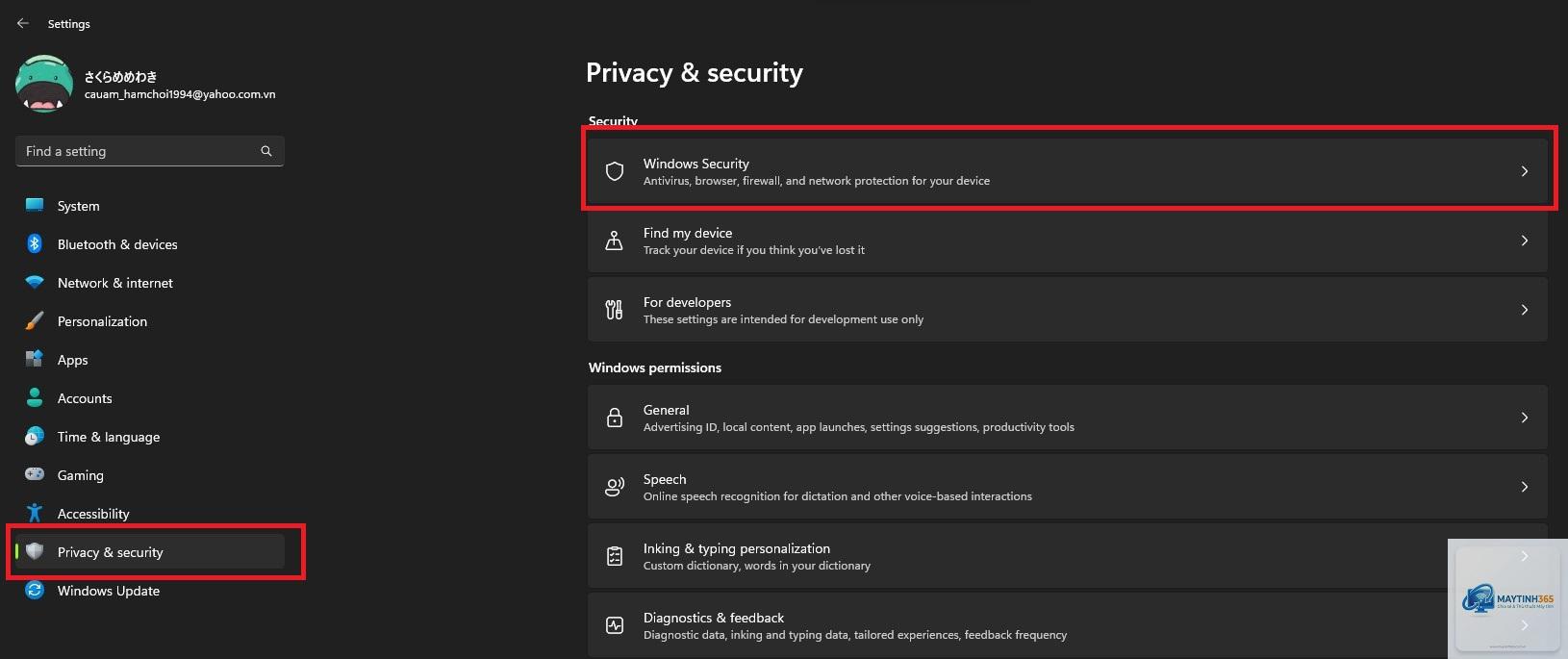
Tường lửa Windows Defender là công cụ bảo mật mạng tích hợp sẵn trong Windows 11. Để kích hoạt và cấu hình, vào Settings > Privacy & Security > Windows Security > Firewall & network protection. Chọn mạng đang sử dụng (Domain, Private hoặc Public) và bật tường lửa. Thiết lập các quy tắc inbound và outbound để kiểm soát lưu lượng mạng. Ví dụ, chặn các kết nối đến từ địa chỉ IP không xác định hoặc cho phép ứng dụng cụ thể như VPN truy cập mạng.
Kích hoạt Windows Security và các tính năng bảo vệ
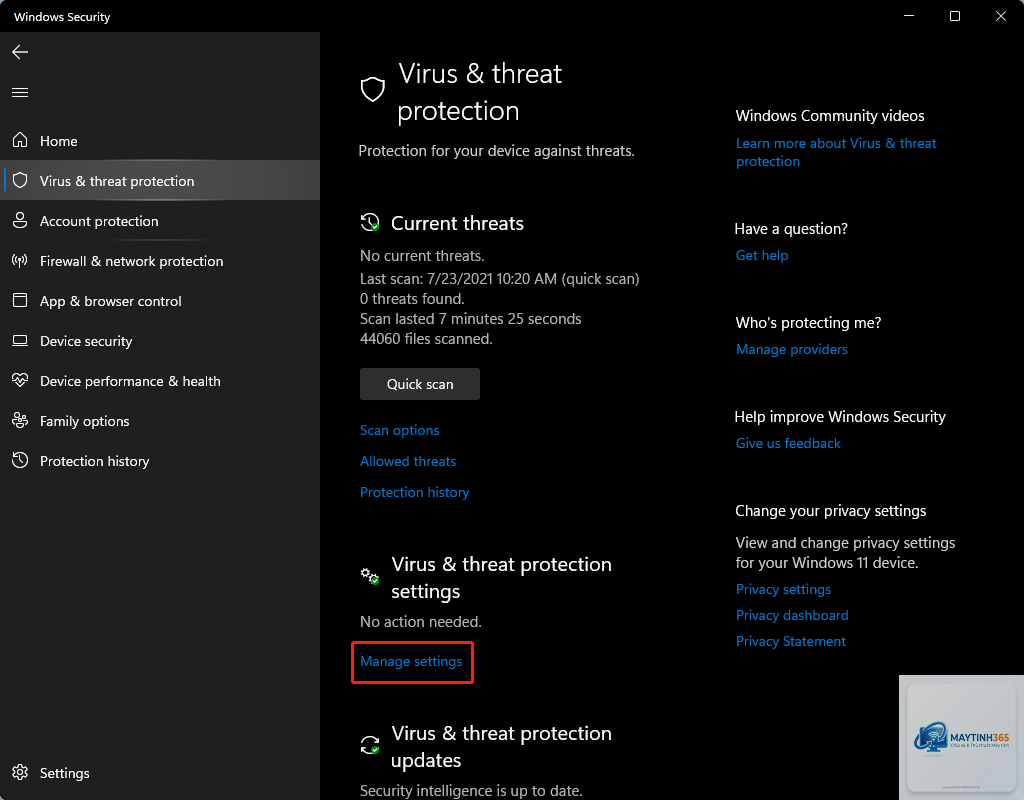
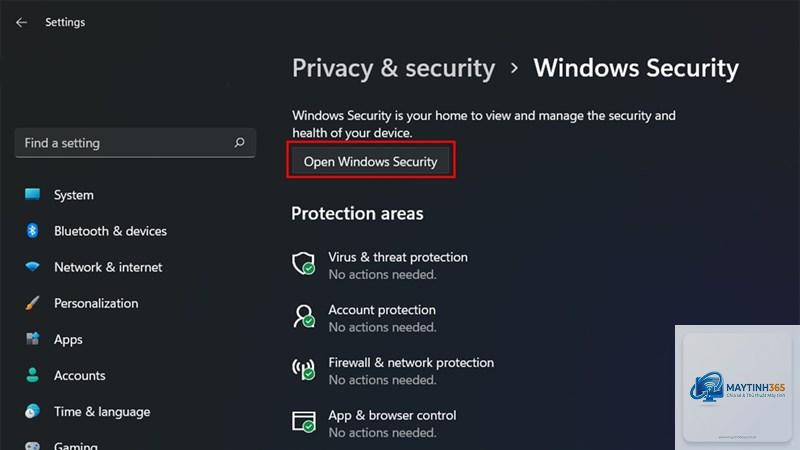
Windows Security cung cấp bảo vệ toàn diện bao gồm chống virus, chống phần mềm độc hại và bảo vệ tài khoản. Mở Windows Security từ Start menu, kiểm tra các mục Virus & threat protection, Account protection và Firewall & network protection. Bật tính năng Real-time protection để quét tự động các tệp tin độc hại. Cloud-delivered protection giúp phát hiện các mối đe dọa mới nhất dựa trên dữ liệu đám mây của Microsoft.
Sử dụng BitLocker để mã hóa ổ đĩa
BitLocker mã hóa toàn bộ ổ đĩa, bảo vệ dữ liệu khi máy tính bị mất hoặc bị đánh cắp. Để kích hoạt, vào Control Panel > System and Security > BitLocker Drive Encryption. Chọn ổ đĩa cần mã hóa và nhấp Turn on BitLocker. Chọn phương thức mở khóa như mật khẩu hoặc USB key. BitLocker đặc biệt hữu ích cho laptop và thiết bị di động, ngăn chặn truy cập dữ liệu ngay cả khi tháo ổ cứng.
Quản lý cập nhật Windows Update
Cập nhật Windows thường xuyên là mẹo bảo mật mạng Windows 11 quan trọng nhất. Microsoft phát hành các bản vá bảo mật hàng tháng để khắc phục lỗ hổng. Vào Settings > Windows Update, bật Get the latest updates as soon as they’re available. Thiết lập giờ hoạt động để tránh gián đoạn công việc. Kiểm tra lịch sử cập nhật để đảm bảo không có bản vá nào bị bỏ lỡ. Các bản cập nhật bảo mật khẩn cấp nên được cài đặt ngay lập tức.
Khi kết nối Wi-Fi, chọn mạng sử dụng giao thức WPA3 nếu có, hoặc ít nhất là WPA2. Trong Windows 11, vào Settings > Network & internet > Wi-Fi > Manage known networks. Xóa các mạng cũ không còn sử dụng. Bật tùy chọn Random hardware addresses để ngăn theo dõi thiết bị qua địa chỉ MAC. Tắt tính năng Connect to suggested open hotspots để tránh kết nối tự động vào mạng không an toàn.
Sử dụng VPN và DNS bảo mật
VPN mã hóa toàn bộ lưu lượng mạng, bảo vệ dữ liệu khi sử dụng Wi-Fi công cộng. Windows 11 hỗ trợ tích hợp VPN qua Settings > Network & internet > VPN. Thêm kết nối VPN với thông tin máy chủ và thông tin đăng nhập. Ngoài ra, cấu hình DNS bảo mật như Cloudflare 1.1.1.1 hoặc Google 8.8.8.8 để chặn các trang web độc hại. Vào Settings > Network & internet > Ethernet hoặc Wi-Fi > Edit DNS server assignment, chọn Manual và nhập địa chỉ DNS.
Kiểm soát tài khoản người dùng và quyền truy cập
User Account Control (UAC) giúp ngăn chặn các thay đổi trái phép. Vào Control Panel > User Accounts > Change User Account Control settings. Đặt mức thông báo ở mức Always notify để được cảnh báo khi có ứng dụng cố gắng thay đổi hệ thống. Tạo tài khoản người dùng riêng biệt cho từng thành viên trong gia đình, mỗi tài khoản có quyền hạn giới hạn. Sử dụng tài khoản Administrator chỉ khi cần thiết.
Tắt các dịch vụ và giao thức không cần thiết
Windows 11 chạy nhiều dịch vụ nền có thể là điểm yếu bảo mật. Vào Services (services.msc) và tắt các dịch vụ như Remote Desktop nếu không sử dụng, Windows Remote Management, và Simple TCP/IP Services. Tắt giao thức SMBv1 vì dễ bị tấn công ransomware. Vào Control Panel > Programs > Turn Windows features on or off, bỏ chọn SMB 1.0/CIFS File Sharing Support.
So sánh các phương pháp bảo mật mạng Windows 11
Phương pháp
Mức độ bảo vệ
Độ phức tạp
Hiệu suất hệ thống
Tường lửa Windows Defender
Cao
Trung bình
Không ảnh hưởng
BitLocker mã hóa
Rất cao
Thấp
Giảm nhẹ tốc độ đọc/ghi
VPN tích hợp
Cao
Trung bình
Giảm tốc độ mạng
Windows Security
Cao
Thấp
Không ảnh hưởng
Cập nhật tự động
Rất cao
Thấp
Không ảnh hưởng
Ứng dụng thực tế của mẹo bảo mật mạng Windows 11
Trong môi trường doanh nghiệp, các mẹo bảo mật mạng Windows 11 được áp dụng để bảo vệ dữ liệu nhạy cảm. Ví dụ, một công ty tài chính có thể cấu hình Group Policy để buộc tất cả máy tính phải bật BitLocker và tường lửa, đồng thời chặn các ứng dụng không được phép qua Windows Defender Application Guard. Người dùng cá nhân có thể sử dụng mẹo bảo mật mạng Windows 11 để bảo vệ thông tin ngân hàng khi giao dịch trực tuyến, bằng cách kích hoạt VPN và kiểm tra chứng chỉ SSL của trang web.
Sai lầm thường gặp khi áp dụng mẹo bảo mật mạng Windows 11
Tắt tường lửa Windows để tăng tốc mạng: Điều này làm lộ hệ thống trước các cuộc tấn công. Thay vào đó, cấu hình tường lửa cho phép ứng dụng cần thiết.
Sử dụng mật khẩu yếu cho tài khoản Administrator: Mật khẩu nên có ít nhất 12 ký tự, bao gồm chữ hoa, chữ thường, số và ký tự đặc biệt.
Bỏ qua cập nhật bảo mật: Nhiều người dùng trì hoãn cập nhật vì sợ mất dữ liệu. Luôn sao lưu trước khi cập nhật và cài đặt ngay các bản vá quan trọng.
Kết nối Wi-Fi công cộng mà không có VPN: Dữ liệu có thể bị đánh cắp qua mạng không an toàn. Sử dụng VPN ngay cả khi truy cập web thông thường.
Cài đặt phần mềm bảo mật từ nguồn không tin cậy: Chỉ sử dụng Windows Security hoặc các phần mềm uy tín như Malwarebytes, Norton.
Lưu ý quan trọng khi thực hiện mẹo bảo mật mạng Windows 11
Trước khi thay đổi bất kỳ cài đặt bảo mật nào, hãy tạo điểm khôi phục hệ thống. Vào Control Panel > System > System Protection > Create. Điều này cho phép hoàn tác nếu cấu hình gây ra sự cố. Kiểm tra kỹ các quy tắc tường lửa để không chặn các dịch vụ quan trọng như Windows Update hoặc email. Sử dụng tài khoản Microsoft để đồng bộ cài đặt bảo mật và khôi phục mật khẩu khi cần. Luôn cập nhật driver mạng từ nhà sản xuất để tránh lỗ hổng bảo mật do driver cũ.
Câu hỏi thường gặp về mẹo bảo mật mạng Windows 11
Làm thế nào để kiểm tra tường lửa Windows 11 đang hoạt động?
Mở Windows Security, chọn Firewall & network protection. Nếu tường lửa đang bật, bạn sẽ thấy dòng chữ “Firewall is on” bên cạnh mạng đang sử dụng. Kiểm tra thêm bằng cách vào Command Prompt gõ “netsh advfirewall show allprofiles” để xem trạng thái chi tiết.
Có cần cài thêm phần mềm diệt virus khi đã có Windows Security?
Windows Security cung cấp bảo vệ cơ bản đủ mạnh cho người dùng thông thường. Tuy nhiên, nếu bạn thường xuyên tải tệp từ internet không an toàn hoặc làm việc với dữ liệu nhạy cảm, có thể cài thêm phần mềm như Malwarebytes để tăng cường bảo vệ. Tránh cài nhiều phần mềm diệt virus cùng lúc vì gây xung đột.
Tại sao nên bật Random hardware addresses cho Wi-Fi?
Tính năng này thay đổi địa chỉ MAC của thiết bị mỗi khi kết nối mạng mới, ngăn các nhà cung cấp dịch vụ Wi-Fi hoặc hacker theo dõi vị trí và thói quen truy cập của bạn. Vào Settings > Network & internet > Wi-Fi > Manage known networks, chọn mạng và bật Random hardware addresses.
Làm sao để biết máy tính có bị nhiễm phần mềm độc hại qua mạng?
Dấu hiệu bao gồm: máy chạy chậm bất thường, xuất hiện quảng cáo pop-up, trình duyệt tự động chuyển hướng, hoặc mạng bị sử dụng nhiều khi không hoạt động. Chạy quét toàn bộ bằng Windows Security, kiểm tra Task Manager cho các tiến trình lạ, và xem lịch sử kết nối mạng qua Resource Monitor.
Có nên tắt IPv6 để tăng bảo mật mạng?
Không nên tắt IPv6 vì Windows 11 sử dụng nó song song với IPv4. Tắt IPv6 có thể gây lỗi kết nối cho một số ứng dụng. Thay vào đó, cấu hình tường lửa để kiểm soát cả IPv4 và IPv6. Nếu lo ngại về bảo mật, hãy sử dụng VPN hỗ trợ IPv6.
Kết luận
Áp dụng các mẹo bảo mật mạng Windows 11 là quá trình liên tục đòi hỏi sự chú ý và cập nhật thường xuyên. Từ việc cấu hình tường lửa, kích hoạt BitLocker, sử dụng VPN, đến quản lý tài khoản người dùng, mỗi biện pháp đều đóng vai trò quan trọng trong việc xây dựng một hệ thống phòng thủ vững chắc. Bắt đầu với các cài đặt cơ bản như bật Windows Security và cập nhật tự động, sau đó tiến dần đến các kỹ thuật nâng cao như mã hóa ổ đĩa và kiểm soát dịch vụ mạng. Với sự kiên trì và hiểu biết, bạn có thể bảo vệ dữ liệu và thiết bị của mình trước các mối đe dọa ngày càng tinh vi trong thế giới số.