VPN (Virtual Private Network) trên Windows 11 không chỉ giúp bảo vệ quyền riêng tư trực tuyến mà còn mở ra nhiều tiện ích như truy cập nội dung bị chặn theo khu vực địa lý. Tuy nhiên, không phải ai cũng biết cách tận dụng tối đa tính năng này. Bài viết này tổng hợp những mẹo sử dụng VPN Windows 11 hiệu quả, giúp bạn tối ưu tốc độ, tăng cường bảo mật và tránh các lỗi thường gặp.
VPN trên Windows 11 là gì và hoạt động như thế nào?
VPN là công nghệ tạo một đường hầm mã hóa giữa thiết bị của bạn và máy chủ từ xa. Khi kết nối qua VPN trên Windows 11, tất cả dữ liệu truy cập internet đều được bảo vệ khỏi các bên thứ ba như nhà cung cấp dịch vụ mạng (ISP) hay tin tặc. Windows 11 hỗ trợ sẵn giao thức IKEv2, L2TP, SSTP và PPTP, cho phép người dùng cấu hình thủ công hoặc sử dụng ứng dụng VPN bên thứ ba.
Bảo mật dữ liệu khi dùng Wi-Fi công cộng tại quán cà phê, sân bay
Ẩn địa chỉ IP thật, ngăn chặn theo dõi quảng cáo
Vượt tường lửa địa lý để xem nội dung Netflix, YouTube khu vực khác
Bảo vệ thông tin nhạy cảm khi làm việc từ xa qua mạng doanh nghiệp
Hướng dẫn cài đặt VPN trên Windows 11
Cách 1: Sử dụng tính năng VPN tích hợp sẵn
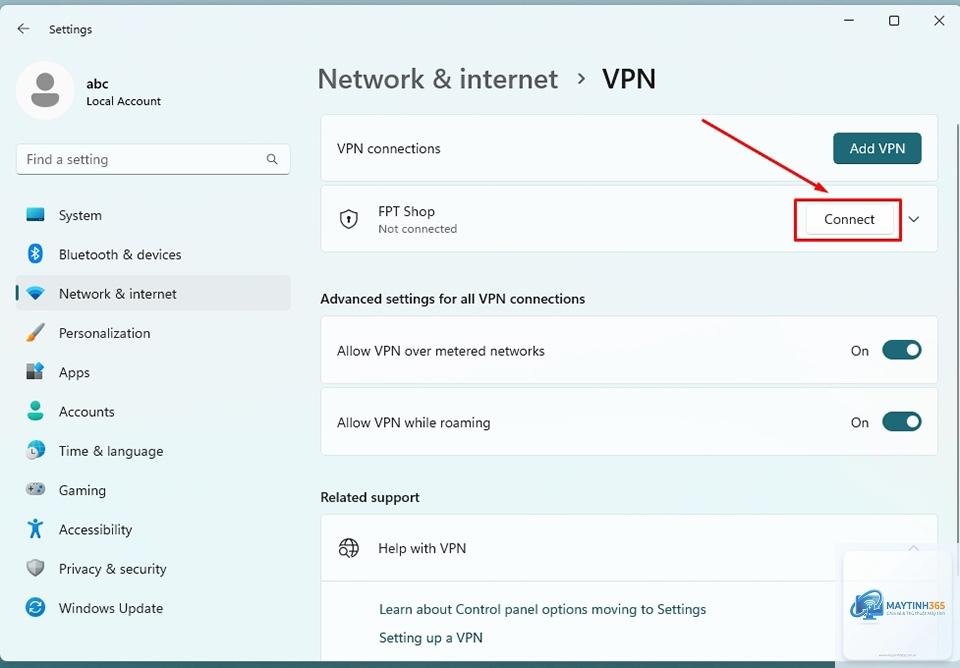
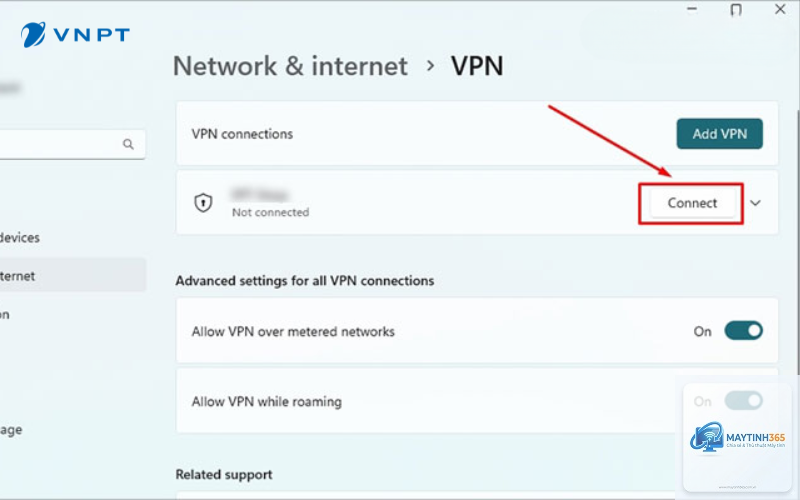
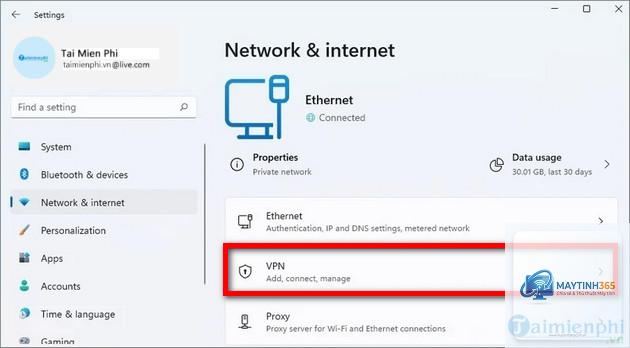
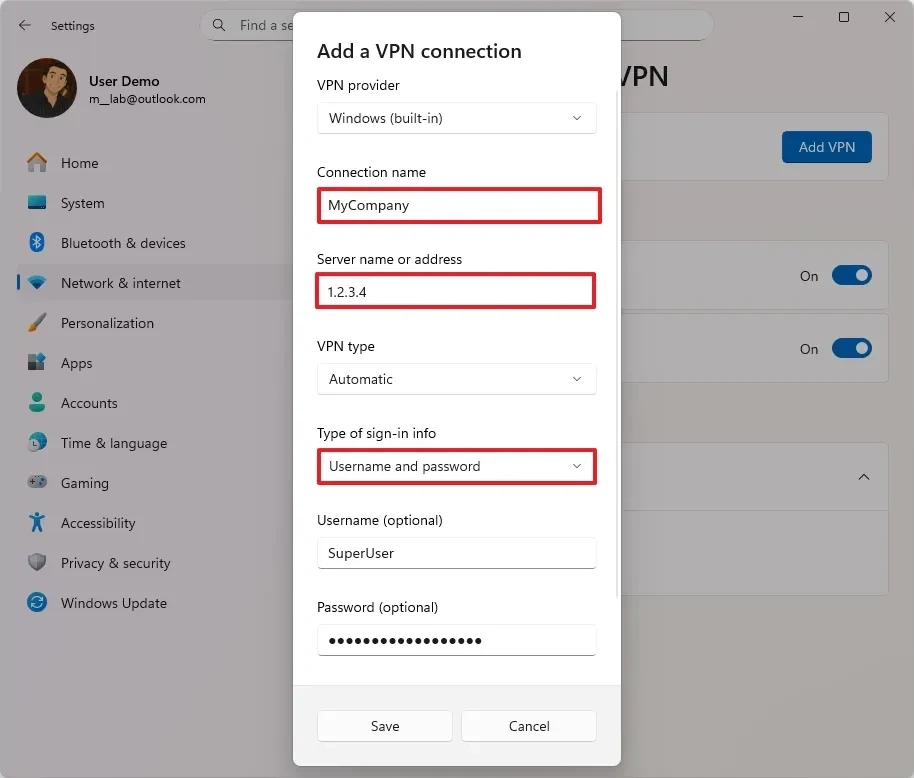
Windows 11 cho phép thêm kết nối VPN thủ công mà không cần phần mềm bên ngoài. Vào Settings > Network & internet > VPN > Add VPN. Điền thông tin máy chủ, tên kết nối và loại thông tin đăng nhập. Phương pháp này phù hợp với người dùng đã có sẵn tài khoản VPN từ nhà cung cấp.
Cách 2: Cài đặt ứng dụng VPN từ bên thứ ba
Các dịch vụ VPN phổ biến như NordVPN, ExpressVPN, Surfshark đều có ứng dụng riêng cho Windows 11. Chỉ cần tải xuống từ Microsoft Store hoặc trang chủ, đăng nhập và bật kết nối. Ứng dụng thường cung cấp thêm tính năng như kill switch, split tunneling và chọn máy chủ tối ưu.
Mẹo sử dụng VPN Windows 11 để tối ưu tốc độ
Chọn giao thức VPN phù hợp
Windows 11 hỗ trợ nhiều giao thức, mỗi loại có ưu nhược điểm riêng. IKEv2 cân bằng giữa tốc độ và bảo mật, lý tưởng cho kết nối di động. OpenVPN mang tính bảo mật cao nhưng chậm hơn. WireGuard là lựa chọn mới nhất với tốc độ vượt trội, nhưng cần ứng dụng bên thứ ba hỗ trợ.
Khi sử dụng VPN trên Windows 11, tắt IPv6 nếu nhà cung cấp VPN không hỗ trợ để tránh rò rỉ dữ liệu. Vào Control Panel > Network and Sharing Center > Change adapter settings, chuột phải vào kết nối VPN, chọn Properties và bỏ chọn Internet Protocol Version 6 (TCP/IPv6).
Sử dụng Split Tunneling
Split tunneling cho phép chọn ứng dụng nào đi qua VPN và ứng dụng nào dùng kết nối trực tiếp. Ví dụ,
Kiểm tra kết nối internet, khởi động lại dịch vụ VPN bằng cách vào Services.msc và restart service “Routing and Remote Access”. Nếu lỗi liên quan đến giao thức, chuyển sang IKEv2 hoặc SSTP. Cập nhật driver mạng trong Device Manager cũng giúp giải quyết vấn đề.
Có nên bật VPN 24/7 trên Windows 11 không?
Không nên bật VPN liên tục trừ khi bạn có nhu cầu bảo mật cao. VPN làm giảm tốc độ internet từ 10-30% và tiêu hao pin laptop. Chỉ bật khi dùng Wi-Fi công cộng, truy cập nội dung nhạy cảm hoặc cần ẩn IP.
VPN trên Windows 11 có ảnh hưởng đến tốc độ chơi game không?
Có, VPN tăng độ trễ (ping) từ 20-100ms tùy vào máy chủ. Nếu chơi game online, tắt VPN hoặc dùng split tunneling để game không đi qua VPN. Một số game có máy chủ khu vực sẽ không hoạt động nếu IP thay đổi.
Vào Settings > Network & internet > VPN, chọn kết nối muốn xóa và nhấn Remove. Nếu kết nối do ứng dụng bên thứ ba tạo, gỡ ứng dụng đó qua Settings > Apps > Installed apps.
Kết luận
Áp dụng đúng mẹo sử dụng VPN Windows 11 giúp bạn vừa bảo vệ quyền riêng tư vừa duy trì hiệu suất làm việc. Từ việc chọn giao thức phù hợp, kích hoạt kill switch đến kiểm tra rò rỉ định kỳ, mỗi bước đều đóng vai trò quan trọng. Hãy bắt đầu với các thiết lập cơ bản, sau đó tùy chỉnh theo nhu cầu cá nhân để tận hưởng trải nghiệm internet an toàn và mượt mà trên Windows 11.