Việc chuyển đổi loại mạng từ private sang public trên Windows là thao tác quan trọng giúp bạn kiểm soát bảo mật và khả năng chia sẻ dữ liệu trong mạng. Nhiều người dùng gặp khó khăn khi muốn thực hiện cách chuyển mạng private sang public vì giao diện Windows thay đổi qua từng phiên bản. Bài viết này cung cấp hướng dẫn chi tiết, giải thích bản chất của từng loại mạng và các bước thực hiện cụ thể trên Windows 10, Windows 11 cùng các phiên bản cũ hơn.
Windows tự động phân loại mạng thành hai dạng chính khi bạn kết nối lần đầu: private (riêng tư) và public (công cộng). Sự khác biệt nằm ở cơ chế bảo mật và khả năng khám phá thiết bị trong cùng mạng.
Mạng private là gì?
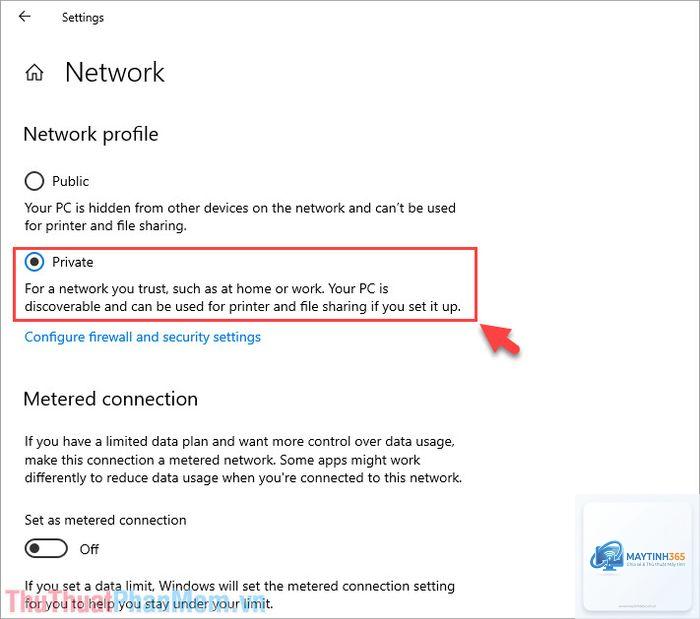
Mạng private được thiết kế cho môi trường tin cậy như gia đình hoặc văn phòng nhỏ. Khi chọn chế độ này, Windows cho phép các thiết bị khác trong cùng mạng phát hiện máy tính của bạn, hỗ trợ chia sẻ file, máy in và các tài nguyên khác. Tính năng Network Discovery và File and Printer Sharing được bật tự động.
Mạng public dành cho các kết nối không an toàn như Wi-Fi quán cà phê, sân bay, khách sạn. Ở chế độ này, Windows tắt hoàn toàn tính năng khám phá mạng, ngăn chặn các thiết bị lạ truy cập vào máy tính của bạn. Tường lửa Windows cũng áp dụng các quy tắc nghiêm ngặt hơn để bảo vệ dữ liệu.
Tại sao cần chuyển mạng private sang public?
Nhu cầu chuyển đổi xuất hiện trong nhiều tình huống thực tế. Khi bạn mang laptop từ nhà ra nơi công cộng, mạng đang ở chế độ private có thể khiến thiết bị của bạn dễ bị tấn công. Ngược lại, nếu mạng public được đặt nhầm, bạn sẽ không thể chia sẻ file với các máy tính khác trong gia đình.
Một số trường hợp cụ thể:
Kết nối Wi-Fi công cộng nhưng Windows vẫn nhận diện là private từ lần kết nối trước
Cần tắt tính năng chia sẻ để bảo vệ dữ liệu nhạy cảm
Khắc phục lỗi không thể truy cập thiết bị mạng khi đang ở chế độ public
Thay đổi cấu hình mạng sau khi di chuyển đến môi trường mới
Cách chuyển mạng private sang public trên Windows 11
Windows 11 có giao diện hiện đại hơn nhưng quy trình thực hiện khá trực quan.
Sử dụng ứng dụng Settings
Bước 1: Nhấn tổ hợp phím Windows + I để mở Settings.
Bước 2: Chọn Network & internet từ menu bên trái.
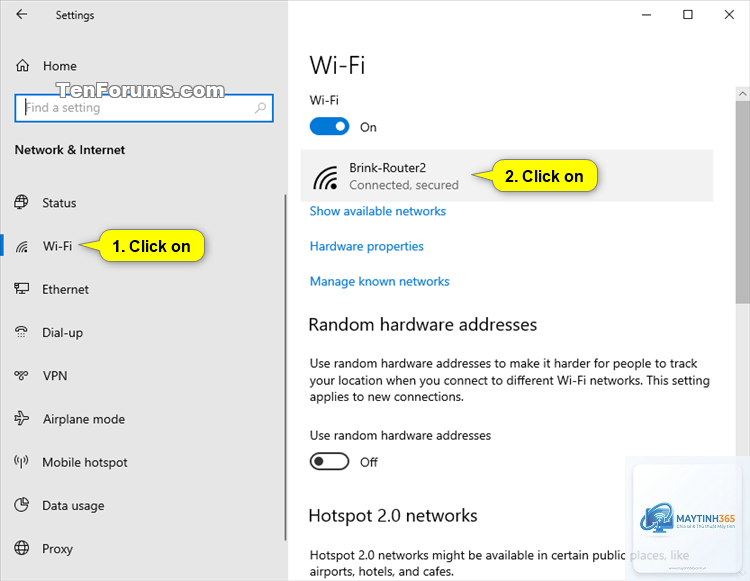
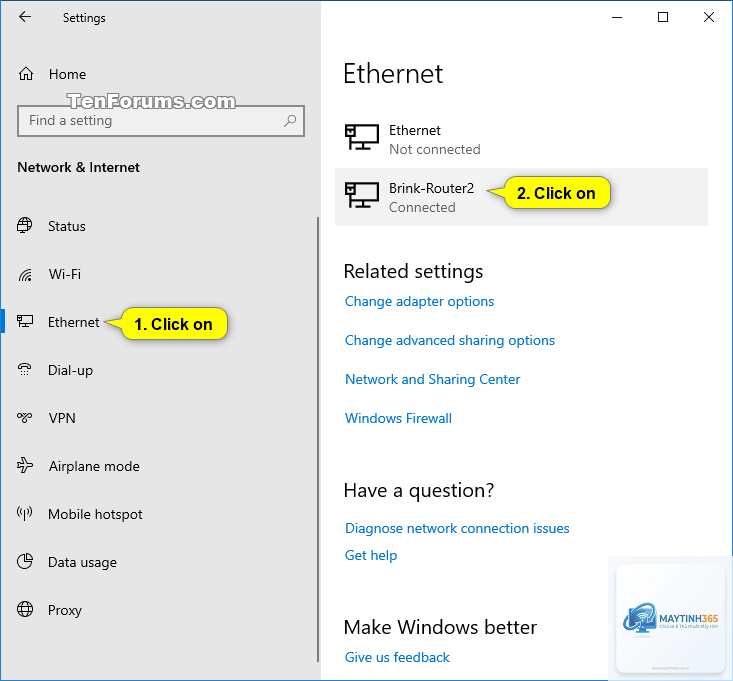
Bước 3: Nhấp vào Wi-Fi hoặc Ethernet tùy theo loại kết nối bạn đang sử dụng.
Bước 4: Chọn tên mạng bạn đang kết nối.
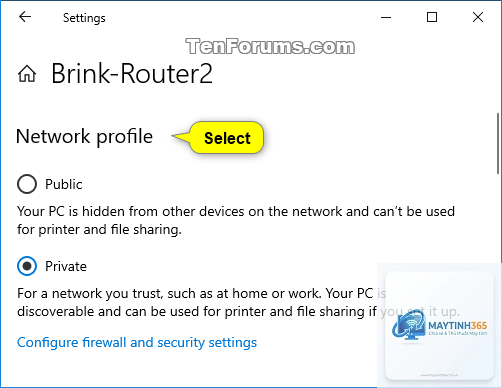
Bước 5: Tại mục Network profile type, chọn Public.
Sau khi thay đổi, Windows sẽ tự động áp dụng cài đặt bảo mật cho mạng public. Bạn không cần khởi động lại máy tính.
Chuyển đổi nhanh qua Control Panel
Một số người dùng quen với giao diện Control Panel có thể thực hiện theo cách sau:
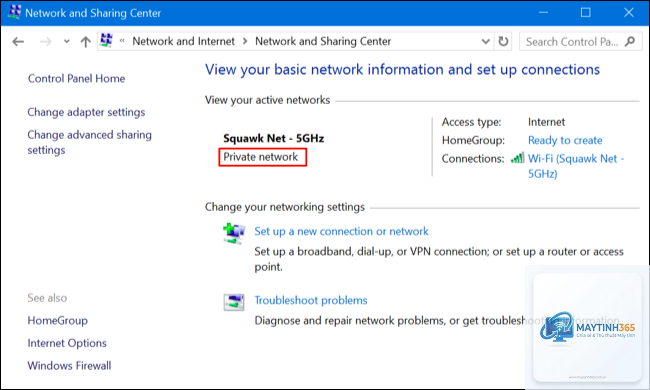
Lưu ý rằng Windows 8 không có tùy chọn trực tiếp như Windows 10 hay 11, bạn cần điều chỉnh thông qua Network and Sharing Center để thay đổi hoàn toàn.
Sử dụng PowerShell để chuyển mạng private sang public
Đối với người dùng nâng cao, PowerShell cung cấp cách chuyển đổi nhanh chóng mà không cần thao tác qua giao diện đồ họa.
Bước 1: Nhấp chuột phải vào Start Menu, chọn Windows PowerShell (Admin).
Bước 2: Gõ lệnh Get-NetConnectionProfile để xem danh sách các mạng đang kết nối và trạng thái hiện tại.
Bước 3: Xác định InterfaceIndex của mạng cần thay đổi.
Bước 4: Gõ lệnh Set-NetConnectionProfile -InterfaceIndex [số] -NetworkCategory Public, thay [số] bằng InterfaceIndex
Nguyên nhân phổ biến bao gồm: bạn không có quyền admin, chính sách nhóm của công ty chặn thay đổi, hoặc Windows gặp lỗi. Thử khởi động lại máy tính hoặc sử dụng PowerShell để khắc phục.
Chuyển mạng private sang public có ảnh hưởng đến tốc độ internet không?
Không. Việc thay đổi loại mạng chỉ ảnh hưởng đến cài đặt bảo mật và khả năng khám phá mạng, không tác động đến băng thông hoặc tốc độ kết nối internet.
Có thể chuyển mạng public sang private không?
Có. Quy trình thực hiện tương tự, chỉ khác ở bước chọn Private thay vì Public.
Vào Settings > Network & internet > Wi-Fi (hoặc Ethernet), nhấp vào tên mạng. Tại mục Network profile type, bạn sẽ thấy trạng thái hiện tại.
Chuyển mạng private sang public có mất kết nối internet không?
Không. Quá trình chuyển đổi diễn ra tức thời và không làm gián đoạn kết nối internet hiện tại của bạn.
Kết luận
Cách chuyển mạng private sang public là kỹ năng cơ bản nhưng quan trọng giúp bạn bảo vệ thiết bị và dữ liệu trong các môi trường mạng khác nhau. Tùy theo phiên bản Windows và nhu cầu sử dụng, bạn có thể chọn phương pháp phù hợp nhất từ Settings, Control Panel đến PowerShell. Luôn kiểm tra kỹ loại mạng trước khi thay đổi và ưu tiên chế độ public khi kết nối các mạng không đáng tin cậy. Việc hiểu rõ bản chất của từng loại mạng giúp bạn tối ưu hóa trải nghiệm sử dụng internet hàng ngày mà vẫn đảm bảo an toàn thông tin.