Việc nắm rõ cách xem thông tin mạng Windows 11 là kỹ năng cơ bản nhưng vô cùng quan trọng đối với bất kỳ người dùng máy tính nào. Khi bạn hiểu rõ về địa chỉ IP, DNS, trạng thái kết nối hay tốc độ mạng, việc khắc phục sự cố internet trở nên dễ dàng hơn rất nhiều. Windows 11 cung cấp nhiều phương pháp khác nhau để truy xuất các thông số này, từ giao diện trực quan đến các câu lệnh nâng cao trong Command Prompt. Bài viết này sẽ hướng dẫn bạn từng bước cụ thể để kiểm tra toàn bộ thông tin mạng trên hệ điều hành Windows 11 một cách chuyên nghiệp và hiệu quả.
Thông tin mạng trên Windows 11 bao gồm nhiều thành phần khác nhau như địa chỉ IPv4, IPv6, địa chỉ MAC, gateway mặc định, máy chủ DNS và trạng thái kết nối. Mỗi thông số đều đóng vai trò riêng trong việc đảm bảo máy tính của
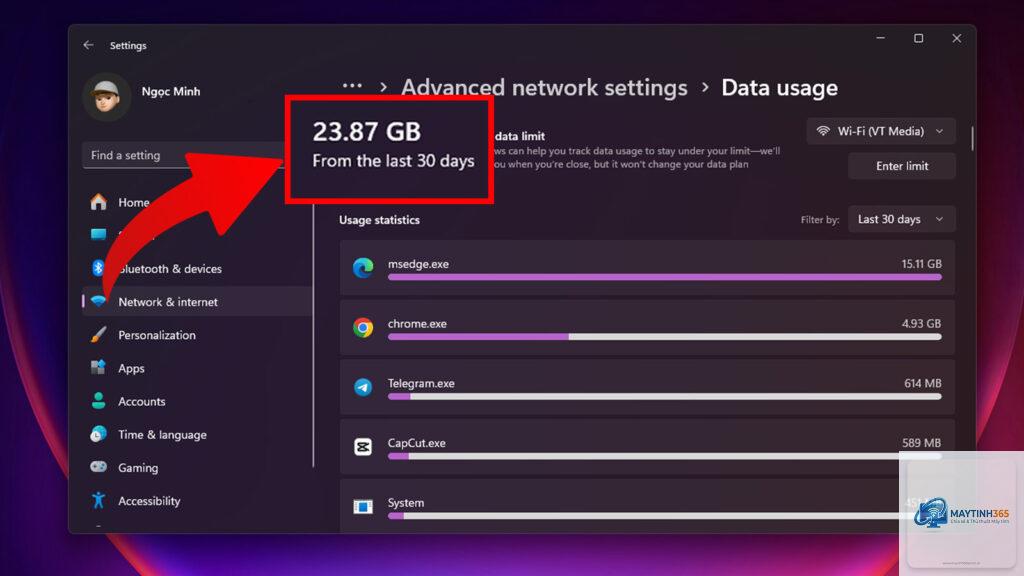
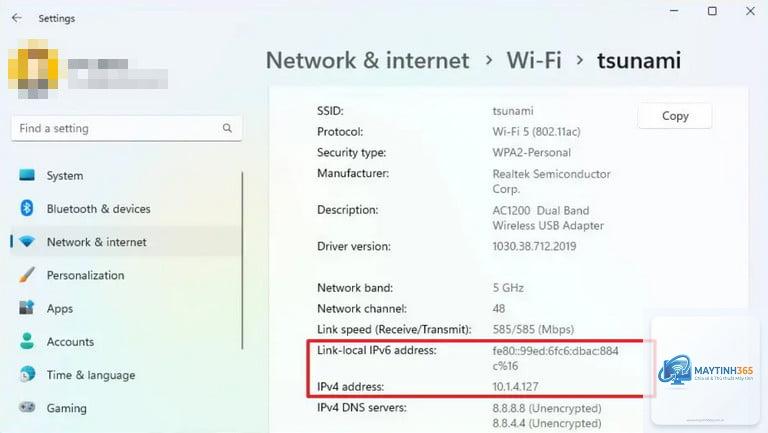
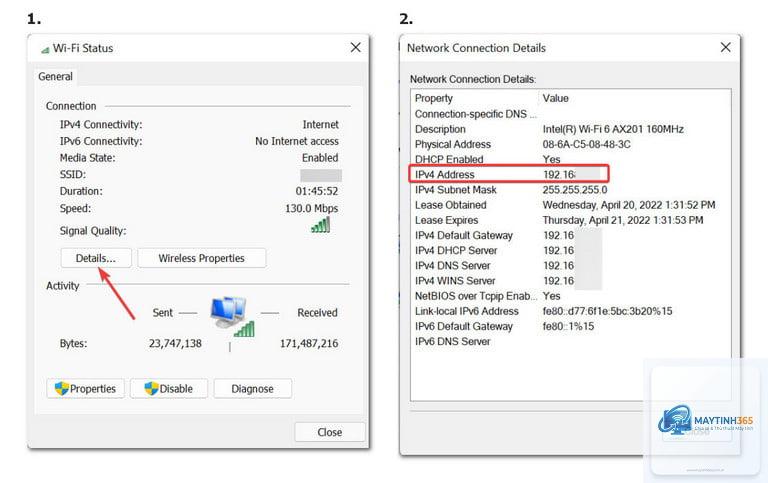
Cách nhanh nhất là nhấp chuột phải vào biểu tượng mạng trên thanh Taskbar, chọn Network and Internet settings, sau đó chọn Properties bên dưới tên mạng đang kết nối. Địa chỉ IP sẽ hiển thị ngay trong phần này.
Tại sao thông tin mạng Windows 11 hiển thị sai địa chỉ IP?
Nguyên nhân thường do xung đột địa chỉ IP trong mạng, lỗi DHCP hoặc do bạn đang sử dụng VPN. Hãy thử khởi động lại router và máy tính, hoặc chạy lệnh ipconfig /release và ipconfig /renew trong Command Prompt để làm mới địa chỉ IP.
Có thể xem thông tin mạng Windows 11 mà không cần vào Settings không?
Có,
Bạn vào Settings, chọn Network & internet, chọn mạng đang kết nối và kéo xuống phần Properties. Địa chỉ MAC vật lý sẽ hiển thị với tên Physical address (MAC). Bạn cũng có thể dùng lệnh ipconfig /all trong Command Prompt để xem.
Thông tin mạng Windows 11 có thay đổi khi kết nối Wi-Fi khác không?
Có, mỗi khi bạn kết nối đến một mạng Wi-Fi khác, địa chỉ IP, gateway và DNS sẽ thay đổi theo cấu hình của mạng đó. Chỉ có địa chỉ MAC là cố định cho mỗi bộ điều hợp mạng vật lý.
Kết luận
Nắm vững cách xem thông tin mạng Windows 11 là kỹ năng thiết yếu giúp bạn tự tin hơn trong việc quản lý và khắc phục sự cố kết nối. Từ giao diện Settings trực quan cho người mới bắt đầu đến các câu lệnh Command Prompt mạnh mẽ cho chuyên gia, Windows 11 cung cấp đầy đủ công cụ để bạn kiểm tra mọi thông số mạng. Hãy thực hành thường xuyên để ghi nhớ các bước và áp dụng linh hoạt trong từng tình huống cụ thể. Khi bạn đã thành thạo, việc xử lý các vấn đề liên quan đến mạng sẽ trở nên đơn giản và nhanh chóng hơn rất nhiều.