Nearby Sharing là tính năng chia sẻ tệp tin không dây được tích hợp sẵn trên Windows 10, Windows 11 và các thiết bị Android. Việc nắm vững cách quản lý nearby sharing giúp người dùng kiểm soát quyền riêng tư, tiết kiệm pin và tối ưu tốc độ truyền dữ liệu. Bài viết này sẽ hướng dẫn chi tiết từ cài đặt cơ bản đến các mẹo nâng cao để bạn làm chủ hoàn toàn tính năng này.
Nearby Sharing là gì và hoạt động như thế nào?
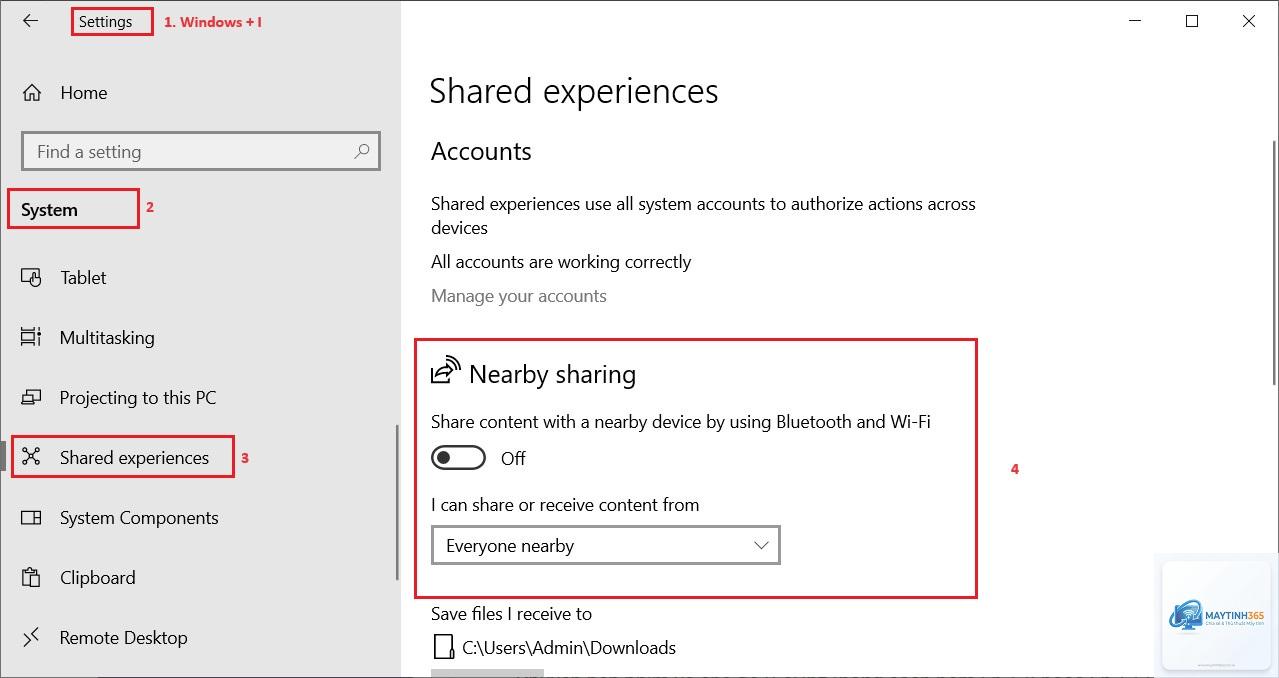
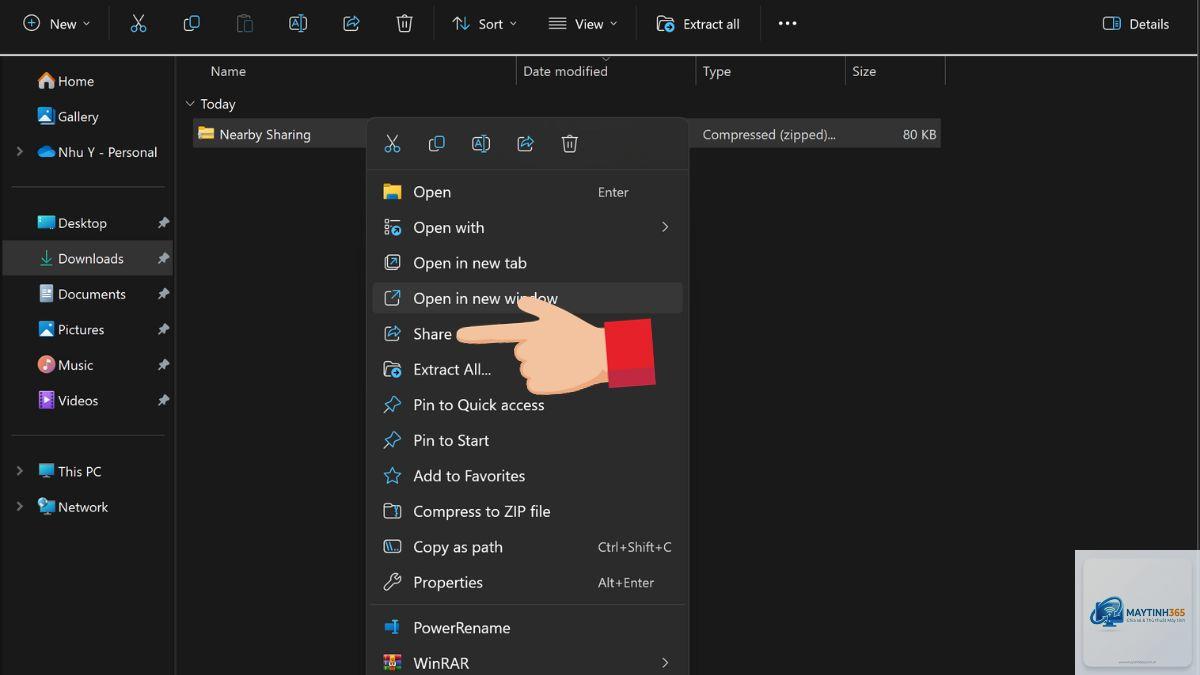
Nearby Sharing cho phép truyền tệp giữa các thiết bị ở gần nhau thông qua kết nối Bluetooth và Wi-Fi Direct. Không cần dây cáp hay tài khoản đám mây, dữ liệu được chuyển trực tiếp từ thiết bị này sang thiết bị khác trong phạm vi khoảng 9 mét. Tính năng này tương tự AirDrop của Apple nhưng hoạt động trên nền tảng Windows và Android.
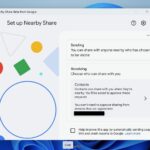
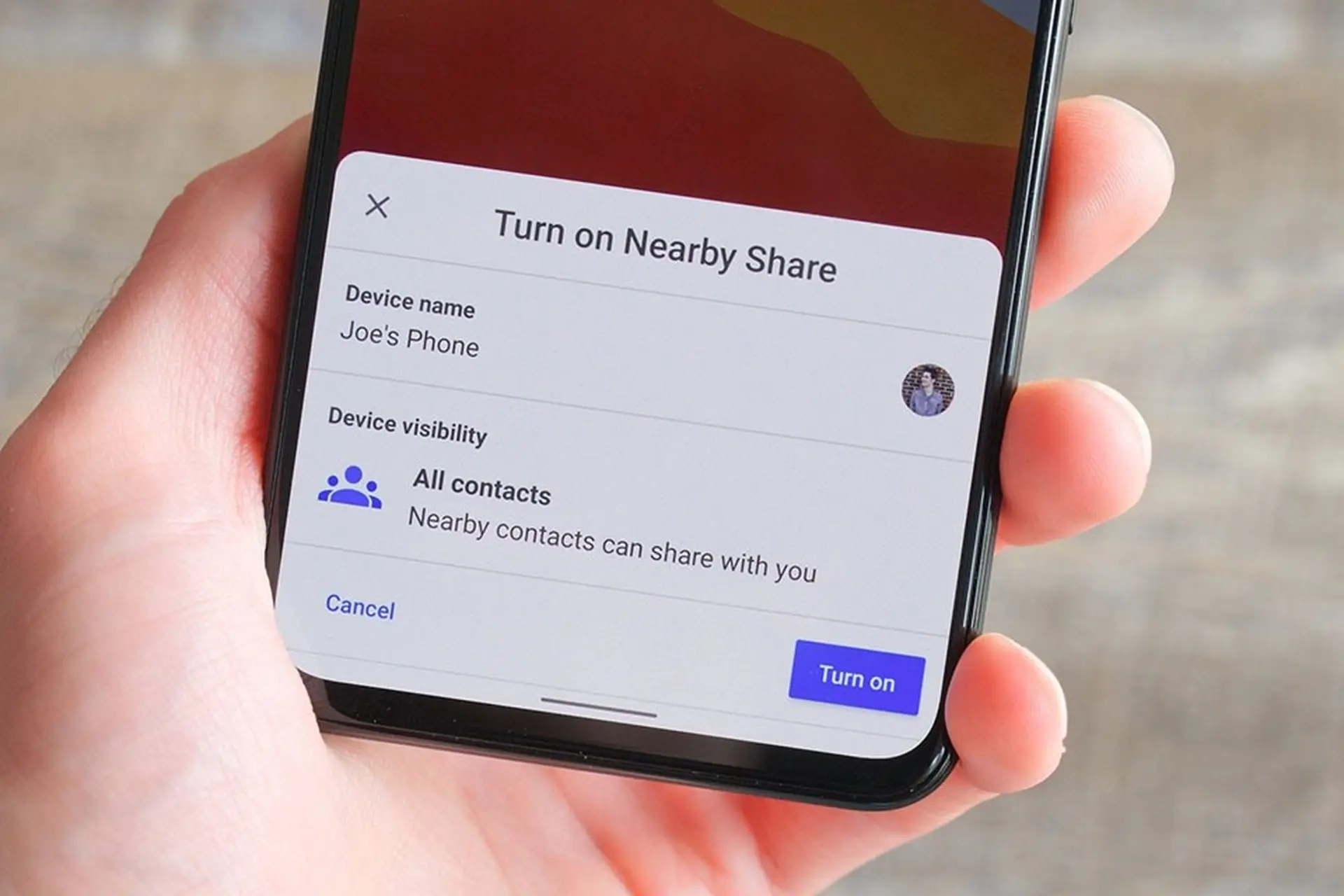
Khi kích hoạt, thiết bị sẽ quét các thiết bị hỗ trợ xung quanh. Người dùng có thể chọn chế độ hiển thị: chỉ với thiết bị của riêng mình, với mọi người xung quanh hoặc tắt hoàn toàn. Dữ liệu được mã hóa trong quá trình truyền để đảm bảo an toàn.
Hướng dẫn cách quản lý Nearby Sharing trên Windows 11
Bật và tắt Nearby Sharing qua Settings
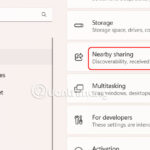
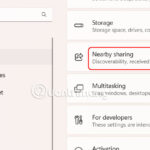
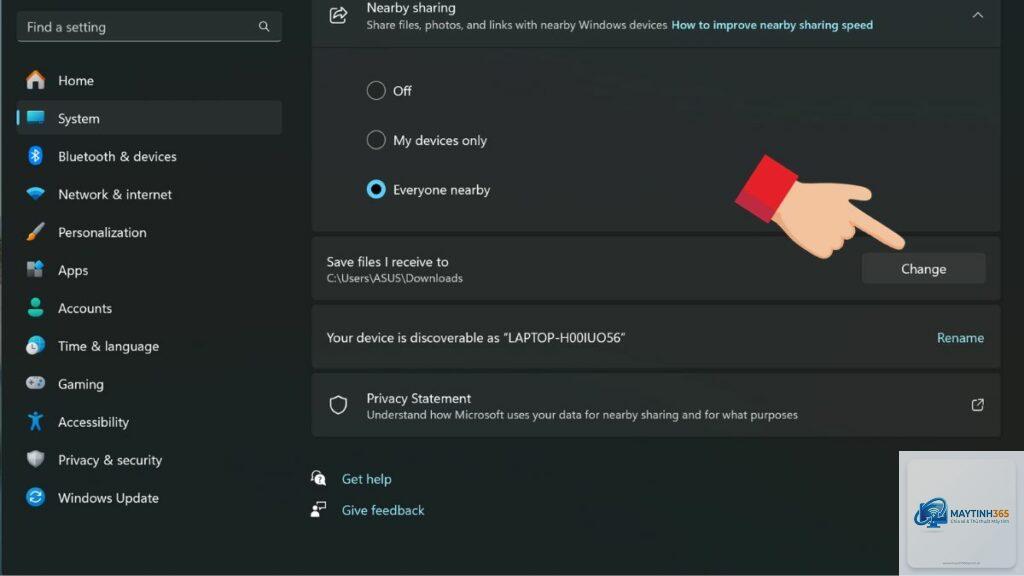
Vào Start > Settings > System > Nearby sharing. Tại đây bạn thấy ba tùy chọn:
- Off: Tắt hoàn toàn tính năng
- My devices only: Chỉ chia sẻ với thiết bị đăng nhập cùng tài khoản Microsoft
- Everyone nearby: Cho phép mọi thiết bị trong phạm vi gửi và nhận tệp
Khi chọn Everyone nearby,
Vào Settings > System > Nearby sharing, chọn Off. Bạn cũng có thể tắt dịch vụ qua Services.msc: tìm “Nearby Sharing Service”, nhấp chuột phải chọn Properties và đặt Startup type thành Disabled.
Tại sao Nearby Sharing không tìm thấy thiết bị khác?
Kiểm tra cả hai thiết bị đã bật Bluetooth và Wi-Fi chưa. Đảm bảo khoảng cách dưới 9 mét và không có tường dày ngăn cách. Trên Windows, kiểm tra driver Bluetooth đã cập nhật phiên bản mới nhất.
Có thể truyền tệp giữa Windows và Android bằng Nearby Sharing không?
Hiện tại, Nearby Sharing trên Windows chỉ tương thích với Windows, còn Nearby Share trên Android chỉ tương thích với Android. Để truyền giữa hai nền tảng, bạn cần dùng ứng dụng bên thứ ba như Snapdrop hoặc Feem.
Nearby Sharing có an toàn không?
Có, dữ liệu được mã hóa trong quá trình truyền. Tuy nhiên, bạn nên giới hạn chế độ hiển thị để tránh nhận tệp từ người lạ. Luôn kiểm tra tệp trước khi mở, đặc biệt khi nhận từ thiết bị không quen.
Làm sao để thay đổi tên thiết bị hiển thị trên Nearby Sharing?
Trên Windows, vào Settings > System > About > Rename this PC. Trên Android, vào Settings > About phone > Device name để thay đổi tên hiển thị.
Kết luận
Nắm vững cách quản lý nearby sharing giúp bạn tận dụng tối đa tính năng chia sẻ tệp không dây mà vẫn đảm bảo an toàn thông tin. Từ việc chọn chế độ hiển thị phù hợp, thiết lập thư mục lưu trữ đến tối ưu tốc độ truyền, mỗi thao tác đều góp phần nâng cao trải nghiệm người dùng. Hãy áp dụng ngay các hướng dẫn trong bài viết để kiểm soát Nearby Sharing một cách chuyên nghiệp và hiệu quả.