Nearby Sharing là tính năng chia sẻ tệp không dây được tích hợp sẵn trong Windows 11, cho phép người dùng truyền tài liệu, hình ảnh, video và các tệp tin khác giữa các máy tính Windows ở gần nhau mà không cần cáp kết nối hay phần mềm bên thứ ba. Tính năng này sử dụng kết nối Bluetooth và Wi-Fi để tạo ra một kênh truyền dữ liệu nhanh chóng và an toàn.
Việc nắm rõ cách bật Nearby Sharing Windows 11 sẽ giúp bạn tiết kiệm thời gian đáng kể khi cần chuyển file giữa các thiết bị trong cùng một không gian làm việc. Thay vì phải gửi email, sử dụng USB hay các dịch vụ đám mây,
Nearby Sharing trên Windows 11 hoạt động dựa trên sự kết hợp giữa Bluetooth để phát hiện thiết bị lân cận và Wi-Fi Direct để truyền dữ liệu với tốc độ cao. Khi bạn kích hoạt tính năng này, máy tính sẽ phát tín hiệu Bluetooth để quét các thiết bị Windows khác đang bật Nearby Sharing trong phạm vi khoảng 10 mét.
Sau khi hai thiết bị được ghép nối, quá trình truyền file sẽ chuyển sang sử dụng Wi-Fi Direct, cho phép tốc độ truyền đạt từ 2 MB/s đến 20 MB/s tùy thuộc vào cấu hình phần cứng và khoảng cách giữa các máy. Toàn bộ quá trình này được mã hóa đầu cuối, đảm bảo dữ liệu của bạn không bị đánh cắp trong quá trình truyền.
Điều kiện cần có để sử dụng Nearby Sharing
Trước khi thực hiện cách bật Nearby Sharing Windows 11, bạn cần đảm bảo máy tính đáp ứng các yêu cầu tối thiểu sau:
Hệ điều hành Windows 11 phiên bản 22H2 trở lên
Bluetooth 4.0 trở lên (khuyến nghị Bluetooth 5.0 để có hiệu suất tốt nhất)
Wi-Fi adapter hỗ trợ Wi-Fi Direct
Cả hai máy tính đều phải bật Bluetooth và Wi-Fi
Khoảng cách giữa hai thiết bị không quá 10 mét
Hướng dẫn chi tiết cách bật Nearby Sharing Windows 11
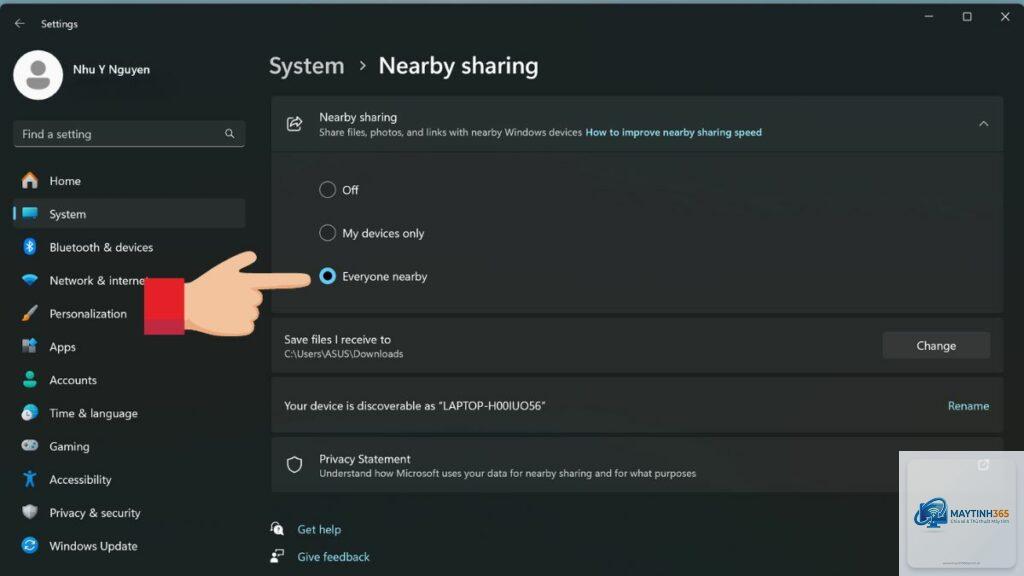
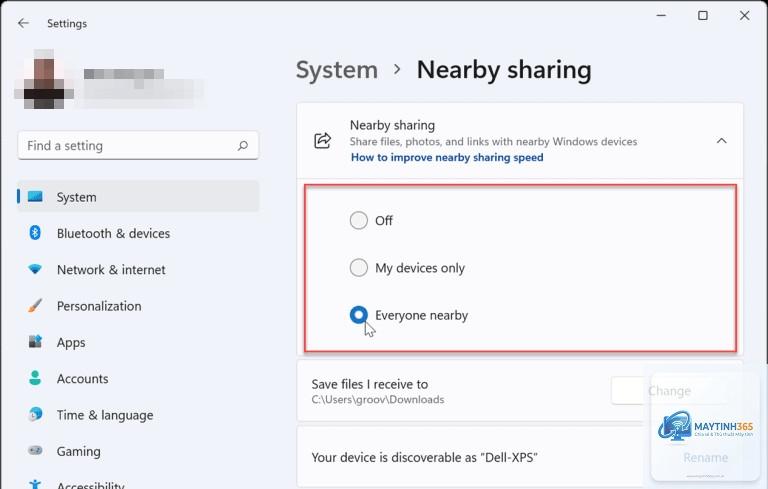
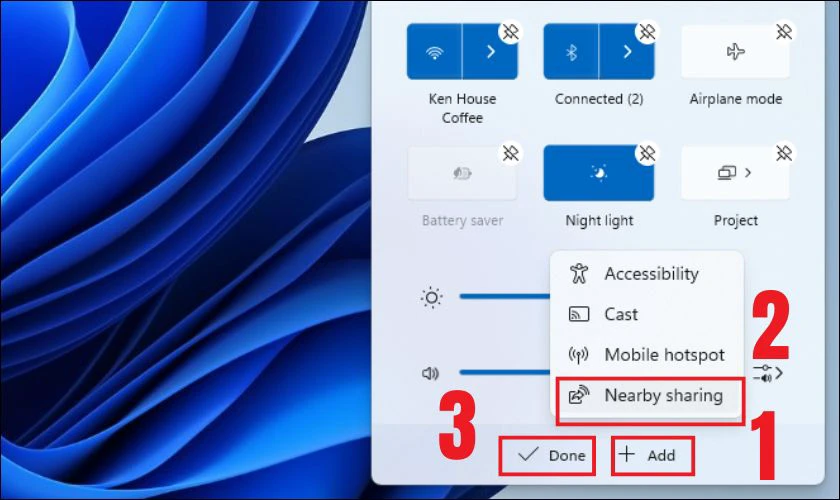
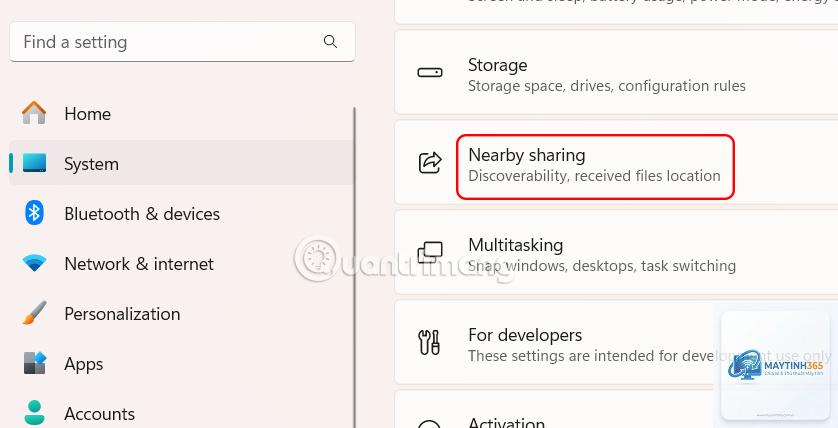
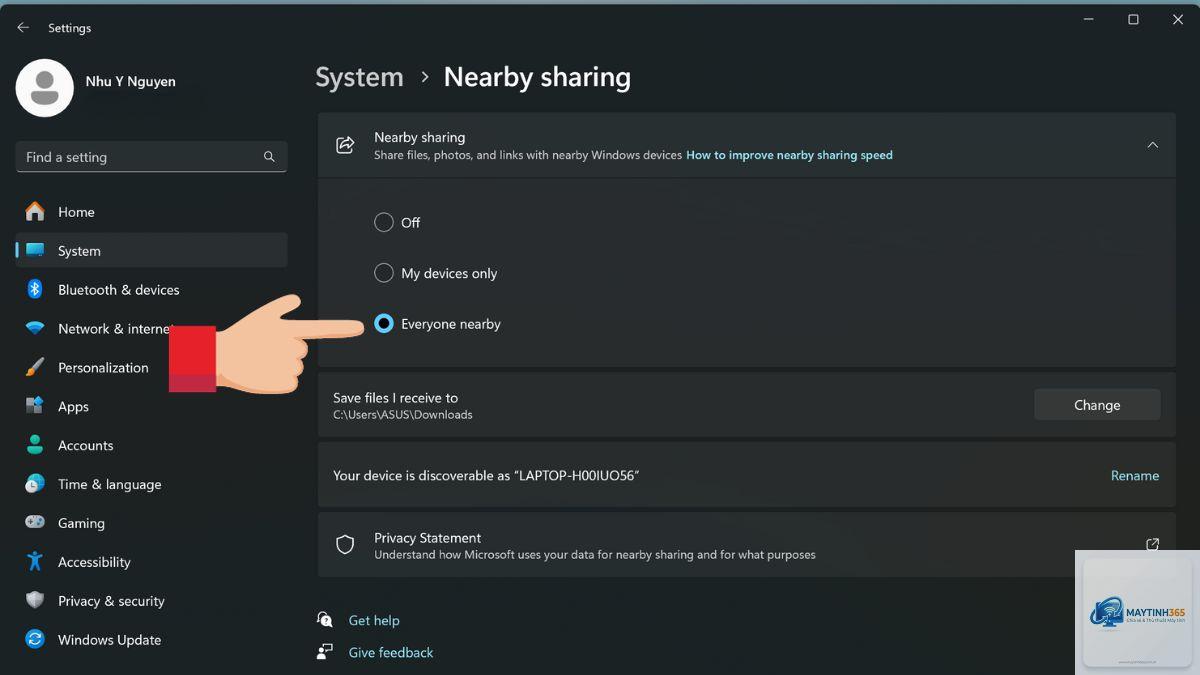
Cách 1: Bật Nearby Sharing qua Settings
Đây là phương pháp phổ biến và dễ thực hiện nhất.
Nguyên nhân phổ biến nhất là Bluetooth hoặc Wi-Fi bị tắt. Kiểm tra lại cả hai kết nối trong Settings. Ngoài ra, hãy đảm bảo cả hai máy đều ở phiên bản Windows 11 mới nhất và khoảng cách không quá 10 mét.
Nearby Sharing có an toàn không?
Có, Nearby Sharing sử dụng mã hóa AES-128 để bảo vệ dữ liệu trong quá trình truyền. Tuy nhiên, bạn chỉ nên bật chế độ Everyone nearby khi cần và tắt ngay sau khi sử dụng để tránh các thiết bị lạ gửi file không mong muốn.
Có thể chia sẻ file giữa Windows 11 và Windows 10 không?
Có, Nearby Sharing tương thích ngược với Windows 10 phiên bản 1803 trở lên. Cả hai máy đều cần bật tính năng này và ở trong phạm vi kết nối.
Làm thế nào để tăng tốc độ Nearby Sharing?
Đảm bảo cả hai máy kết nối với mạng Wi-Fi 5 GHz thay vì 2.4 GHz. Đóng các ứng dụng đang sử dụng băng thông mạng và đặt hai máy gần nhau hơn để giảm nhiễu tín hiệu.
Nearby Sharing có hỗ trợ chia sẻ thư mục không?
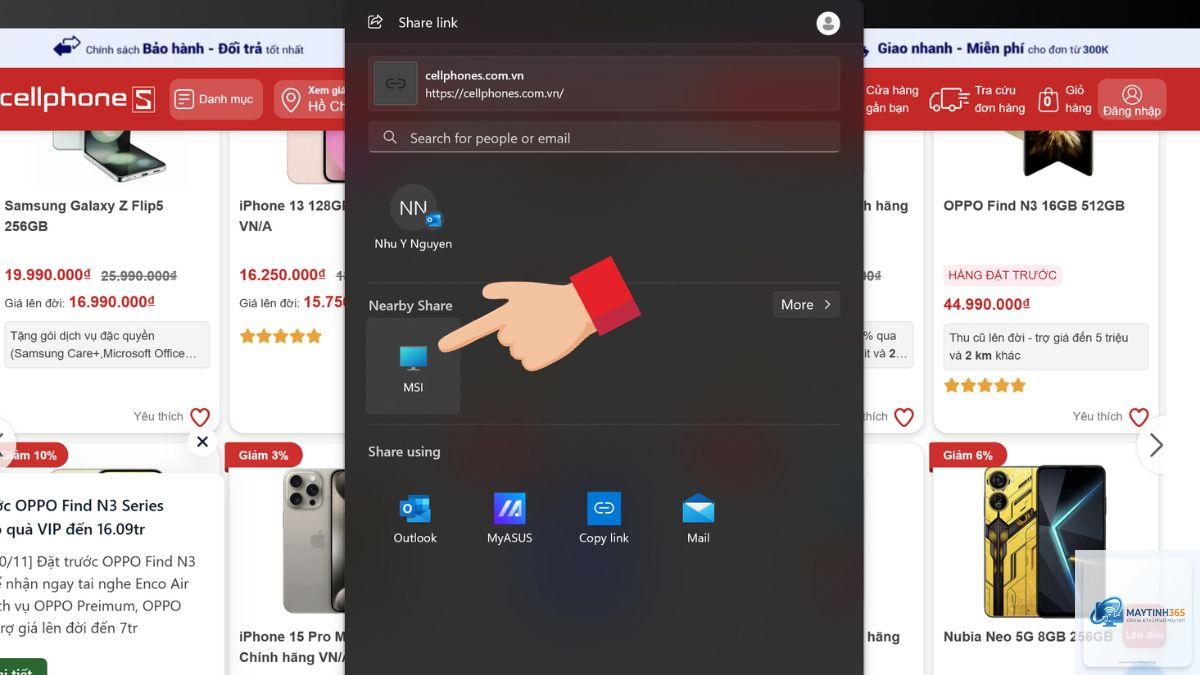
Có, bạn có thể chia sẻ toàn bộ thư mục bằng cách chọn thư mục trong File Explorer và sử dụng tùy chọn Share. Hệ thống sẽ tự động nén thư mục thành file ZIP trước khi truyền.
Kết luận
Cách bật Nearby Sharing Windows 11 thực sự đơn giản và mang lại nhiều lợi ích thiết thực cho người dùng. Tính năng này giúp loại bỏ hoàn toàn sự phụ thuộc vào các thiết bị lưu trữ vật lý hay dịch vụ đám mây khi cần chia sẻ file trong phạm vi gần. Chỉ với vài thao tác cài đặt ban đầu, bạn đã có thể truyền tải dữ liệu một cách nhanh chóng, an toàn và tiện lợi.
Việc áp dụng Nearby Sharing vào quy trình làm việc hàng ngày sẽ giúp tăng năng suất đáng kể, đặc biệt trong môi trường văn phòng hoặc khi làm việc nhóm. Hãy bắt đầu trải nghiệm ngay hôm nay và tận dụng tối đa tính năng mạnh mẽ này mà Windows 11 mang lại.