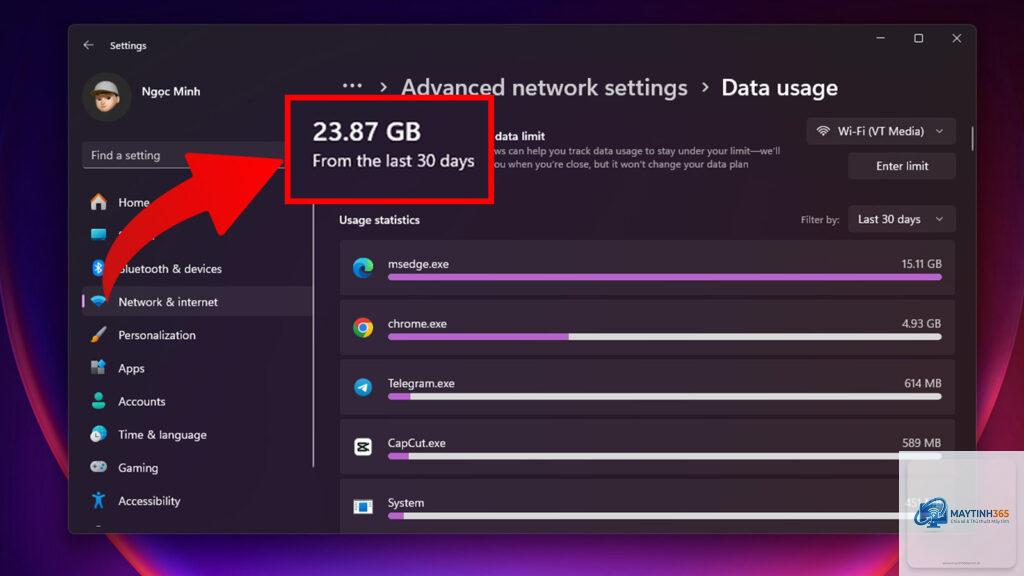
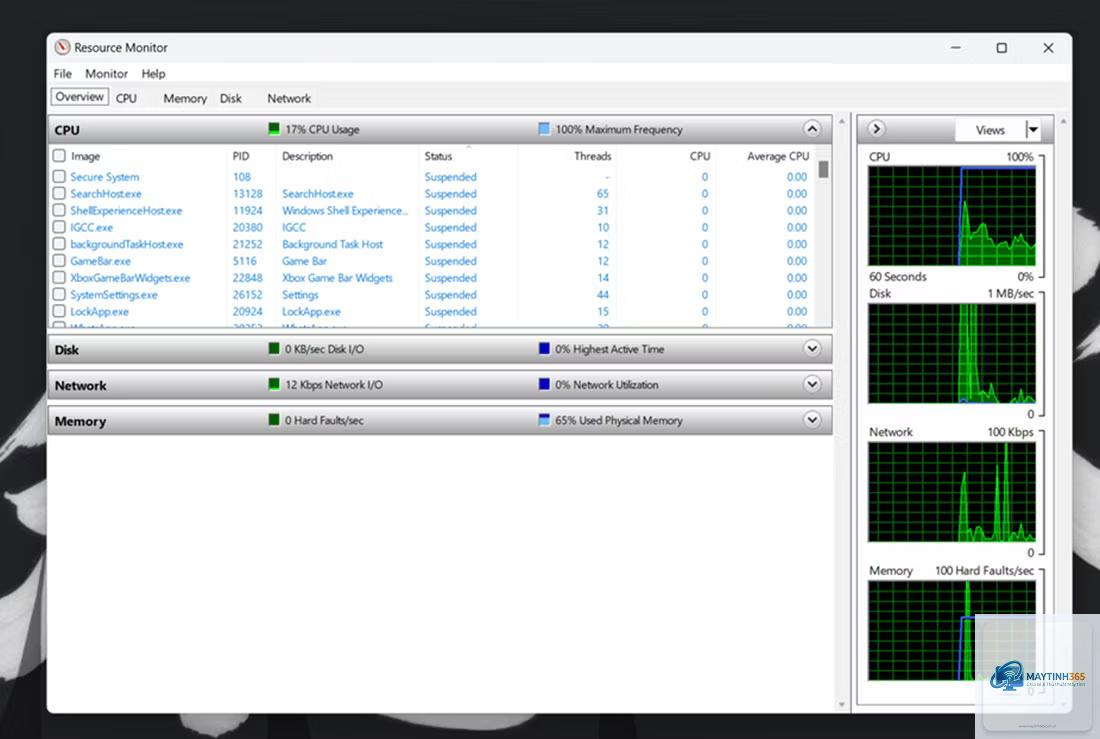
Việc theo dõi mức sử dụng dữ liệu trên Windows 11 là một kỹ năng quan trọng giúp bạn quản lý băng thông mạng, tránh vượt quá giới hạn gói cước internet và phát hiện các ứng dụng ngốn dữ liệu bất thường. Windows 11 cung cấp nhiều công cụ tích hợp sẵn cho phép bạn kiểm tra lượng dữ liệu đã tiêu thụ trong 30 ngày qua, theo từng ứng dụng hoặc theo từng loại kết nối mạng. Bài viết này sẽ hướng dẫn bạn cách xem mức sử dụng dữ liệu Windows 11 qua nhiều phương pháp khác nhau, từ cài đặt hệ thống đến dòng lệnh nâng cao.
Tổng quan về tính năng theo dõi dữ liệu trên Windows 11
Windows 11 tự động ghi lại lượng dữ liệu mà máy tính của
Không, Windows 11 chỉ lưu dữ liệu 30 ngày gần nhất. Nếu cần lưu trữ lâu dài, bạn nên xuất dữ liệu hàng tháng qua PowerShell hoặc sử dụng phần mềm chuyên dụng.
Làm sao để đặt cảnh báo khi sắp hết dữ liệu?
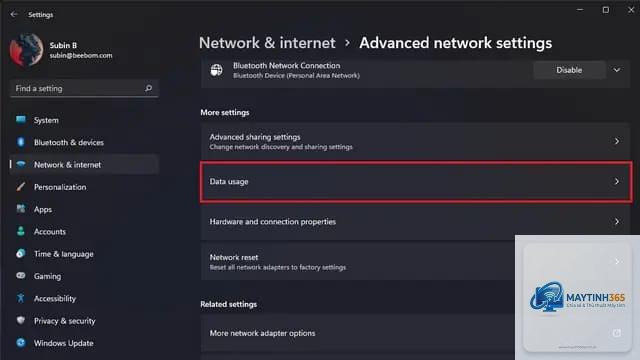
Vào Settings > Network & internet > Advanced network settings > Data usage > chọn mạng > nhấn Enter limit > nhập giới hạn dữ liệu và chọn đơn vị (MB, GB). Windows sẽ cảnh báo khi bạn sắp đạt giới hạn.
Dữ liệu từ VPN có được tính vào mức sử dụng không?
Có, dữ liệu qua VPN vẫn được tính vào mức sử dụng của kết nối mạng vật lý (Wi-Fi hoặc Ethernet) mà bạn đang dùng. Windows không phân biệt dữ liệu mã hóa hay không mã hóa.
Kết luận
Việc nắm vững cách xem mức sử dụng dữ liệu Windows 11 giúp bạn quản lý băng thông hiệu quả, tiết kiệm chi phí và phát hiện sớm các vấn đề bảo mật. Bạn có thể lựa chọn phương pháp phù hợp nhất với nhu cầu: Settings cho cái nhìn tổng quan và chi tiết theo ứng dụng, Task Manager cho kiểm tra nhanh, hoặc PowerShell cho phân tích chuyên sâu. Kết hợp với việc đặt giới hạn dữ liệu và sử dụng kết nối có đồng hồ, bạn sẽ kiểm soát hoàn toàn việc sử dụng internet trên máy tính của mình.