Việc chia sẻ kết nối Internet từ máy tính Windows 11 qua tính năng Mobile Hotspot đã trở thành một giải pháp tiện lợi cho nhiều người dùng. Tuy nhiên, để đảm bảo an ninh mạng và kiểm soát thiết bị kết nối, việc thay đổi mật khẩu hotspot định kỳ là vô cùng cần thiết. Bài viết này sẽ cung cấp cho bạn hướng dẫn chi tiết về cách đổi mật khẩu hotspot Windows 11, từ các bước cơ bản đến những mẹo nâng cao giúp tối ưu trải nghiệm sử dụng.
Tổng quan về tính năng Mobile Hotspot trên Windows 11
Mobile Hotspot trên Windows 11 cho phép biến máy tính của bạn thành một điểm phát sóng Wi-Fi, chia sẻ kết nối Internet từ Ethernet, Wi-Fi hoặc dữ liệu di động cho các thiết bị khác như điện thoại, máy tính bảng hay laptop. Tính năng này đặc biệt hữu ích trong các tình huống khẩn cấp khi không có mạng Wi-Fi công cộng hoặc khi bạn muốn tạo một mạng riêng tư tạm thời.
Mật khẩu hotspot mặc định được Windows tạo ngẫu nhiên, nhưng bạn hoàn toàn có thể tùy chỉnh để dễ nhớ hoặc tăng cường bảo mật. Việc nắm rõ cách đổi mật khẩu hotspot Windows 11 sẽ giúp bạn chủ động hơn trong việc quản lý kết nối.
Hướng dẫn từng bước cách đổi mật khẩu hotspot Windows 11
Bước 1: Truy cập vào cài đặt Mobile Hotspot
Có hai cách phổ biến để mở cài đặt Mobile Hotspot trên Windows 11:
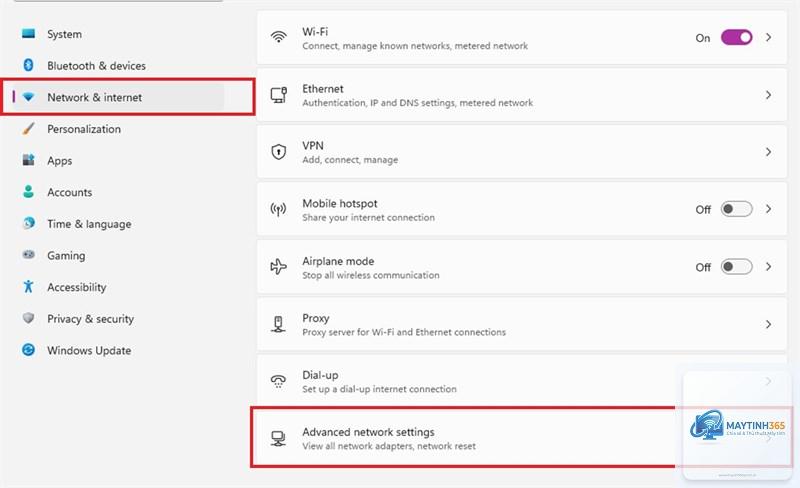
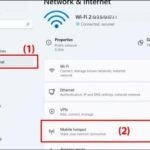
Cách 1: Nhấn tổ hợp phím Windows + I để mở Settings, sau đó chọn Network & internet ở menu bên trái, tiếp theo chọn Mobile hotspot.
Cách 2: Click chuột phải vào biểu tượng mạng trên thanh Taskbar (góc phải màn hình), chọn Network & Internet settings, rồi chọn Mobile hotspot.
Bước 2: Thay đổi mật khẩu hotspot
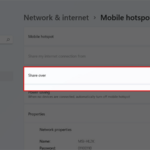
Sau khi vào giao diện Mobile Hotspot, bạn sẽ thấy các thông tin về mạng hiện tại bao gồm tên mạng (Network name) và mật khẩu (Network password). Để thực hiện cách đổi mật khẩu hotspot Windows 11, bạn làm theo các bước sau:
Tìm đến mục Properties trong cửa sổ Mobile hotspot.
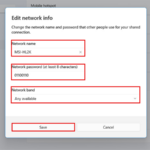
Click vào nút Edit (biểu tượng cây bút) nằm ngay bên cạnh thông tin mạng.
Một cửa sổ nhỏ hiện ra cho phép bạn chỉnh sửa cả tên mạng và mật khẩu.
Nhập mật khẩu mới vào ô Network password. Lưu ý mật khẩu phải có ít nhất 8 ký tự.
Click Save để lưu lại thay đổi.
Ngay sau khi lưu, mật khẩu hotspot của
Nguyên nhân thường gặp là do bạn chưa tắt tính năng Mobile Hotspot. Hãy gạt nút gạt sang Off, sau đó nút Edit sẽ xuất hiện. Nếu vẫn không thấy, hãy kiểm tra driver Wi-Fi hoặc khởi động lại máy.
Mật khẩu hotspot có thể giống với mật khẩu Wi-Fi chính không?
Hoàn toàn có thể, nhưng không nên. Việc sử dụng cùng một mật khẩu cho nhiều mạng khác nhau làm tăng rủi ro bảo mật. Nếu một mạng bị xâm phạm, mạng kia cũng sẽ bị ảnh hưởng.
Sau khi đổi mật khẩu, các thiết bị cũ có tự động kết nối lại không?
Không, các thiết bị sẽ bị ngắt kết nối ngay lập tức và cần nhập mật khẩu mới để kết nối lại. Bạn cần cập nhật mật khẩu trên từng thiết bị.
Có cách nào để xem mật khẩu hotspot hiện tại mà không cần đổi không?
Có, bạn chỉ cần vào Settings > Network & internet > Mobile hotspot, mật khẩu hiện tại sẽ hiển thị trong ô Network password. Bạn có thể click vào biểu tượng con mắt để xem mật khẩu dưới dạng văn bản.
Kết luận
Việc nắm vững cách đổi mật khẩu hotspot Windows 11 là một kỹ năng cơ bản nhưng vô cùng quan trọng để bảo vệ an ninh mạng cá nhân. Chỉ với vài thao tác đơn giản trong Settings, bạn đã có thể thay đổi mật khẩu, kiểm soát thiết bị kết nối và ngăn chặn truy cập trái phép. Hãy tập thói quen thay đổi mật khẩu hotspot định kỳ, ít nhất mỗi tháng một lần, và luôn sử dụng mật khẩu mạnh để đảm bảo an toàn tối đa. Nếu gặp bất kỳ khó khăn nào trong quá trình thực hiện, bạn có thể tham khảo lại các bước hướng dẫn chi tiết trong bài viết này hoặc tìm kiếm sự hỗ trợ từ cộng đồng người dùng Windows.