Việc thay đổi DNS mặc định của nhà mạng sang DNS Cloudflare trên Windows 11 không chỉ giúp tăng tốc độ duyệt web mà còn nâng cao quyền riêng tư và bảo mật trực tuyến. DNS Cloudflare (1.1.1.1) được đánh giá là một trong những dịch vụ DNS nhanh nhất hiện nay, với thời gian phản hồi trung bình dưới 10 mili giây. Bài viết này sẽ hướng dẫn bạn cách sử dụng DNS Cloudflare trên Windows 11 một cách chi tiết, từ cài đặt thủ công đến sử dụng ứng dụng chuyên dụng, cùng những phân tích chuyên sâu về hiệu suất và bảo mật.
DNS Cloudflare là gì và tại sao nên sử dụng trên Windows 11?
DNS Cloudflare là hệ thống phân giải tên miền do Cloudflare phát triển, với địa chỉ IP chính là 1.1.1.1 và phụ là 1.0.0.1. Dịch vụ này hoạt động như một cuốn danh bạ Internet, chuyển đổi tên miền thành địa chỉ IP để trình duyệt có thể tải trang web. So với DNS mặc định từ nhà mạng, DNS Cloudflare mang lại tốc độ phân giải nhanh hơn trung bình 28% theo các thử nghiệm độc lập.
Trên Windows 11, việc sử dụng DNS Cloudflare giúp giảm độ trễ khi truy cập các trang web phổ biến như Google, Facebook hay YouTube. Ngoài ra, Cloudflare cam kết không ghi lại nhật ký truy vấn DNS, không bán dữ liệu người dùng, điều này hoàn toàn trái ngược với nhiều nhà mạng thường thu thập thông tin duyệt web để phục vụ quảng cáo.
Hướng dẫn chi tiết cách sử dụng DNS Cloudflare trên Windows 11
Cách 1: Cấu hình DNS Cloudflare thủ công qua Network Settings
Phương pháp thủ công cho phép bạn kiểm soát hoàn toàn cài đặt DNS trên từng kết nối mạng. Đây là cách ổn định nhất và không yêu cầu cài đặt thêm phần mềm.
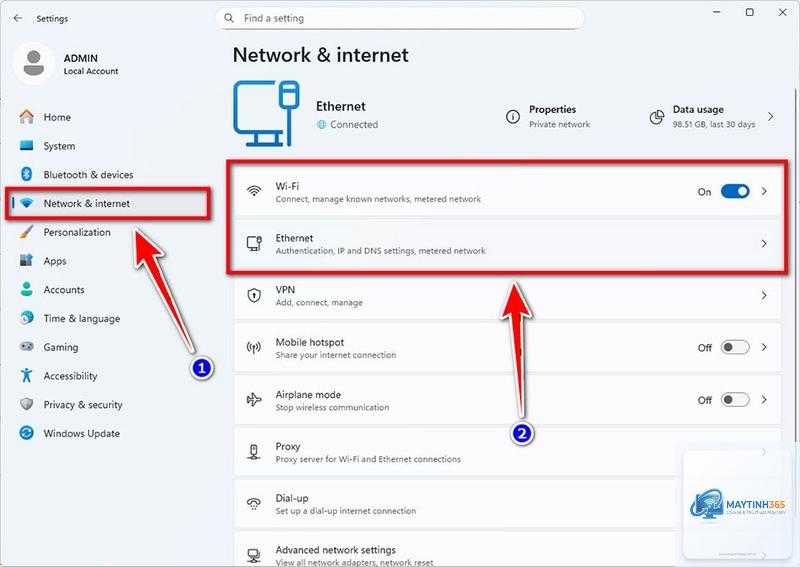
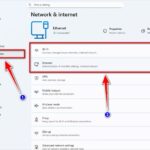
Bước 1: Nhấn tổ hợp phím Windows + I để mở Settings, chọn Network & internet.
Bước 2: Chọn loại kết nối bạn đang sử dụng: Wi-Fi hoặc Ethernet.
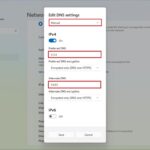
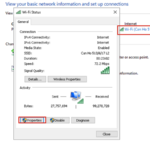
Bước 3: Nhấp vào tên mạng đang kết nối, sau đó chọn Edit bên cạnh mục DNS server assignment.
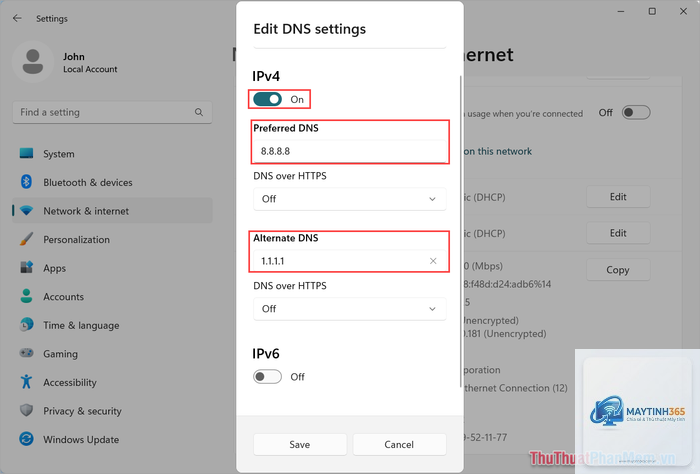
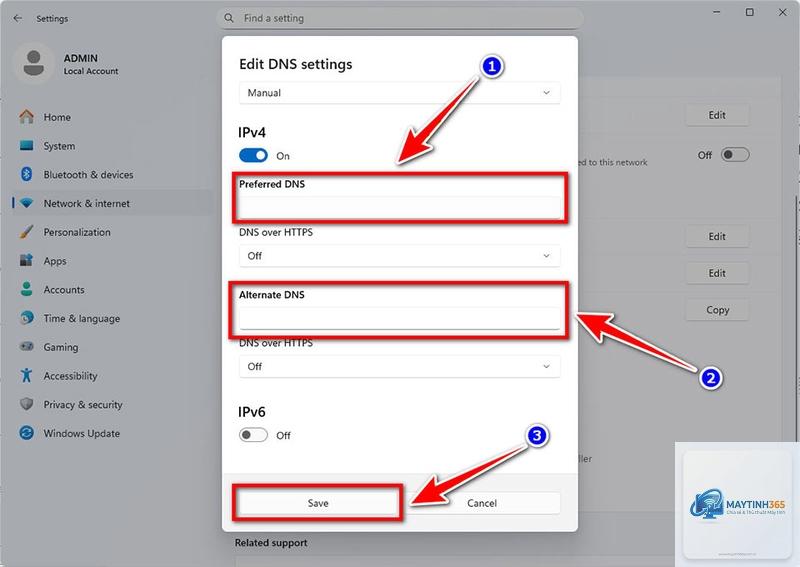
Bước 4: Chuyển từ Automatic (DHCP) sang Manual, bật IPv4 hoặc IPv6 tùy nhu cầu.
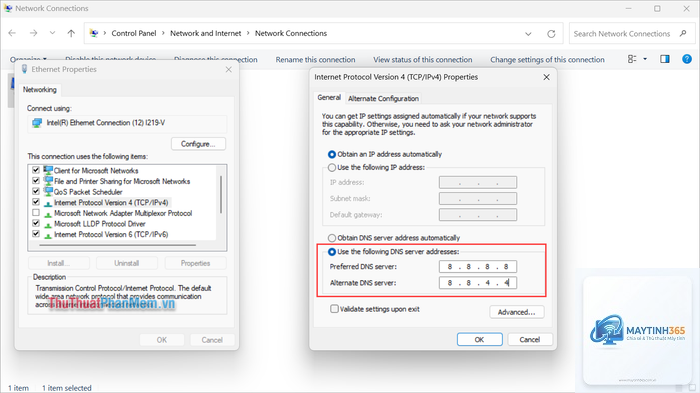
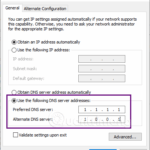
Bước 5: Nhập địa chỉ DNS Cloudflare:
Preferred DNS: 1.1.1.1
Alternate DNS: 1.0.0.1
Bước 6: Nhấn Save và khởi động lại trình duyệt để áp dụng thay đổi.
Kiểm tra kết quả bằng cách truy cập trang web 1.1.1.1/help, nếu thấy dòng chữ “You are connected to 1.1.1.1” màu xanh là
Không,
Có, Cloudflare cung cấp DNS IPv6 với địa chỉ 2606:4700:4700::1111 và 2606:4700:4700::1001.
Truy cập trang web 1.1.1.1/help, nếu thấy thông báo “You are connected to 1.1.1.1” màu xanh là thành công. Bạn cũng có thể dùng lệnh nslookup google.com trong Command Prompt để xem DNS server đang dùng.
Có thể sử dụng DNS Cloudflare trên nhiều thiết bị cùng lúc không?
Có, bạn có thể cấu hình DNS Cloudflare trên tất cả thiết bị trong mạng, bao gồm Windows 11, macOS, Android, iOS và cả router.
Kết luận
Cách sử dụng DNS Cloudflare trên Windows 11 không phức tạp như nhiều người nghĩ. Chỉ với vài thao tác đơn giản trong Settings hoặc sử dụng ứng dụng WARP, bạn đã có thể tận hưởng tốc độ duyệt web nhanh hơn, bảo mật cao hơn và quyền riêng tư được bảo vệ. DNS Cloudflare là lựa chọn tối ưu cho người dùng Windows 11 muốn kiểm soát kết nối Internet của mình. Hãy thực hiện ngay hôm nay để trải nghiệm sự khác biệt.