Việc thay đổi cấu hình ethernet là thao tác quan trọng giúp máy tính kết nối mạng ổn định, khắc phục lỗi IP xung đột hoặc tối ưu tốc độ internet. Nhiều người dùng gặp khó khăn khi muốn đổi cấu hình ethernet vì không biết bắt đầu từ đâu. Bài viết này sẽ hướng dẫn bạn cách đổi cấu hình ethernet trên Windows 10, Windows 11 và macOS một cách chi tiết, kèm theo các mẹo xử lý lỗi thường gặp.
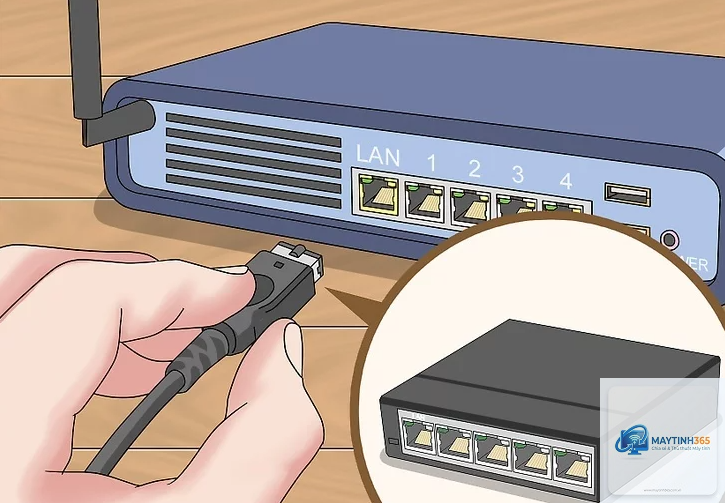
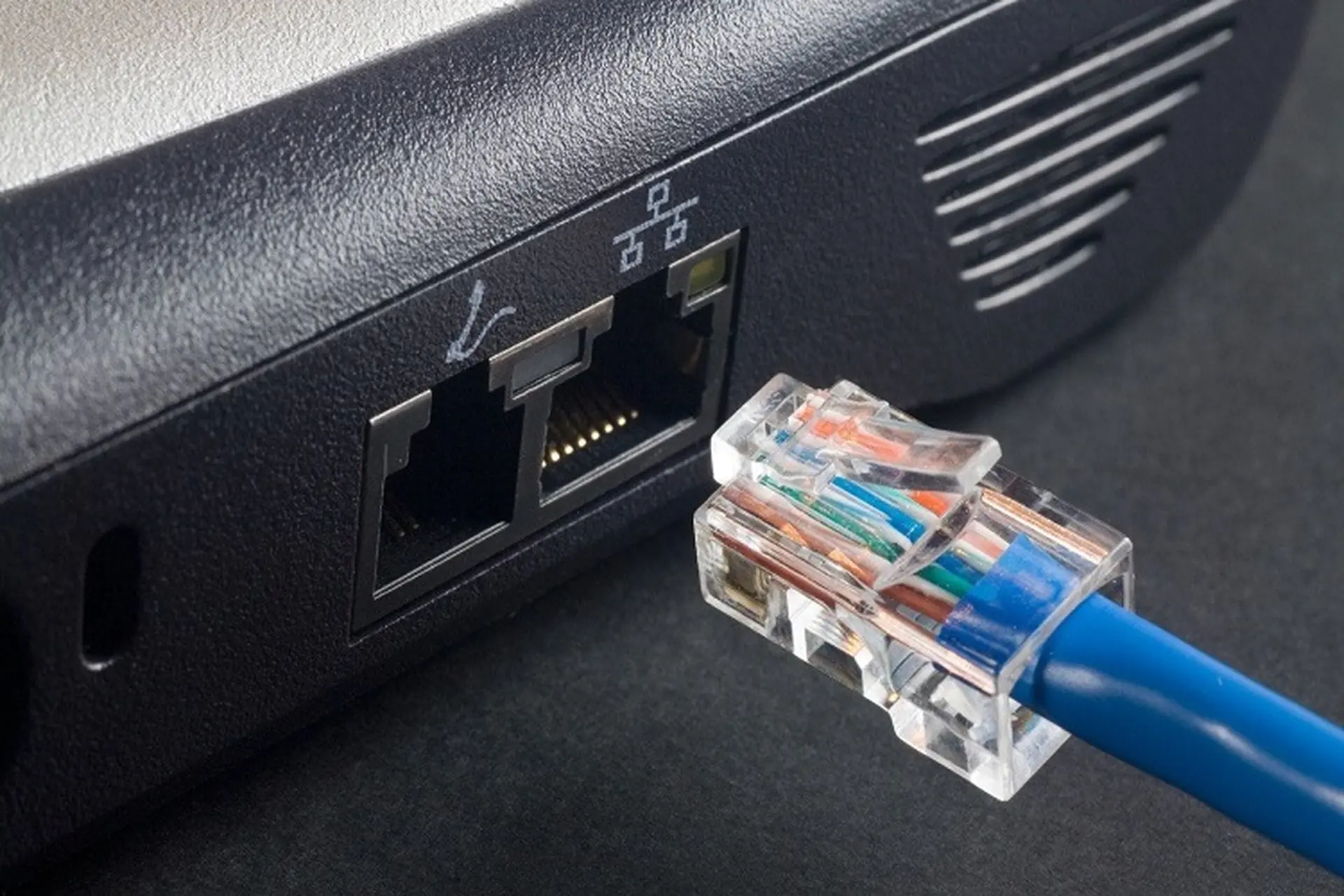
Ethernet là công nghệ kết nối mạng có dây phổ biến nhất hiện nay. Cấu hình ethernet bao gồm các thông số như địa chỉ IP, subnet mask, default gateway và DNS server. Khi bạn muốn đổi cấu hình ethernet, điều này đồng nghĩa với việc thay đổi các thông số này để phù hợp với môi trường mạng mới hoặc khắc phục sự cố kết nối.
Các tình huống cần đổi cấu hình ethernet bao gồm: chuyển từ DHCP sang IP tĩnh, thay đổi DNS để tăng tốc truy cập, sửa lỗi “Ethernet doesn’t have a valid IP configuration”, hoặc kết nối với mạng nội bộ công ty yêu cầu IP cố định.
Hướng dẫn cách đổi cấu hình ethernet trên Windows 10 và Windows 11
Cách đổi cấu hình ethernet qua Control Panel
Phương pháp này hoạt động trên cả Windows 10 và Windows 11. Đầu tiên, nhấn tổ hợp phím Windows + R, gõ “control” và Enter để mở Control Panel. Chọn “Network and Sharing Center”, sau đó click vào “Change adapter settings” ở cột bên trái.
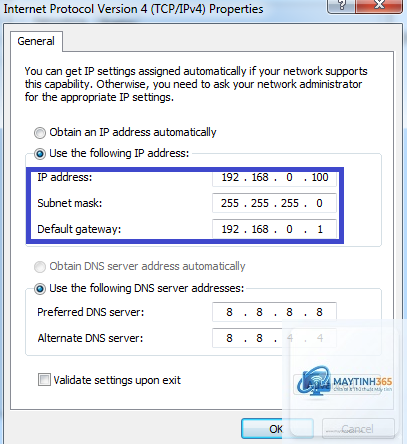
Tìm kết nối Ethernet đang hoạt động, click chuột phải và chọn “Properties”. Trong cửa sổ mới, tìm mục “Internet Protocol Version 4 (TCP/IPv4)” và nhấn đúp chuột. Tại đây
Trên Windows, vào Network and Sharing Center > Change adapter settings, chuột phải Ethernet > Properties, chọn TCP/IPv4 và chọn “Use the following IP address”. Nhập IP, subnet mask và gateway tương ứng. Trên macOS, vào System Settings > Network > Ethernet > Details, chọn Manually tại Configure IPv4.
Tại sao sau khi đổi cấu hình ethernet lại mất mạng?
Nguyên nhân phổ biến bao gồm nhập sai subnet mask, IP bị trùng với thiết bị khác, hoặc gateway không đúng. Kiểm tra lại các thông số đã nhập, đảm bảo IP nằm trong dải mạng cho phép và gateway là địa chỉ router chính xác.
Có cần khởi động lại máy sau khi đổi cấu hình ethernet không?
Không bắt buộc, nhưng khởi động lại giúp hệ thống áp dụng cấu hình mới triệt để hơn.
Thay đổi DNS server là cách hiệu quả nhất. Sử dụng Google DNS (8.8.8.8, 8.8.4.4) hoặc Cloudflare DNS (1.1.1.1) giúp giảm thời gian phân giải tên miền. Ngoài ra, đặt IP tĩnh cũng giúp kết nối ổn định hơn trong một số trường hợp.
Làm sao để đổi cấu hình ethernet về mặc định?
Chọn “Obtain an IP address automatically” và “Obtain DNS server address automatically” trong TCP/IPv4 Properties. Sau đó chạy lệnh ipconfig /release và ipconfig /renew để lấy lại cấu hình từ DHCP server.
Kết luận
Cách đổi cấu hình ethernet là kỹ năng cơ bản nhưng vô cùng hữu ích cho bất kỳ người dùng máy tính nào. Từ việc khắc phục lỗi mạng đơn giản đến tối ưu hiệu suất internet, việc nắm vững thao tác này giúp bạn chủ động hơn trong quản lý kết nối. Hãy thực hành theo các hướng dẫn chi tiết trong bài viết, bắt đầu từ phương pháp đơn giản nhất qua Control Panel, sau đó nâng dần lên sử dụng Command Prompt khi đã quen. Luôn nhớ sao lưu cấu hình cũ và kiểm tra kết nối sau mỗi lần thay đổi để đảm bảo mạng hoạt động ổn định.