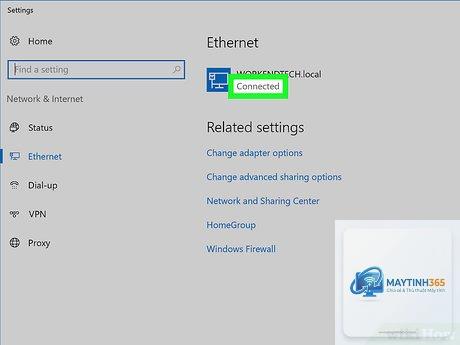
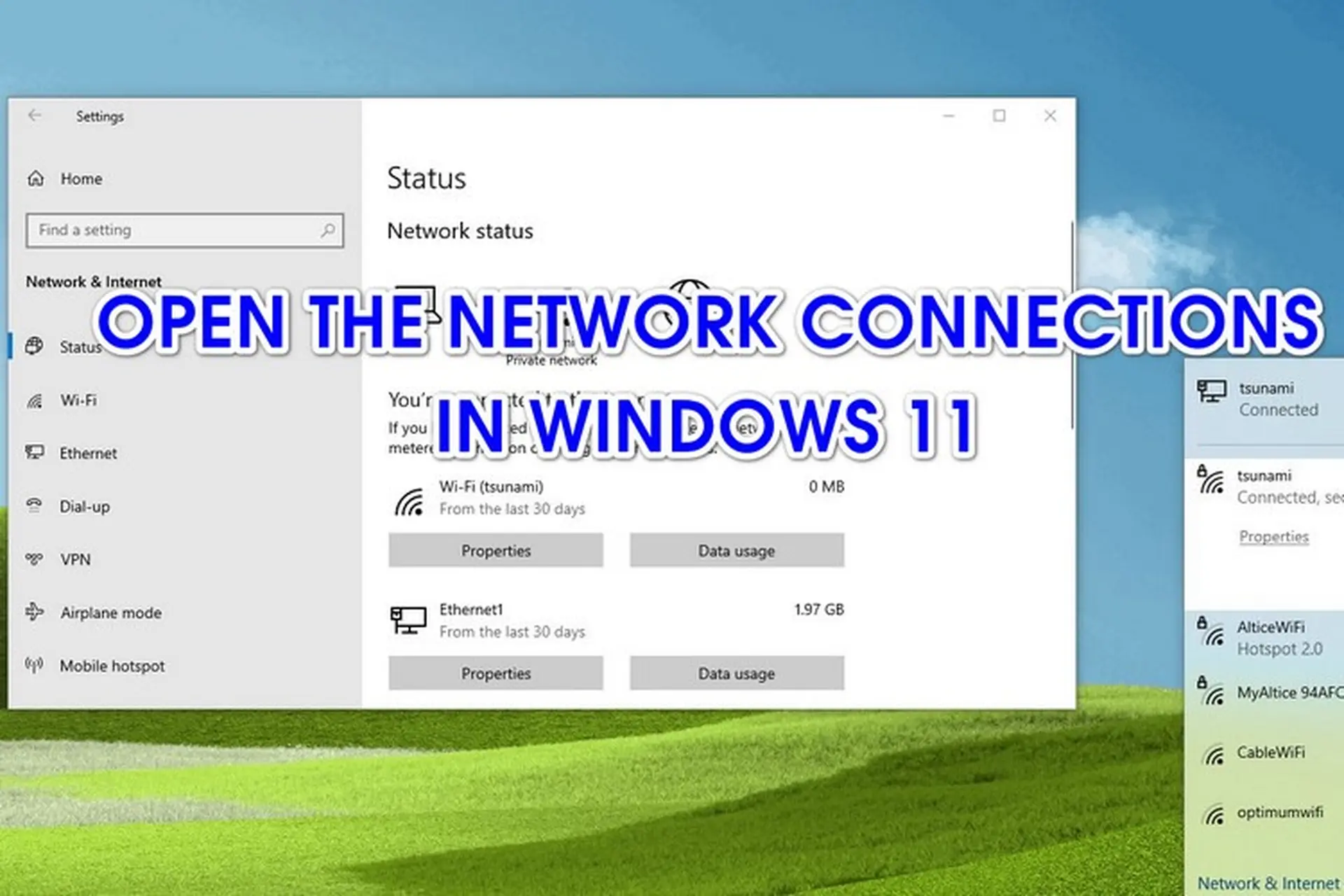
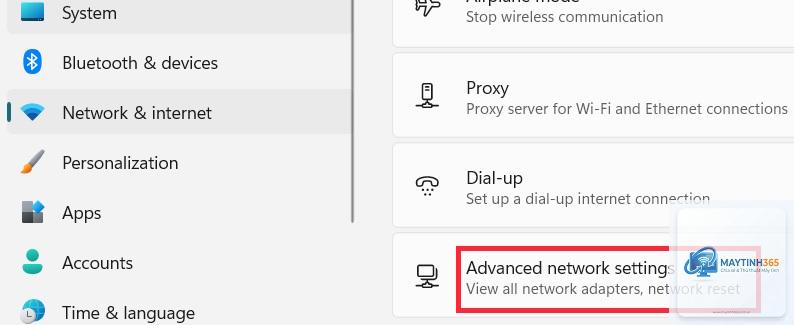
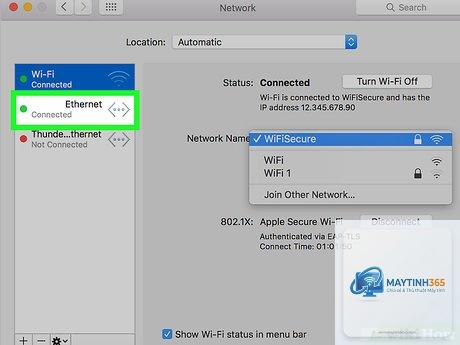
Quản lý Ethernet settings là một kỹ năng quan trọng giúp bạn kiểm soát kết nối mạng có dây trên máy tính. Dù bạn là người dùng phổ thông hay chuyên gia IT, việc nắm vững cách quản lý ethernet settings sẽ giúp tối ưu tốc độ mạng, khắc phục sự cố kết nối và bảo vệ an ninh mạng. Bài viết này cung cấp hướng dẫn toàn diện từ cơ bản đến nâng cao, bao gồm các bước thực hiện trên Windows 10, Windows 11 và macOS.
Ethernet settings là tập hợp các cấu hình mạng có dây trên máy tính, bao gồm địa chỉ IP, subnet mask, gateway mặc định, DNS server, tốc độ kết nối và chế độ duplex. Việc quản lý các thiết lập này cho phép bạn tùy chỉnh cách thiết bị giao tiếp với mạng LAN và internet.
Khi bạn cài đặt đúng cách quản lý ethernet settings, máy tính sẽ hoạt động ổn định hơn, giảm thiểu tình trạng mất kết nối đột ngột. Ngoài ra, việc điều chỉnh các thông số như DNS có thể cải thiện tốc độ truy cập web và tăng cường bảo mật.
Địa chỉ IP là định danh duy nhất cho thiết bị trong mạng. Hệ thống sử dụng hai phiên bản chính: IPv4 với 32 bit và IPv6 với 128 bit. Khi quản lý ethernet settings,
Mở Command Prompt và gõ lệnh “ipconfig /all”. Bạn sẽ thấy đầy đủ thông tin về địa chỉ IP, subnet mask, gateway, DNS và địa chỉ MAC của card mạng Ethernet.
Tại sao Ethernet settings tự động thay đổi sau khi tôi cấu hình thủ công?
Nguyên nhân thường do DHCP server vẫn đang hoạt động và ghi đè cấu hình thủ công. Để khắc phục, bạn cần tắt DHCP trong cài đặt IPv4 hoặc đặt IP nằm ngoài dải DHCP của router.
Có cần cài đặt driver đặc biệt để quản lý Ethernet settings không?
Hầu hết các hệ điều hành đều tích hợp sẵn driver cho card mạng Ethernet phổ biến. Tuy nhiên, nếu bạn sử dụng card mạng rời hoặc chipset đặc thù, hãy cập nhật driver từ trang web nhà sản xuất để có đầy đủ tùy chọn cấu hình.
Làm sao để reset Ethernet settings về mặc định?
Trên Windows, vào Network and Sharing Center, chọn “Change adapter settings”, nhấp chuột phải vào Ethernet và chọn “Properties”. Chọn “Internet Protocol Version 4 (TCP/IPv4)” và đặt cả hai tùy chọn về “Obtain an IP address automatically” và “Obtain DNS server address automatically”.
Quản lý Ethernet settings có ảnh hưởng đến kết nối WiFi không?
Không, Ethernet settings chỉ ảnh hưởng đến kết nối có dây. Tuy nhiên, nếu bạn đang sử dụng cả hai kết nối cùng lúc, hệ thống sẽ ưu tiên Ethernet. Việc thay đổi cấu hình Ethernet không làm thay đổi cài đặt WiFi.
Quản lý ethernet settings là kỹ năng thiết yếu giúp bạn tối ưu hóa kết nối mạng có dây, từ việc cải thiện tốc độ truy cập internet đến đảm bảo an ninh mạng. Bằng cách nắm vững các bước cấu hình trên Windows và macOS, bạn có thể tự tin xử lý các sự cố kết nối và tùy chỉnh mạng theo nhu cầu sử dụng.
Hãy bắt đầu bằng việc kiểm tra cấu hình hiện tại, sau đó thực hiện các thay đổi nhỏ như chuyển DNS hoặc thiết lập IP tĩnh nếu cần. Luôn sao lưu cấu hình trước khi can thiệp sâu và tham khảo tài liệu kỹ thuật từ nhà sản xuất thiết bị mạng để đảm bảo tương thích. Với hướng dẫn chi tiết trong bài viết, bạn đã có đủ kiến thức để quản lý ethernet settings một cách chuyên nghiệp và hiệu quả.