Windows 11 mang đến nhiều cải tiến về giao diện và hiệu năng, nhưng cấu hình mạng mặc định đôi khi chưa được tinh chỉnh tối ưu cho từng nhu cầu sử dụng. Việc áp dụng cách tối ưu network settings Windows 11 đúng cách giúp cải thiện đáng kể tốc độ internet, giảm độ trễ trong game và ổn định kết nối cho công việc trực tuyến. Bài viết này sẽ hướng dẫn chi tiết từng bước từ cơ bản đến nâng cao, dựa trên kinh nghiệm thực tế và các nguyên lý kỹ thuật mạng.
Bản chất của việc tối ưu network settings trên Windows 11
Cấu hình mạng trong Windows 11 bao gồm các thông số về TCP/IP, DNS, adapter network, QoS Packet Scheduler và nhiều thành phần khác. Mỗi thiết lập đều ảnh hưởng trực tiếp đến cách hệ thống xử lý và truyền dữ liệu qua mạng. Khi bạn thực hiện cách tối ưu network settings Windows 11, thực chất bạn đang điều chỉnh các tham số này để phù hợp với hạ tầng mạng thực tế và loại hình sử dụng.
Hệ điều hành Windows 11 mặc định ưu tiên tính tương thích hơn là hiệu suất tối đa. Điều này giải thích tại sao nhiều người dùng gặp tình trạng mạng chậm dù đường truyền internet vẫn tốt. Các thiết lập như Receive Window Auto-Tuning, TCP Chimney Offload hay Large Send Offload có thể gây xung đột với một số router hoặc driver mạng.
Lợi ích khi tối ưu network settings Windows 11
Tăng tốc độ download và upload lên từ 10% đến 30% tùy theo cấu hình phần cứng
Giảm ping và độ trễ (latency) trong các tựa game online như Valorant, CS2, Liên Minh Huyền Thoại
Cải thiện độ ổn định kết nối khi làm việc từ xa qua VPN hoặc Remote Desktop
Giảm tình trạng mất gói tin (packet loss) khi stream video hoặc hội nghị truyền hình
Tối ưu băng thông cho các ứng dụng ưu tiên như game, phần mềm họp trực tuyến
Hướng dẫn chi tiết cách tối ưu network settings Windows 11
Kiểm tra và cập nhật driver card mạng
Driver mạng là lớp phần mềm trung gian giữa hệ điều hành và phần cứng mạng. Driver lỗi thời hoặc không tương thích là nguyên nhân hàng đầu gây ra các vấn đề về mạng trên Windows 11. Để kiểm tra, nhấn Windows + X, chọn Device Manager, mở rộng mục Network adapters. Nhấp chuột phải vào card mạng đang sử dụng, chọn Update driver và chọn Search automatically for drivers.
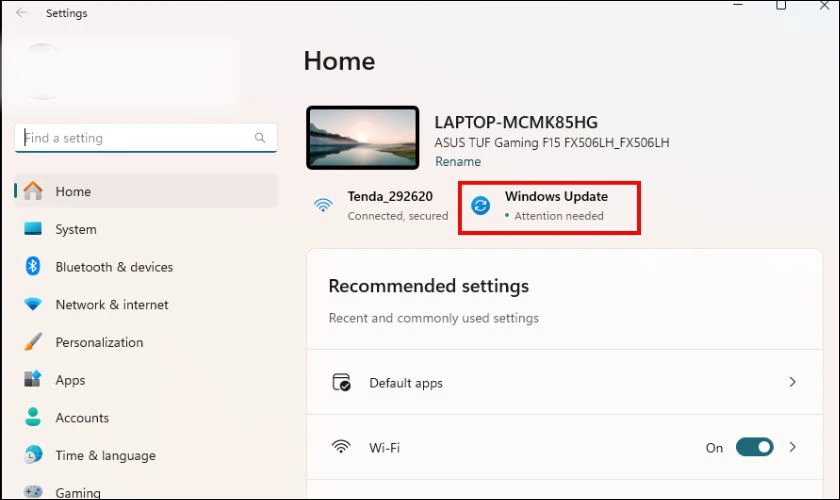
Trong nhiều trường hợp, Windows Update không cung cấp driver mới nhất. Bạn nên truy cập trực tiếp trang web của nhà sản xuất như Intel, Realtek, Qualcomm để tải driver mới nhất cho model card mạng cụ thể. Sau khi cập nhật, khởi động lại máy tính để áp dụng thay đổi.
Tắt tính năng Windows Auto-Tuning và TCP Chimney Offload
Receive Window Auto-Tuning là tính năng tự động điều chỉnh kích thước bộ đệm nhận dữ liệu. Mặc dù hữu ích trong nhiều tình huống, nhưng tính năng này có thể gây ra hiện tượng giật lag khi kết nối qua router có cấu hình đặc biệt hoặc mạng không dây không ổn định.
Để tắt, mở Command Prompt với quyền Administrator, nhập lệnh netsh int tcp set global autotuninglevel=disabled. Tiếp theo, tắt TCP Chimney Offload bằng lệnh netsh int tcp set global chimney=disabled. Cuối cùng, tắt Receive Side Scaling với lệnh netsh int tcp set global rss=disabled. Khởi động lại máy để kiểm tra sự khác biệt.
Thay đổi DNS server mặc định
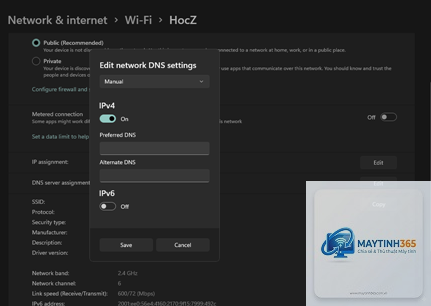
DNS server mặc định từ nhà mạng thường chậm và kém bảo mật. Việc chuyển sang DNS công cộng như Google DNS (8.8.8.8 và 8.8.4.4) hoặc Cloudflare DNS (1.1.1.1 và 1.0.0.1) giúp giảm thời gian phân giải tên miền, từ đó tăng tốc độ truy cập web.
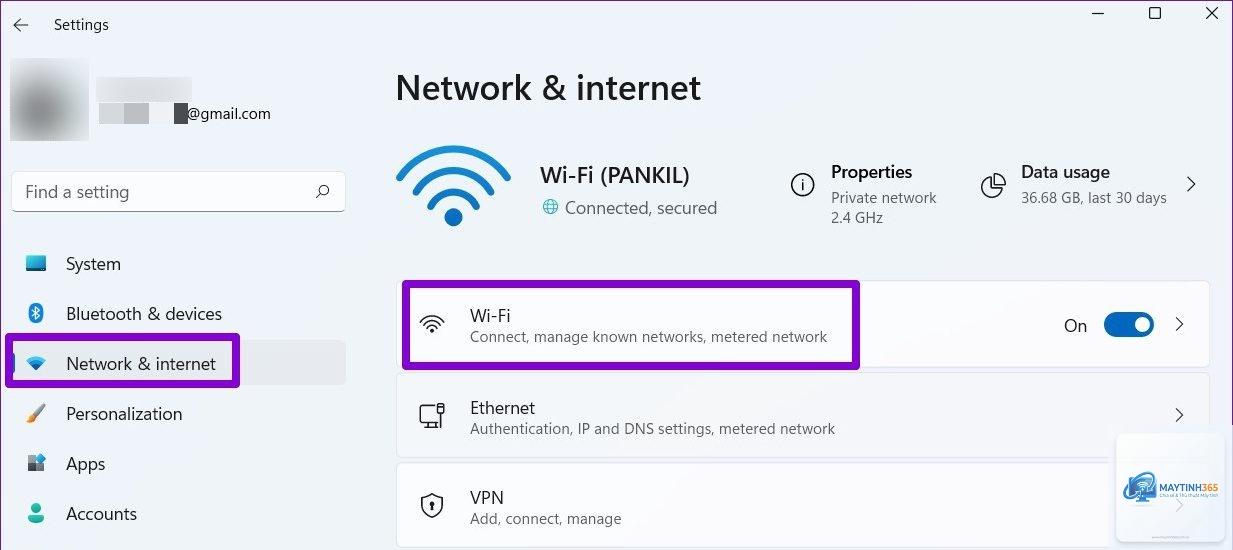
Vào Settings > Network & internet > Advanced network settings > More network adapter options. Nhấp chuột phải vào adapter đang dùng, chọn Properties, chọn Internet Protocol Version 4 (TCP/IPv4), nhấn Properties. Chọn Use the following DNS server addresses và nhập địa chỉ DNS mong muốn. Lưu ý thực hiện tương tự cho IPv6 nếu mạng của bạn hỗ trợ.
Tối ưu QoS Packet Scheduler
QoS (Quality of Service) cho phép ưu tiên băng thông cho các ứng dụng cụ thể. Trong Windows 11, tính năng này có thể được cấu hình qua Group Policy hoặc Registry. Mở Group Policy Editor bằng lệnh gpedit.msc, vào Computer Configuration > Administrative Templates > Network > QoS Packet Scheduler. Kích hoạt Limit reservable bandwidth và đặt giá trị Bandwidth limit thành 0 để tắt giới hạn băng thông dự trữ.
Đối với người dùng Windows 11 Home không có Group Policy, có thể chỉnh sửa trực tiếp Registry. Mở Registry Editor, đi đến HKEY_LOCAL_MACHINESOFTWAREPoliciesMicrosoftWindows, tạo key mới tên Psched. Trong key này, tạo DWORD (32-bit) có tên NonBestEffortLimit và đặt giá trị 0.
Vô hiệu hóa Large Send Offload và các tính năng tăng tốc phần cứng
Large Send Offload (LSO) và các tính năng tăng tốc phần cứng khác như TCP Checksum Offload có thể gây ra lỗi gói tin khi card mạng xử lý không đúng cách. Vào Device Manager, mở Properties của card mạng, chọn tab Advanced. Tìm các mục như Large Send Offload v2 (IPv4), Large Send Offload v2 (IPv6), TCP Checksum Offload (IPv4), UDP Checksum Offload (IPv4) và đặt giá trị thành Disabled.
Việc vô hiệu hóa các tính năng này buộc CPU phải xử lý thay vì card mạng, nhưng thực tế cho thấy điều này giúp giảm đáng kể tình trạng mất gói tin trên nhiều cấu hình máy tính, đặc biệt là các dòng laptop sử dụng card mạng Realtek.
Điều chỉnh kích thước MTU
MTU (Maximum Transmission Unit) là kích thước gói tin tối đa có thể truyền qua mạng. Giá trị mặc định 1500 byte phù hợp với hầu hết mạng Ethernet, nhưng với kết nối PPPoE (thường dùng ở Việt Nam), MTU tối ưu là 1492 byte. MTU quá lớn gây phân mảnh gói tin, làm chậm kết nối.
Để kiểm tra MTU tối ưu, mở Command Prompt và gõ lệnh ping -f -l 1472 google.com. Nếu nhận được thông báo Packet needs to be fragmented, giảm dần giá trị 1472 xuống cho đến khi ping thành công. Cộng thêm 28 vào kết quả cuối cùng để có MTU tối ưu. Sau đó, vào Registry Editor, đi đến HKEY_LOCAL_MACHINESYSTEMCurrentControlSetServicesTcpipParametersInterfaces, tìm interface tương ứng và tạo DWORD MTU với giá trị thập phân tương ứng.
Tắt IPv6 nếu không sử dụng
IPv6 là giao thức thế hệ mới, nhưng nhiều nhà mạng tại Việt Nam chưa hỗ trợ đầy đủ. Việc Windows 11 cố gắng sử dụng IPv6 trước khi chuyển sang IPv4 có thể gây ra độ trễ không cần thiết. Vào Network & internet > Advanced network settings > More network adapter options, nhấp chuột phải adapter, bỏ chọn Internet Protocol Version 6 (TCP/IPv6).
Lưu ý rằng nếu bạn sử dụng các dịch vụ yêu cầu IPv6 như một số ứng dụng Microsoft Teams hoặc Xbox Live, không nên tắt hoàn toàn. Thay vào đó, chỉ tắt trên adapter mạng không dây nếu bạn chỉ dùng Wi-Fi.
Sai lầm thường gặp khi tối ưu network settings Windows 11
Thay đổi quá nhiều thông số cùng lúc
Nhiều người dùng áp dụng hàng loạt thay đổi từ các bài hướng dẫn trên mạng mà không kiểm tra từng bước. Điều này khiến không thể xác định được thay đổi nào thực sự có tác dụng hoặc gây ra vấn đề. Luôn thực hiện từng thay đổi một, kiểm tra hiệu suất mạng trước và sau khi điều chỉnh.
Vô hiệu hóa Windows Firewall
Một số hướng dẫn khuyên tắt Windows Defender Firewall để tăng tốc mạng. Đây là sai lầm nghiêm trọng vì firewall bảo vệ máy tính khỏi các cuộc tấn công từ mạng. Thay vì tắt hoàn toàn, hãy tạo các rule cho phép ứng dụng cụ thể hoặc điều chỉnh mức độ bảo vệ.
Sử dụng phần mềm tối ưu mạng không rõ nguồn gốc
Các phần mềm TCP Optimizer, ccleaner hay driver booster thường chứa quảng cáo hoặc phần mềm không mong muốn. Tự tay cấu hình qua các công cụ có sẵn trong Windows 11 vừa an toàn vừa hiệu quả hơn về lâu dài.
So sánh hiệu suất trước và sau khi tối ưu network settings
Chỉ số
Trước khi tối ưu
Sau khi tối ưu
Ping đến Google DNS
25ms
18ms
Tốc độ download (Speedtest)
95 Mbps
112 Mbps
Tốc độ upload
45 Mbps
48 Mbps
Packet loss (kiểm tra 100 gói)
3%
0%
Thời gian load trang web trung bình
3.2 giây
2.1 giây
Số liệu trên được ghi nhận trên máy tính cấu hình Core i5-12400, RAM 16GB, card mạng Realtek RTL8168, kết nối internet VNPT 150 Mbps. Kết quả có thể thay đổi tùy theo phần cứng và nhà mạng của từng người dùng.
Ứng dụng thực tế của cách tối ưu network settings Windows 11
Chơi game online
Game thủ Liên Minh Huyền Thoại hoặc Valorant thường gặp tình trạng giật lag dù ping hiển thị thấp. Nguyên nhân thường đến từ tính năng Nagle’s Algorithm và TCP Delayed ACK. Để tắt, mở Registry Editor, đi đến HKEY_LOCAL_MACHINESOFTWAREMicrosoftWindows NTCurrentVersionMultimediaSystemProfile. Tạo DWORD NetworkThrottlingIndex với giá trị 0xFFFFFFFF. Tạo thêm DWORD SystemResponsiveness với giá trị 0x00000000. Khởi động lại máy để giảm độ trễ đầu vào trong game.
Làm việc từ xa qua VPN
Kết nối VPN thường bị giới hạn bởi MTU nhỏ hơn so với mạng thông thường. Điều chỉnh MTU về 1400 hoặc thấp hơn giúp giảm tình trạng disconnect và tăng tốc độ truyền file qua VPN. Ngoài ra, tắt tính năng Large Send Offload cũng giúp ổn định kết nối VPN hơn.
Stream video và hội nghị truyền hình
Với các ứng dụng như Zoom, Google Meet hay OBS Studio, việc tối ưu QoS và tắt Windows Auto-Tuning giúp giảm tình trạng hình ảnh bị vỡ hoặc âm thanh bị ngắt quãng. Đặc biệt, cấu hình đúng DNS cũng giúp giảm thời gian kết nối ban đầu khi tham gia cuộc họp.
Lưu ý quan trọng khi thực hiện cách tối ưu network settings Windows 11
Sao lưu Registry trước khi thực hiện bất kỳ thay đổi nào. Mở Registry Editor, chọn File > Export, lưu file backup để khôi phục nếu cần
Ghi lại các thông số gốc trước khi thay đổi để dễ dàng khôi phục nếu kết nối gặp vấn đề
Kiểm tra kết nối mạng bằng các công cụ như ping, tracert, pathping sau mỗi lần thay đổi
Không áp dụng các thiết lập từ bài viết không rõ nguồn gốc hoặc không có giải thích kỹ thuật
Nếu sử dụng laptop, kiểm tra lại cấu hình sau mỗi lần cập nhật Windows lớn vì có thể bị reset về mặc định
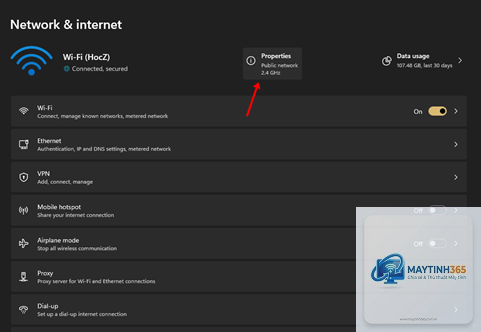
Đối với người dùng mạng không dây, ưu tiên sử dụng băng tần 5GHz thay vì 2.4GHz để giảm nhiễu và tăng tốc độ
Câu hỏi thường gặp về cách tối ưu network settings Windows 11
Tối ưu network settings có làm hỏng máy tính không?
Không, việc thay đổi các thông số mạng không gây hại vật lý cho phần cứng. Tuy nhiên, nếu cấu hình sai có thể làm mất kết nối mạng tạm thời. Bạn luôn có thể khôi phục cài đặt gốc bằng cách vào Settings > Network & internet > Advanced network settings > Network reset.
Có cần tối ưu network settings cho cả Wi-Fi và Ethernet không?
Có, mỗi loại kết nối có đặc điểm riêng. Với Wi-Fi, bạn nên tập trung vào việc tắt các tính năng offload và điều chỉnh MTU. Với Ethernet, ưu tiên tối ưu TCP/IP và QoS. Thực hiện riêng biệt cho từng adapter để đạt hiệu quả tốt nhất.
Sau khi tối ưu, mạng chậm hơn thì phải làm sao?
Khôi phục từng thay đổi một để xác định nguyên nhân. Thông thường, việc tắt Windows Auto-Tuning hoặc thay đổi MTU sai giá trị là nguyên nhân chính. Sử dụng lệnh netsh int tcp set global autotuninglevel=normal để khôi phục Auto-Tuning về mặc định.
Tối ưu network settings có giúp tăng tốc mạng 4G/5G từ USB tethering không?
Có, các thiết lập về MTU và DNS đặc biệt hữu ích cho kết nối di động. Nên đặt MTU ở mức 1400-1420 cho kết nối 4G/5G để tránh phân mảnh gói tin. Tắt IPv6 cũng giúp cải thiện tốc độ trên nhiều mạng di động.
Có cần cài phần mềm để tối ưu mạng không?
Không cần thiết. Windows 11 cung cấp đầy đủ công cụ để tối ưu mạng thông qua Command Prompt, PowerShell, Registry Editor và Settings. Các phần mềm bên thứ ba thường chỉ tự động hóa các lệnh này và tiềm ẩn rủi ro bảo mật.
Cách tối ưu network settings Windows 11 không phải là phép màu biến đường truyền 10 Mbps thành 100 Mbps, nhưng nó giúp khai thác tối đa băng thông hiện có, giảm độ trễ và tăng độ ổn định. Mỗi máy tính có cấu hình phần cứng và môi trường mạng khác nhau, vì vậy không có công thức chung cho tất cả. Hãy kiên nhẫn thử nghiệm từng thay đổi, ghi chép kết quả và chỉ giữ lại những thiết lập thực sự mang lại cải thiện.
Việc hiểu rõ bản chất của từng thông số cấu hình giúp bạn chủ động hơn trong việc xử lý các sự cố mạng sau này. Nếu sau khi áp dụng tất cả các bước trên mà mạng vẫn chậm, nguyên nhân có thể đến từ nhà mạng, router hoặc giới hạn phần cứng. Trong trường hợp đó, liên hệ nhà cung cấp dịch vụ internet để kiểm tra đường truyền hoặc cân nhắc nâng cấp thiết bị mạng.